


鲁大师无线数据线APP安卓版,前身为鲁大师AiNAS,需要搭配专属USB硬件插入电脑使用,无需搭建复杂NAS设备,家用普通电脑直接转为个人私有云服务器。手机不在电脑旁边,只要网络正常,就可以远程浏览、上传、下载电脑硬盘里面全部文档、照片、视频。相册支持原图无损自动备份,不会压缩图片视频画质;内置影视套件自动刮削海报生成家庭媒体库,远程下载任务可以让家里电脑挂机下载资源,还搭载本地运行AI智能助理,建立私有知识库,数据全部存储在自家电脑,点对点加密传输,降低第三方云盘隐私泄露风险,适合家庭、办公远程调取文件使用。
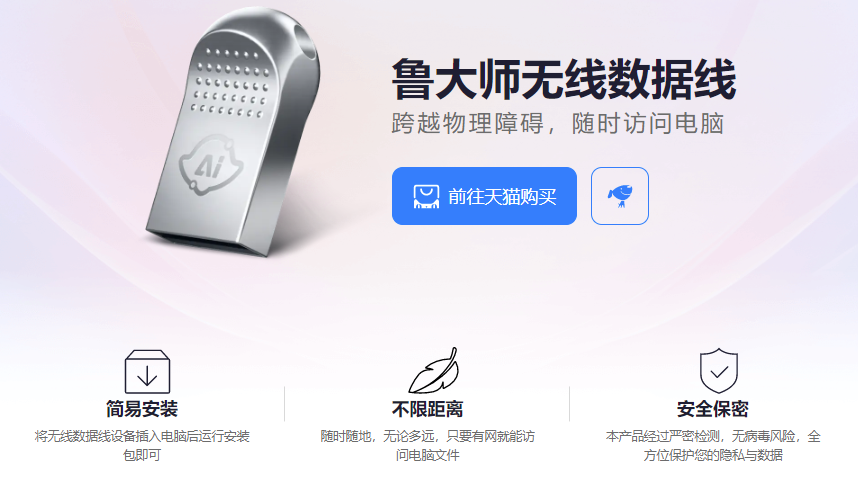
鲁大师无线数据线APP安装使用仅需4步
第1步:将无线数据线接入您的电脑,接入时才可使用
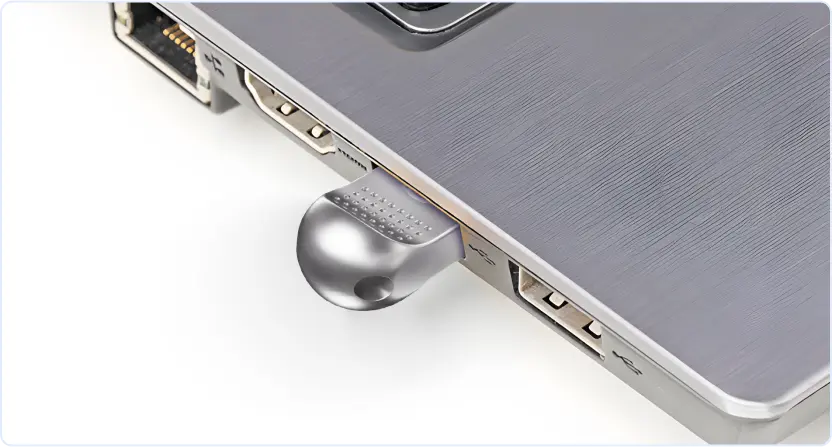
第2步:运行安装程序
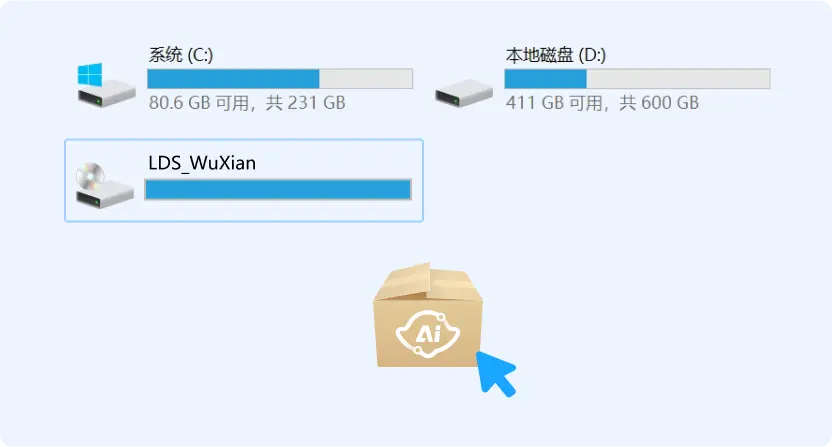
第3步:启动鲁大师AiNAS应用
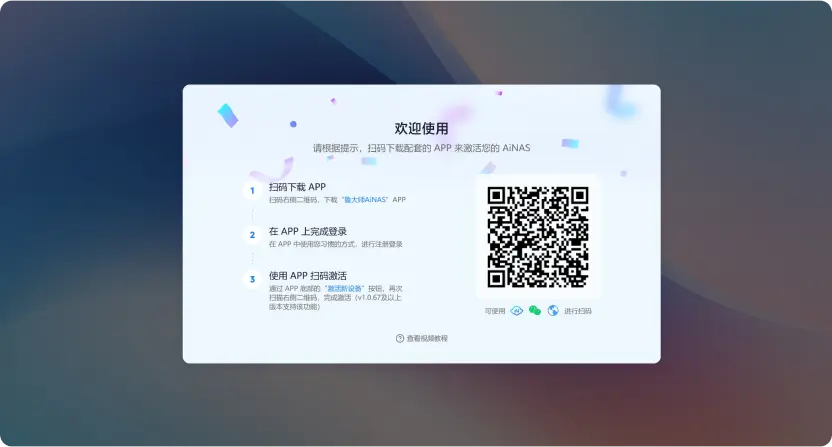
第4步:下载手机APP并扫码激活

版本主要特点
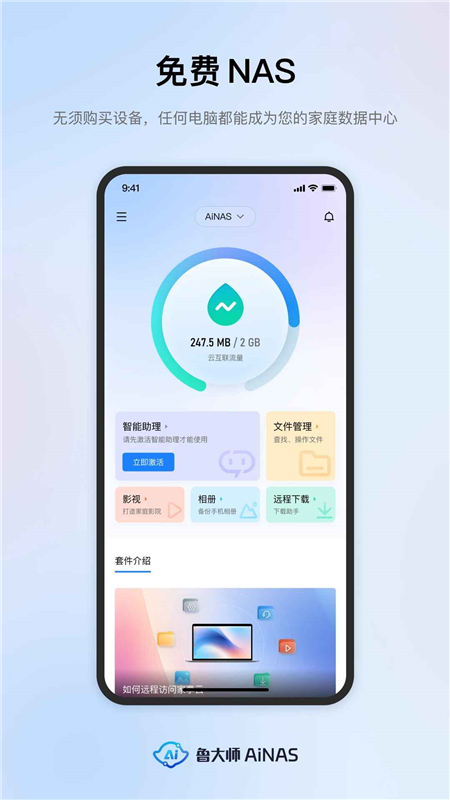
电脑秒变私有NAS,不限距离远程访问硬盘:
搭配硬件接入电脑USB接口,手机异地网络下直接访问电脑全盘文件,上传下载原文件,不需要公网IP,点对点加密通道传输数据。
相册原图无损自动备份:
手机照片、视频自动同步备份到电脑硬盘,完整保留原始画质,支持增量备份,不会重复备份相同素材,备份完成可释放手机存储空间。
家庭影视媒体中心套件:
自动识别电脑本地影视资源,刮削海报、简介、剧集分类,手机直接流式播放电脑内4K视频,记录播放进度,多端接续观看。
远程下载+多账号家庭共享:
手机远程下发下载任务,家里电脑挂机完成下载;支持添加多个家庭成员账号,账号之间数据互相隔离,多人共用一台电脑存储资源。
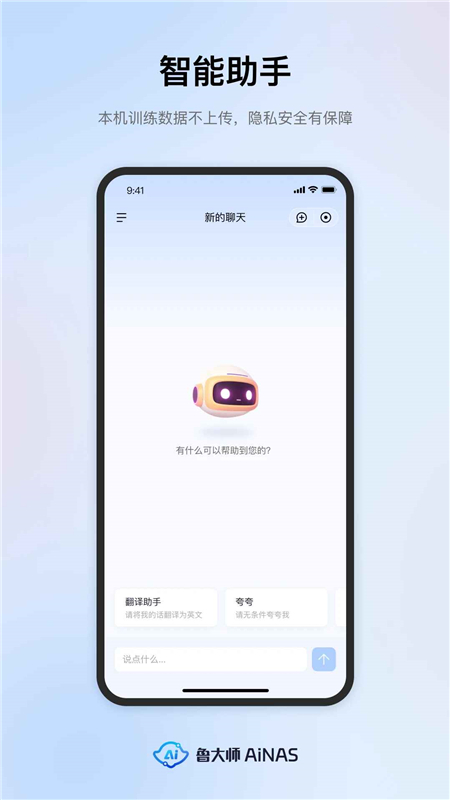
本地AI智能助理,私有文档知识库:
电脑端运行本地大模型,读取电脑本地文档搭建私有知识库,手机端直接提问检索文档内容,本地运算,数据不上传第三方服务器。
主要功能内容
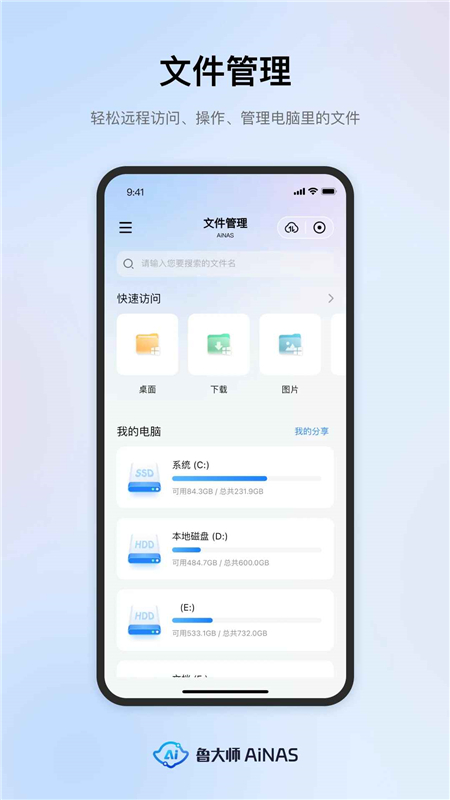
远程文件管理互传:
手机浏览电脑各个磁盘目录,支持下载电脑文件到手机,手机文档、压缩包上传保存至电脑,支持新建、删除、重命名、移动文件。
相册自动备份同步:
开启自动备份之后,手机新增照片视频实时同步电脑,支持选择指定相册目录备份,全部原图保存,避免网盘压缩画质问题。
影视库流式播放:
识别电脑本地电影剧集,自动匹配海报信息,手机无需完整下载,直接在线播放电脑里面的视频文件。
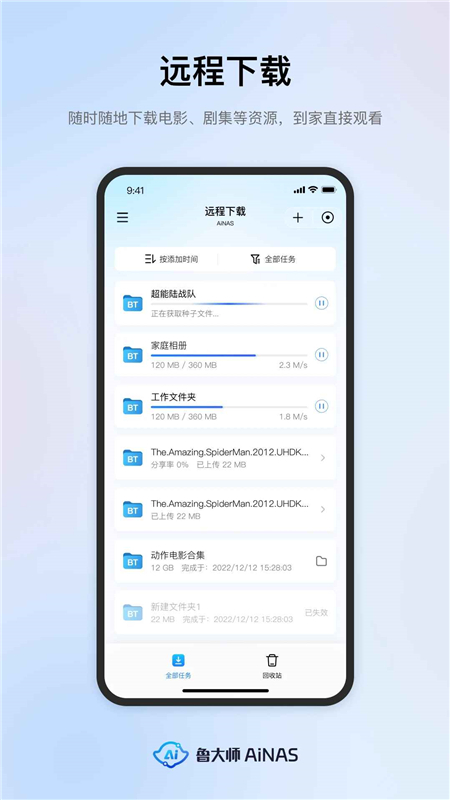
远程下载任务管理:
手机端添加下载链接,交由家里电脑执行下载任务,外出手机操作,回家直接播放电脑已经下载完成的资源。
AI私有知识库与录音转写:
导入电脑文档建立知识库,手机向AI提问查询资料;手机录音自动转写文字、生成内容总结,文件同步保存电脑硬盘。
进阶使用攻略
设备绑定基础操作流程:
1、将鲁大师无线数据线硬件插入家用电脑USB接口,电脑自动运行安装程序完成服务端部署。
2、电脑端界面生成激活二维码,手机安装鲁大师无线数据线APP,手机号登录账号。
3、APP点击激活新设备,扫描电脑二维码完成绑定,成功之后即可浏览电脑全部磁盘文件。
4、按需开启相册自动备份,设置备份目录,开启远程下载、影视库相关套件功能。
相册备份实用小技巧:
优先接入WiFi环境开启自动备份,避免消耗大量移动流量;开启增量备份,只同步新增图片视频,节省备份耗时。
远程访问注意事项:
电脑需要保持开机、硬件USB保持插接状态,电脑休眠关机时手机将无法远程连接访问文件。
会员权益提示:
基础远程访问、相册备份免费;压缩包加密解压、高级AI功能需要开通会员服务,硬件为独立外设,APP不能脱离硬件单独工作。
常见问题FAQ
Q:APP可以脱离硬件直接使用吗?
A:不可以,必须搭配鲁大师无线数据线USB硬件插入电脑,电脑端服务启动,手机APP才可以正常连接使用全部功能。
Q:远程连接不上电脑是什么原因?
A:检查电脑是否开机,硬件是否插好,电脑没有进入休眠待机;网络波动、防火墙拦截也会导致连接失败,可重启电脑服务重试。
Q:备份照片会不会压缩画质?
A:相册备份是原图原文件传输,不会压缩图片、视频画质,完整保存原始素材信息。
Q:外出使用手机流量访问消耗大吗?
A:浏览下载大视频会消耗流量,建议仅WiFi下做相册备份;远程查看小文档、图片流量消耗较低。
Q:最低安卓版本要求是什么?
A:Android8.0及以上,低版本安卓会出现兼容闪退,建议Android10以上系统。
适用场景和人群
手机存储不足摄影拍照爱好者:
经常拍摄大量照片视频,需要原图无损备份,希望把手机素材保存至家用电脑,释放手机存储空间的用户。
异地办公需要调取电脑文件人群:
外出出差、外勤,需要远程访问家里或者办公室电脑文档,不想依赖第三方网盘的办公人群。
家庭影音娱乐用户:
电脑本地保存大量电影剧集,希望手机随时随地直接播放本地影音资源,搭建私人家庭媒体库的家庭用户。
重视隐私数据安全用户:
不希望私密文件上传公有云盘,数据保存在自有电脑硬盘,点对点加密传输,看重数据隐私安全的使用者。
同类型热门软件推荐
| 软件名称 | 推荐星级 | 功能/玩法亮点 |
|---|---|---|
| ES文件浏览器 | ★★★★★ | 支持局域网SMB访问电脑共享文件夹,本地局域网文件互传管理工具 |
| 阿里云盘 | ★★★★☆ | 公有云盘,相册备份,在线播放视频,跨端同步,无需硬件外设 |
| Terminus终端魔方 | ★★★★☆ | 零门槛私有云工具,远程访问本地电脑文件,文件备份同步工具 |
| Feem文件传输 | ★★★☆ | 局域网多设备无线互传文件,手机电脑点对点高速传输工具 |
软件测评
鲁大师无线数据线APP(原AiNAS)是面向普通用户的简易私有云客户端,需要搭配专用USB硬件使用,可以把普通家用电脑快速改造为NAS存储。主打远程访问电脑硬盘、原图相册备份、家庭媒体库、远程下载,数据保存在自有电脑硬盘,点对点加密传输,规避公有云隐私风险。基础备份远程访问免费,部分高级功能需要会员,电脑必须保持开机硬件插接才能远程访问,适合家庭、异地办公调取本地文件,不购买硬件无法独立运行APP。
更新日志
版本:v1.1.27
产品名称更新为鲁大师无线数据线,兼容原AiNAS账号数据与设备绑定信息。
优化相册增量备份逻辑,修复部分图片重复备份的BUG。
优化影视库刮削匹配算法,提升剧集识别成功率。
优化远程文件传输稳定性,改善弱网络环境连接体验。
修复部分安卓机型页面适配异常、偶现闪退兼容问题。
小编推荐同类软件
| 厂商名称 | 成都利加尔科技有限公司 |
| 包名 | com.ludashi.ainas |
| 名称 | 鲁大师无线数据线 |
| 版本 | 1.1.29 |
| MD5 | df204e0a935a109f12acdd3123e0cb85 |
| 备案号 | 蜀ICP备2024079784号-4A |
| 性质 | 国产软件 |
| 授权 | 免费软件 |
| 语言 | 中文 |
























 Windows 10

 ASUS_Zenfone_12_Ultra
 ASUS_Zenfone_12_Ultra