

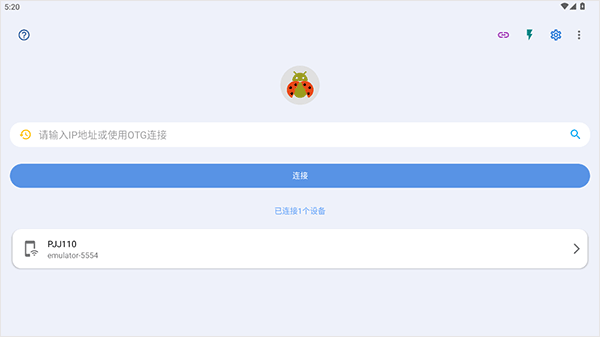
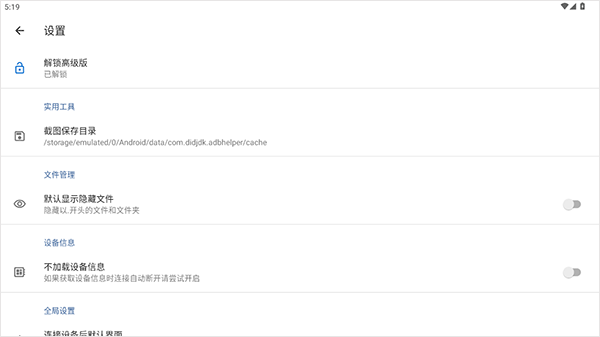
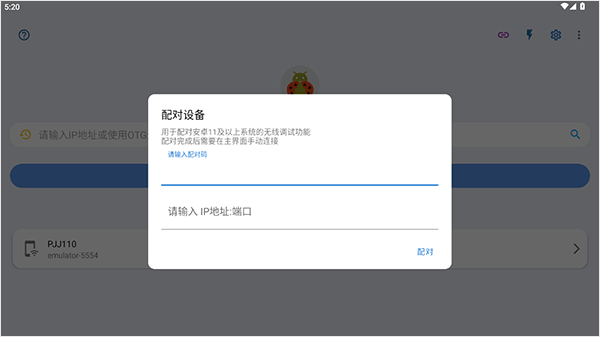
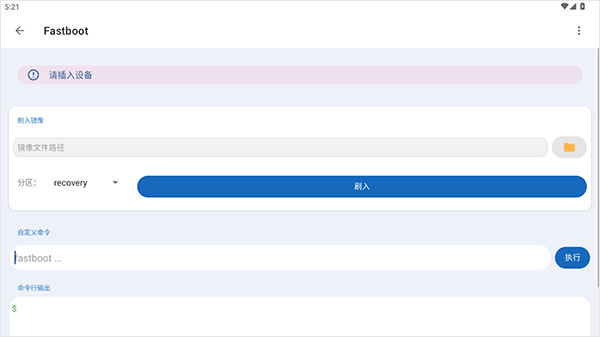

甲壳虫ADB助手TV版可以直接安装运行在智能电视、电视盒子、安卓投影等大屏设备上,遥控器方向键、确认键可以操作界面。无需Root权限,支持本机调试,也可以WiFi局域网连接同一网络下其他安卓设备。常用功能包含电视应用批量安装卸载、停用臃肿预装软件、导出APK、完整读取电视硬件参数,内置ADB常用命令工具箱、实时系统日志抓取。项目GitHub开源,本体无广告无付费。重要风险提醒:电视ADB权限等级很高,误停用系统核心应用,会出现黑屏、桌面崩溃、需要恢复出厂设置,高级操作务必谨慎。
甲壳虫ADB助手电视版如何使用
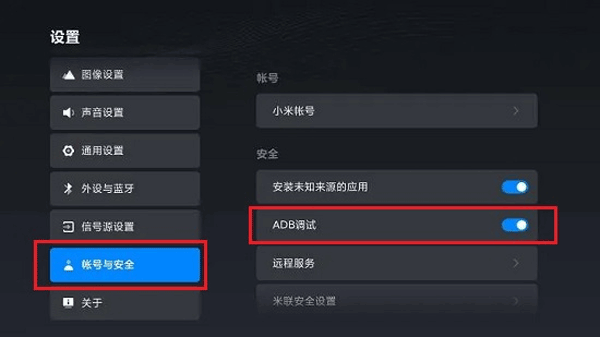
1、下载apk文件后在电视上安装使用,然后打电视开启ADB调试功能:一般路径是电视设置-安全-adb调试(需要先调出开发者模式才能开启abd调试:调适路径百度一下,一般是连续点击5次版本号)
2、接着需要先查看电视连接的网络ip地址,一般路径是:设置– 点击WiFi — ipv4地址,以小米电视为例:设置–关于–网络信息–找到电视使用的局域网 IP(IPV4)
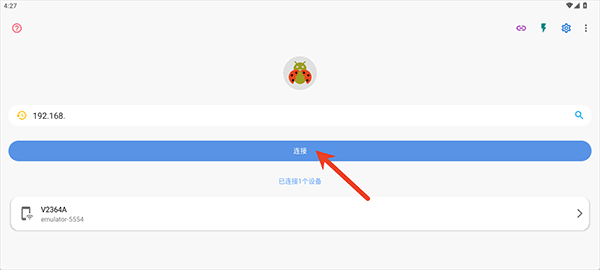
3、接着启动甲壳虫ADB助手,并在输入框里输入电视的IP地址,即可连接成功。接着就可以使用上面的各种功能,比如安装应用,卸载应用、adb调试等
1、能否在非Root设备上使用?
甲壳虫ADB助手可以在非Root设备上使用,
但某些高级功能可能需要Root权限才能使用。
2、如何连接设备?
甲壳虫ADB助手支持通过USB连接和WiFi连接两种方式与安卓设备建立连接。
具体操作方式请参考应用程序内的连接向导。
3、能否备份和恢复设备数据?
甲壳虫ADB助手可以备份和恢复部分设备数据,
例如应用、联系人、短信等。但请注意备份的数据格式和备份文件的位置,以避免数据丢失。
4、如何卸载安卓设备上的应用?
在甲壳虫ADB助手的应用管理界面中,
选择要卸载的应用,点击“卸载”按钮即可。
5、截图和录屏功能是否有时间和格式限制?
是的,甲壳虫ADB助手的截图和录屏功能可能存在时间和格式限制,具体取决于设备和系统版本。
请确保设备已经连接并授权应用程序的权限。
6、是否支持中文界面?
是的,甲壳虫ADB助手支持中文界面和中文帮助文档。
7、是否需要安装驱动程序?
是的,甲壳虫ADB助手需要安装安卓设备的驱动程序才能正常使用。
具体驱动程序的安装方式请参考应用程序内的连接向导。
甲壳虫adb助手怎么连接电视
手机和电视连同一WiFi,电视开ADB调试,手机输入电视IP就能连上。整个过程只需几分钟,不用数据线也能搞定。
渐进式难度曲线:从简单停车到复杂城市交通,结合驾照考试,适合新手到硬核玩家。
电视端设置
开启调试:进入电视【设置】,找到【关于】或【系统】,连续点击【版本号】或【产品型号】5次以上,直到提示进入开发者模式。
打开ADB:在开发者选项或安全设置里,找到【ADB调试】开关并打开,部分电视需同时开启【允许未知来源安装】。
查看IP:进入【网络设置】或【关于】里的网络信息,记下电视的IPv4地址(通常是192.168开头)。
版本主要特点
一套APK兼容手机/电视/盒子:
官方只发布通用安卓包,不需要下载第三方标注TV版的修改包,原版APK即可在大屏设备安装运行,适配遥控器操作。
双连接模式WiFi无线+USB‑OTG:
电视本机运行,局域网扫描同网段其他安卓设备;也可以OTG外接USB设备完成ADB调试。
电视场景专项能力,管理预装软件:
查看电视全部系统与第三方应用,停用卸载多余预装软件,释放电视存储,可安装第三方APK到本机。
遥控器按键适配大屏:
支持电视遥控器方向移动光标、确认点击,不需要外接鼠标也可以完成基础操作;复杂功能建议搭配鼠标。
开源纯净无广告:
开源项目维护,TV环境内无弹窗广告,没有内购付费项目。
核心功能内容
电视设备硬件信息检测:
读取电视CPU、内存、存储、分辨率、系统版本、架构等完整硬件系统参数。
电视端应用全套管理:
查看全部系统应用、第三方软件;安装、卸载、批量卸载,导出APK,停用/启用应用,清除应用缓存数据。
局域网跨设备ADB管理:
电视运行本软件,扫描局域网内手机、盒子,通过WiFi‑ADB对其他设备下发调试指令。
ADB命令工具箱与控制台:
内置大屏常用ADB快捷指令,支持自定义输入命令,保存历史命令记录。
系统日志抓取导出:
抓取电视logcat运行日志,导出文本,排查APP闪退、系统异常问题。
高级调试选项:
支持设备重启、修改DPI,部分设备可执行Shizuku激活操作。
基础使用教程
电视盒子安装甲壳虫ADB助手:
1、官网下载官方通用APK安装包,拷贝U盘;
2、U盘插入电视USB接口,文件管理器打开APK,开启未知来源应用权限完成安装;
3、电视应用列表打开甲壳虫ADB助手,遥控器即可操作。
电视本机开启无线ADB调试:
1、电视设置找到关于本机,连续点击版本号调出开发者选项;
2、开发者选项内打开无线ADB调试,允许USB调试授权。
WiFi连接局域网其他安卓设备:
1、电视与目标设备接入同一个WiFi网络;
2、打开软件扫描局域网设备,选中IP地址完成ADB连接。
停用电视预装软件操作:
1、进入应用管理列表,选中目标应用;
2>优先选择停用,不建议直接卸载系统程序;确认包名作用再执行。
大屏操作优化建议:
复杂命令、精细操作建议外接USB鼠标连接电视,操作体验更好。
常见问题FAQ
Q:有没有专门独立的TV版APK?
A:官方没有单独TV版本,通用原版APK就可以在电视盒子运行,网上第三方“TV修改版”非官方不建议下载。
Q:遥控器操作部分按钮点不动怎么办?
A:部分界面控件遥控器适配有限,插上USB鼠标操作电视端软件效果最佳。
Q:安装完打开直接闪退?
A:部分电视厂商阉割ADB相关组件;确认电视安卓版本≥Android5.0;清理电视后台,重新安装原版APK。
Q:停用电视系统软件会发生什么?
A:错误停用系统组件,电视会黑屏、桌面打不开、功能失效,严重需要恢复出厂设置,谨慎操作。
Q:电视端运行甲壳虫ADB助手需要Root权限吗?
A:软件本身不需要Root;但是调试操作依赖设备开启ADB调试权限。
适用场景和人群
电视盒子玩机用户:
想要在电视本机管理应用,停用多余预装软件,局域网调试其他安卓大屏设备的玩机爱好者。
不适用提示:
无iOS;部分电视厂商限制ADB调试;遥控器部分界面适配有限,复杂操作建议鼠标;ADB属于高危权限,误操作损坏电视系统。
同类型热门软件推荐
| 软件名称 | 推荐星级 | 功能/玩法亮点 |
|---|---|---|
| 甲壳虫ADB助手手机版 | ★★★★★ | 手机端通用原版,绝大多数场景推荐手机连接管理电视。 |
| Bugjaeger TV | ★★★★☆ | 海外ADB调试工具,支持大屏,无中文界面。 |
| 电视盒子工具箱 | ★★★★ | 电视端简易应用管理,功能偏向清理优化。 |
| ADB Shell电脑版 | ★★★☆ | 电脑端命令行ADB,适合专业调试电视盒子。 |
版本测评
甲壳虫ADB助手TV版本质是官方安卓通用APK,无独立TV定制包,可以直接安装在智能电视、电视盒子、安卓投影等大屏设备上,遥控器支持基础操作,复杂场景建议外接鼠标。具备电视应用管理、停用预装软件、硬件信息查看、ADB命令工具箱、日志抓取,支持WiFi‑ADB局域网跨设备调试。开源免费无广告。电视ADB权限风险很高,误操作系统应用会造成电视系统故障。普通用户优先使用手机版甲壳虫ADB助手无线连接管理电视,不一定要把软件装到电视本机。
更新日志
版本:v1.3.2
优化大屏遥控器按键适配,提升电视盒子设备兼容性;
优化局域网WiFi‑ADB扫描,改善电视设备识别成功率;
完善应用管理,适配电视大量预装应用列表加载;
扩充ADB常用命令集,优化日志导出保存;
修复部分电视盒子OTG‑ADG连接断开问题;
| 厂商名称 | didjdk |
| 包名 | com.didjdk.adbhelper |
| 名称 | 甲壳虫ADB助手 |
| 版本 | 1.3.2莫奈版 |
| MD5 | 18a0f5b522e46981a75dd18e7055b5de |
| 性质 | 国产软件 |
| 授权 | 免费软件 |
| 语言 | 中文 |





















 Realme_Narzo_90x

 Windows 11
 Windows 11
 Motorola_Edge_60_Pro