

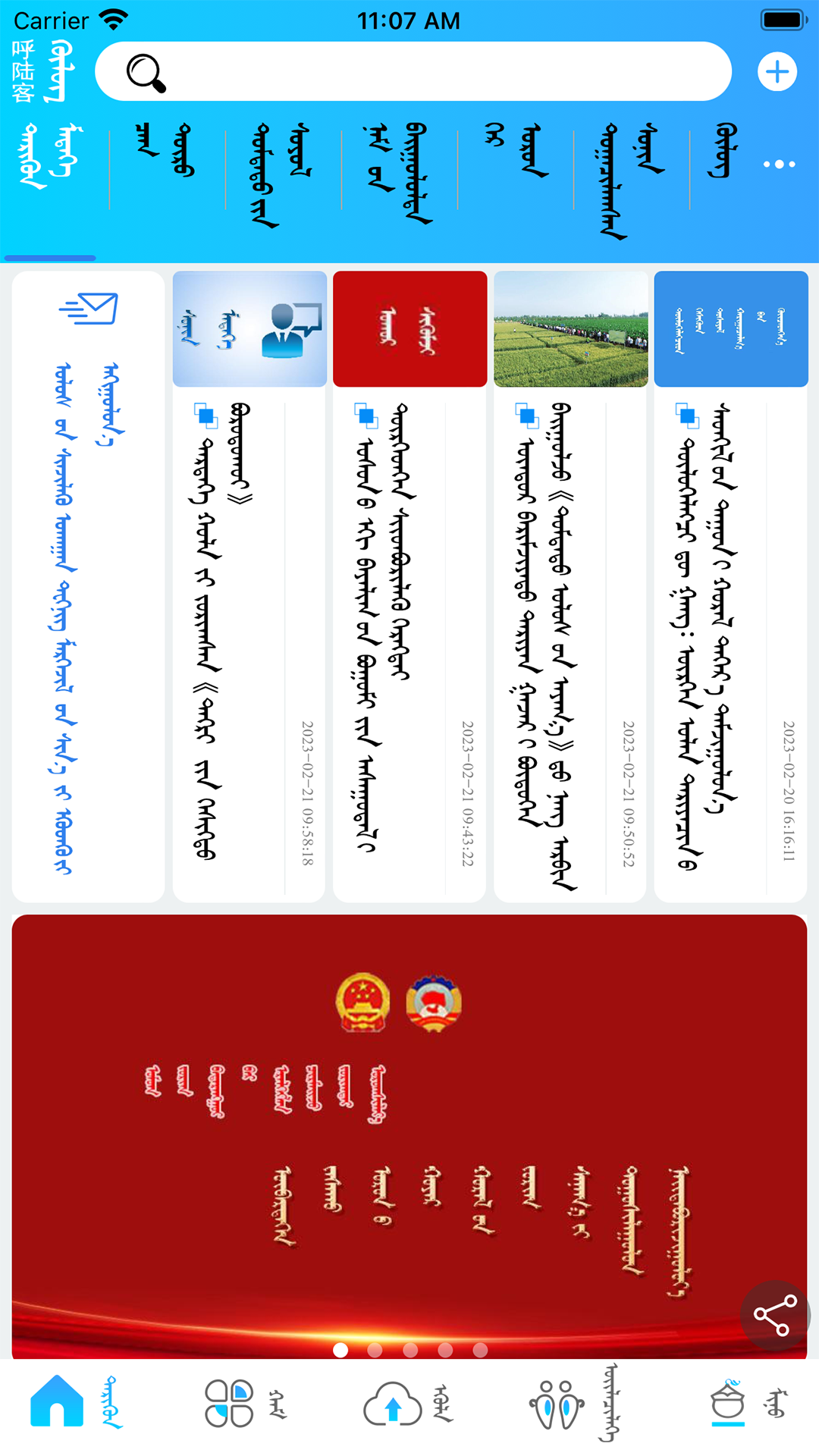
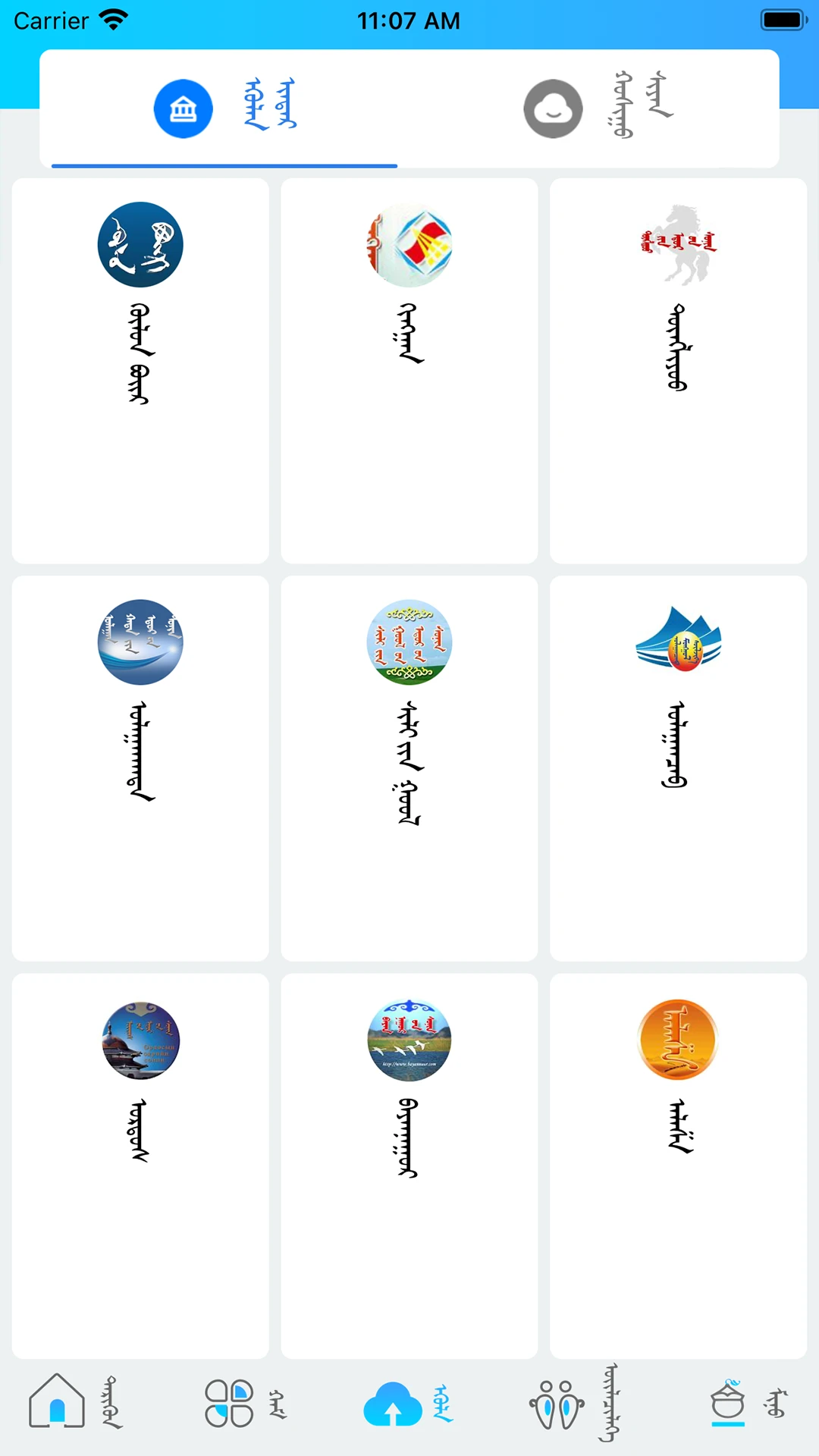
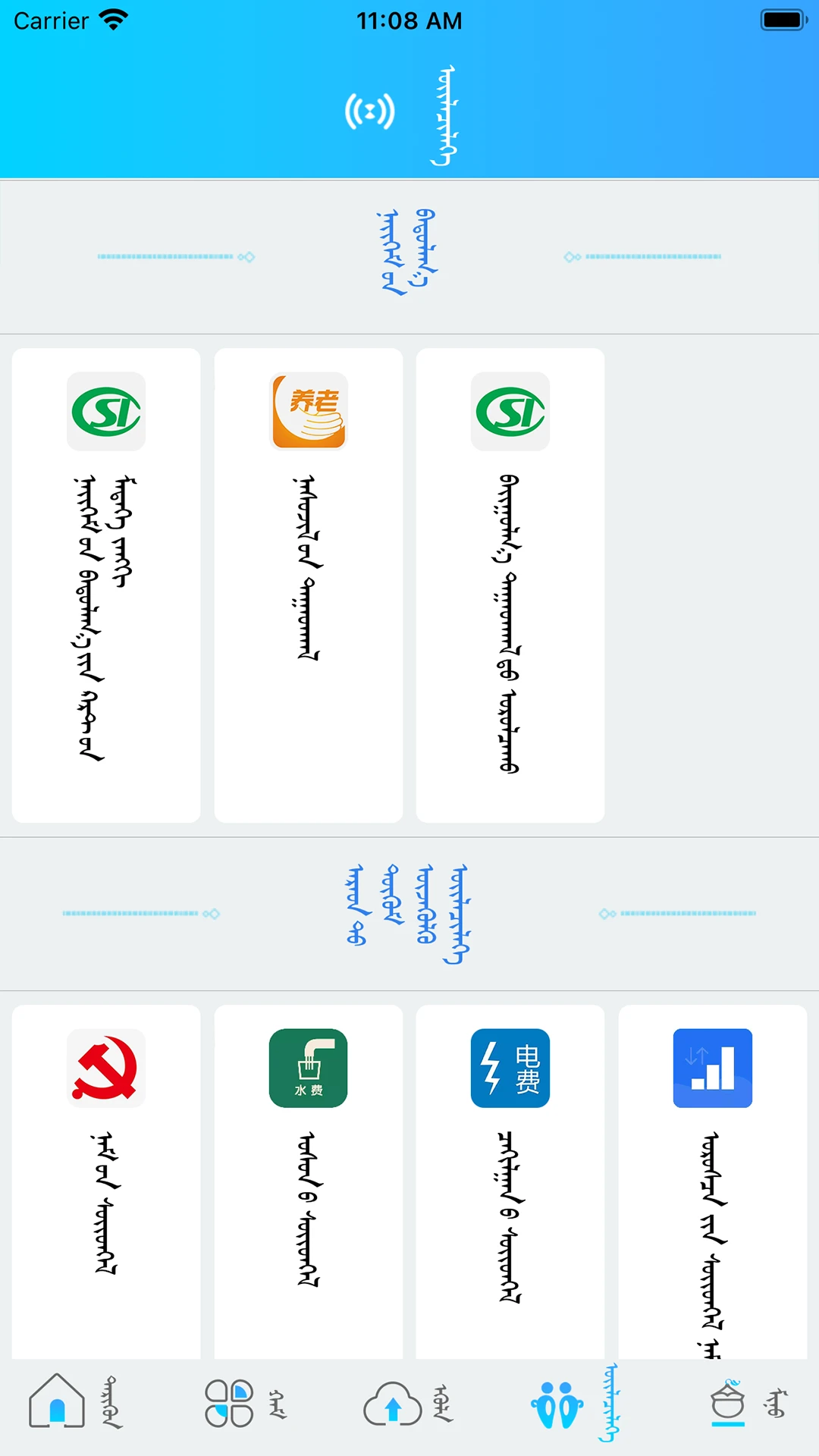

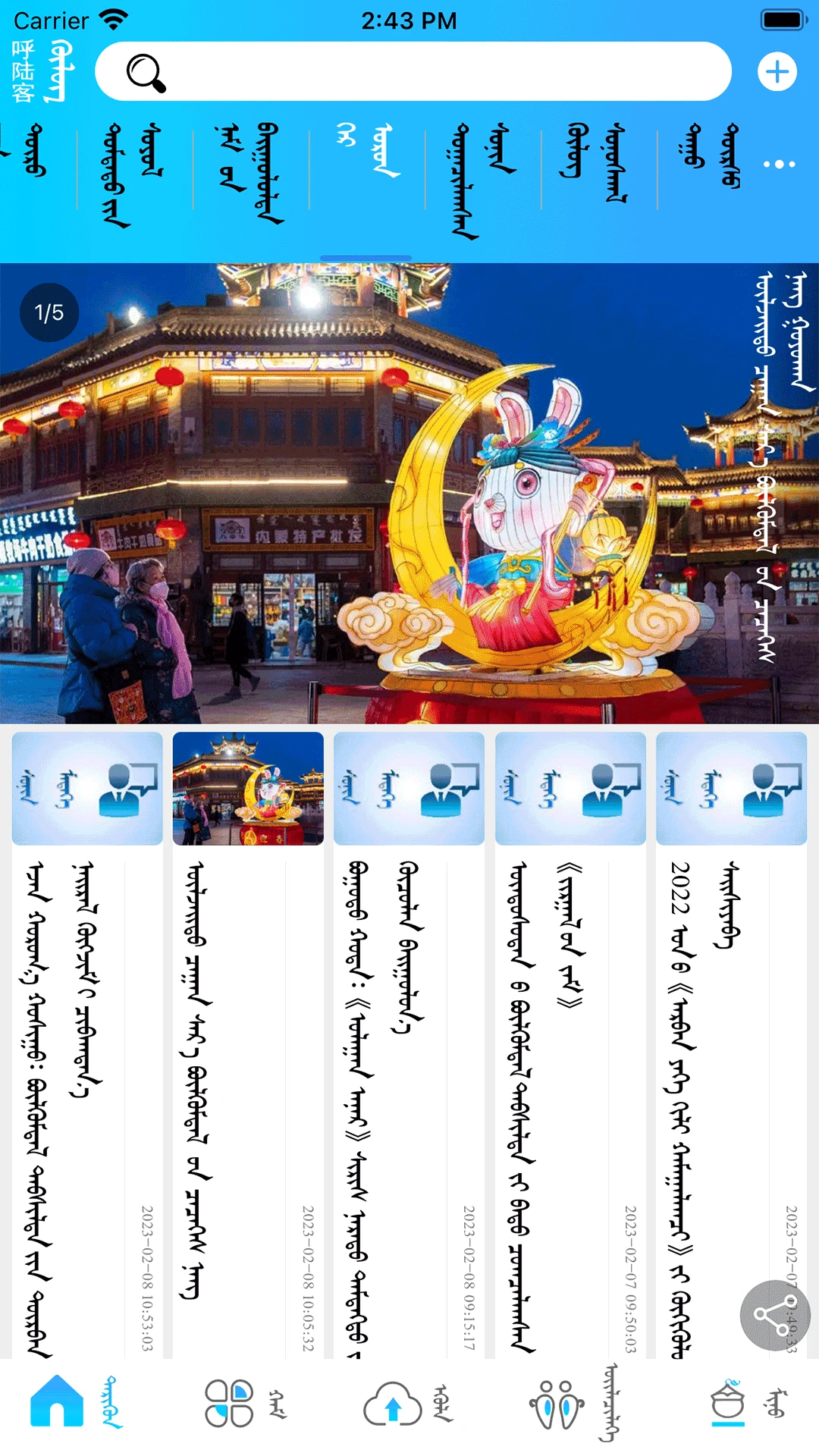

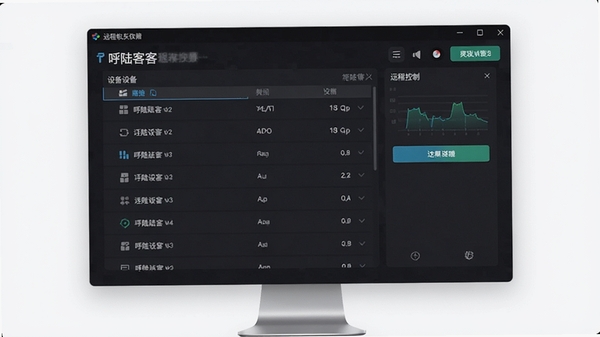
呼陆客是一款专注于远程控制与设备互联的效率工具,旨在帮助用户随时随地轻松访问和管理自己的电脑、平板等智能设备。无论是远程办公、文件传输,还是临时协助家人朋友解决电脑问题,呼陆客都能提供流畅、稳定且安全的连接体验。软件采用先进的加密传输协议,确保每一次远程会话都私密可靠,让距离不再成为效率的阻碍。
核心功能与玩法亮点
多设备无缝连接:
呼陆客支持手机、平板、电脑等多种设备之间的互相控制。无论你使用的是Android、iOS还是Windows系统,只需登录同一账号,即可快速发现并建立连接,实现跨平台无缝操作,极大提升了移动办公的灵活性。
低延迟高画质控制:
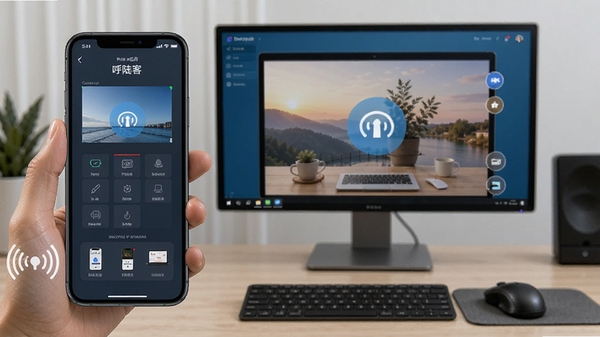
采用自研的流媒体传输算法,呼陆客在普通网络环境下也能保持极低的延迟和清晰的画质。无论是精细的图形设计操作,还是流畅的视频播放,都能获得近乎本地的操控体验。鼠标键盘操作响应灵敏,反馈精准,让你感受不到远程的隔阂。

高效文件传输与管理:
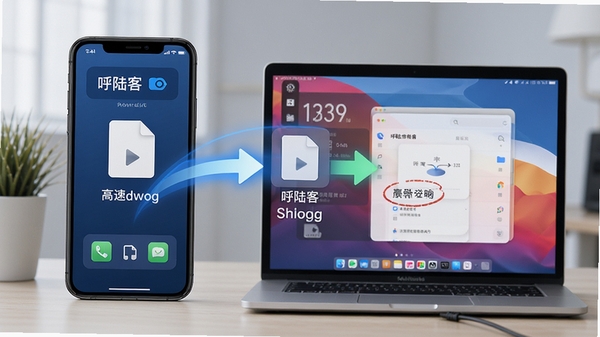
除了屏幕控制,呼陆客还内置了强大的文件传输功能。你可以像操作本地文件一样,在远程设备间拖拽、上传、下载文件,支持断点续传,即使传输大文件也稳定可靠。同时,远程文件管理器支持分类浏览、重命名、删除等常规操作,让数据管理更加高效。
银行级安全加密:
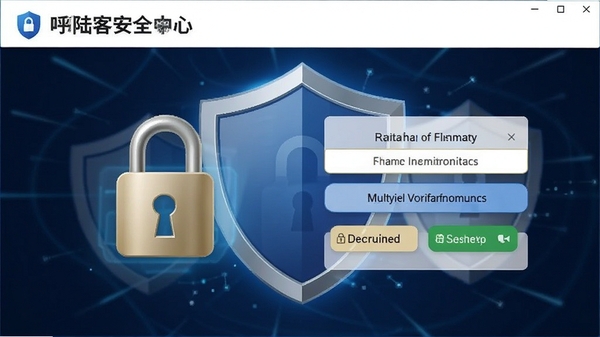
安全是远程控制的基石。呼陆客全链路采用TLS 1.3加密协议,并支持设备锁、手势密码、短信验证等多重身份验证机制,有效防止未经授权的访问。每一次连接都有独立的安全密钥,确保你的设备与数据安全无忧。
详细操作指南
| 功能模块 | 操作步骤 | 注意事项 |
|---|---|---|
| 设备添加 | 在主界面点击“+”号,选择“添加设备”,可按提示扫描电脑端二维码或输入设备ID进行配对。 | 确保手机与电脑连接至同一网络或已开启远程访问权限。 |
| 远程桌面 | 在设备列表点击目标设备,选择“远程桌面”,即可进入实时控制界面。 | 首次使用需在电脑端授权信任此手机设备。 |
| 文件传输 | 连接后,点击工具栏中的“文件”图标,进入双栏文件管理器,长按文件即可选择上传或下载。 | 传输过程中请勿切换网络或关闭App,以免中断。 |
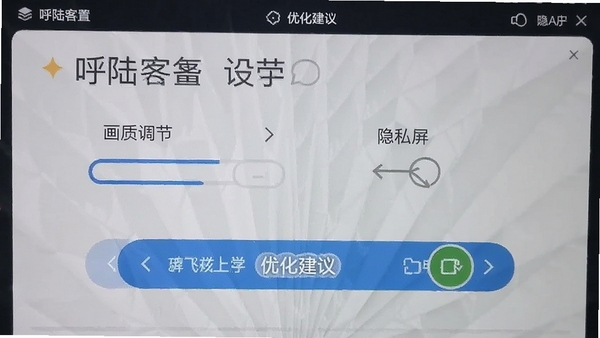
| 隐私屏 | 在远程控制时,点击“隐私屏”按钮,电脑端屏幕将自动锁定并显示为黑屏。 | 此功能可有效保护你的办公隐私,防止他人窥屏。 |
使用经验技巧
高危避坑:远程控制电脑时,请务必在电脑端开启“隐私屏”模式,防止敏感信息被旁人看到。切勿在公共电脑上勾选“记住密码”选项。
优化技巧:若感觉画面卡顿,可在连接设置中将画质调整为“流畅优先”,并关闭“显示桌面壁纸”功能,能显著提升操作流畅度。建议在手机端开启“硬件加速”选项。
温馨提示:对于非局域网内的设备连接,请确保电脑端呼陆客软件处于运行状态,且没有被安全软件拦截。若长时间无人值守,建议设置“开机自启动”,确保随时可连。
遇到无法连接或闪退问题,请先检查手机系统权限(如“后台弹出界面”、“悬浮窗”权限)是否已授予呼陆客。同时,可尝试在应用商店搜索“呼陆客”或“远程控制”关键词,查看是否有最新版本更新以修复已知Bug。
移动端(Android/iOS)与电脑端(Windows/macOS)操作逻辑基本一致,但手机端功能入口均集中在底部导航栏,电脑端则采用侧边栏设计,初次使用请留意界面布局差异。
建议在稳定的Wi-Fi或5G网络下进行远程控制,避免因网络波动导致操作延迟或断开。
小编推荐同类软件
常见问题FAQ
Q:呼陆客无法连接到电脑端怎么办?
A:请首先确保电脑端呼陆客软件已正常运行并登录同一账号。其次,检查手机和电脑是否处于同一局域网,或电脑端是否允许远程访问。若仍无法连接,请尝试关闭电脑端防火墙或安全软件后重试。
Q:远程控制时画面模糊或卡顿怎么解决?
A:卡顿通常与网络环境有关。建议切换至更稳定的Wi-Fi或5G网络。同时,在呼陆客的“显示设置”中,将分辨率调低并关闭“壁纸显示”,可以有效提升流畅度。
Q:如何确保远程连接的安全性?
A:呼陆客默认启用端到端加密。建议在“安全设置”中开启“设备锁”和“二次验证”,并定期修改账号密码。不要将设备ID和临时验证码随意透露给他人。
Q:呼陆客支持哪些操作系统?
A:目前呼陆客手机端支持Android 7.0及以上和iOS 12及以上版本;电脑端支持Windows 7及以上和macOS 10.13及以上版本。不同系统间可以互相控制。
适用场景和人群
远程办公族:在家或出差时,随时连接公司电脑,访问内部资料和办公系统,实现随时随地高效办公,再也不怕文件忘带。
技术运维人员:无需亲临现场,即可远程排查和修复服务器或同事电脑的故障,快速响应突发问题,提升运维效率,降低沟通成本。
家庭技术支持:父母、长辈遇到手机或电脑操作难题时,你可以通过呼陆客直接操控他们的设备,远程帮忙安装软件、清理垃圾、设置Wi-Fi,尽一份孝心。
游戏玩家:利用手机远程控制家里的高性能电脑,在外也能挂机游戏、收取资源。配合低延迟特性,甚至可以远程游玩一些策略类或休闲类游戏。
用户评价
用户-数码小张:呼陆客的传输速度真的快,我用手机控制家里的老电脑,拖拽大文件非常稳定,比之前用过的其他软件体验感好太多,已经安利给同事了!
用户-迷糊的西西:以前总觉得远程控制很复杂,但呼陆客的界面很简洁,添加设备扫码就行。教爸妈用电脑远程协助,他们都说这个软件很听话,操作起来不费劲。
用户-游戏宅阿凯:最看重的就是低延迟,试了用手机玩PC端的《原神》,基本感觉不到卡顿,画质也很清晰。呼陆客的隐私屏功能也很赞,出差时用也不怕被看到聊天记录。
编辑测评
经过小编亲测,呼陆客在同类远程控制软件中表现属于上乘水准。最令人印象深刻的是它出色的连接稳定性和画质表现。在操作体验上,无论是滑动屏幕还是点击精准按钮,都能做到指哪打哪,几乎没有延迟感。此外,软件内置的文件传输功能非常实用,传输速度能跑满带宽。虽然部分高级功能需要会员,但免费版对于普通用户来说完全够用。如果你正在寻找一款靠谱的远程控制工具,呼陆客绝对值得一试。
更新日志
1. 优化了远程连接的握手协议,首次连接速度提升约30%。
2. 新增“隐私屏”唤醒密码保护,安全性进一步加强。
3. 修复了部分安卓14设备上无法开启悬浮窗的问题。
4. 提升了文件传输的稳定性,解决了大文件偶尔中断的Bug。
| 厂商名称 | 内蒙古日报社 |
| 包名 | hg.zp.mengnews |
| 名称 | 呼陆客 |
| 版本 | 3.2.15 |
| MD5 | baa6f5da3dae6ed3cde263302653b740 |
| 备案号 | 蒙ICP备10000005号-18A |
| 性质 | 国产软件 |
| 授权 | 免费软件 |
| 语言 | 中文 |
































 Samsung_Galaxy_S25_Ultra