

Zoho Mail是一款专为现代商务人士与高效团队打造的专业企业邮箱管理工具,它不仅仅是收发邮件的工具,更是一个集日历、通讯录、任务管理于一体的协同办公平台。无论您身处何地,通过Zoho Mail都能安全、高效地处理工作事务,确保团队沟通顺畅无阻。其强大的隐私保护机制与无广告的清爽界面,为用户提供了专注、纯净的邮件处理环境。Zoho Mail深度整合了云端存储服务,让大附件传输变得轻松简单,是您提升工作效率、保障信息安全的得力助手。
软件核心功能亮点
多账户统一管理:
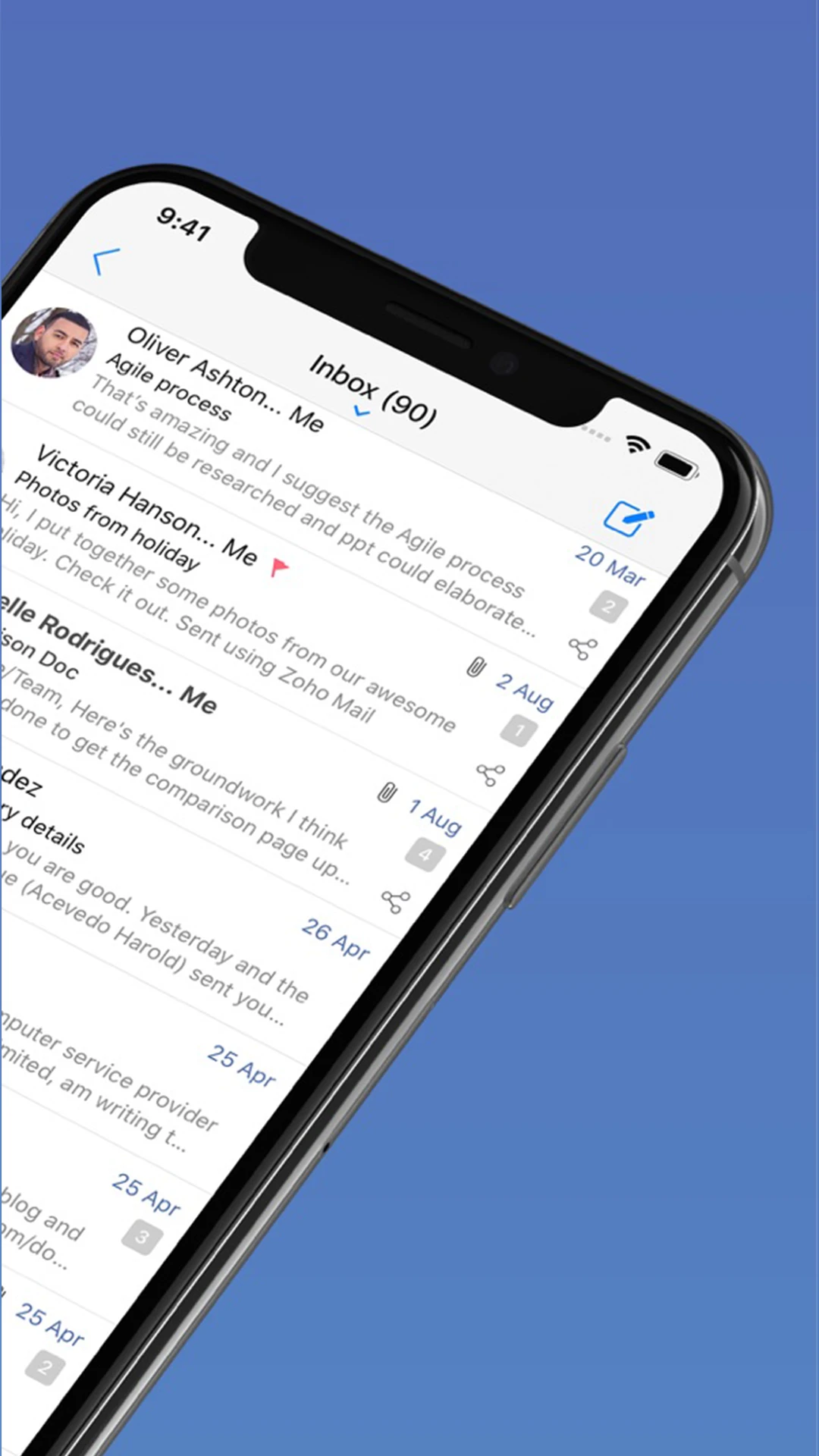
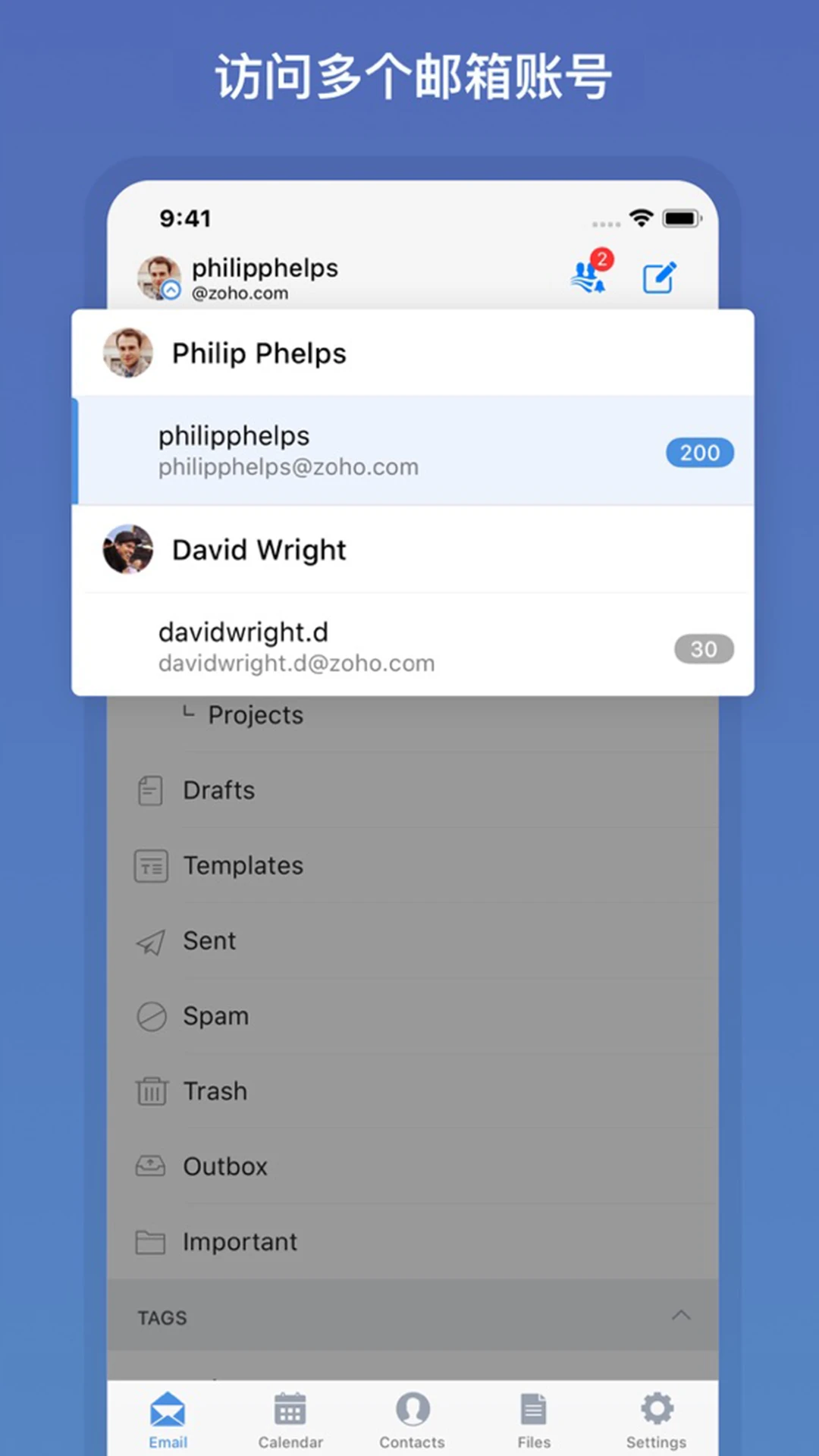
支持同时添加和管理多个邮箱账户(包括Gmail、Outlook、Yahoo等),无需反复切换登录,在一个应用内即可轻松查看所有邮件的往来情况,让您对全局信息了如指掌,极大地提升了多账号用户的处理效率。您还可以为每个账户设置独立的通知铃声和签名档,让工作与个人邮件互不干扰。
智能日历协同:
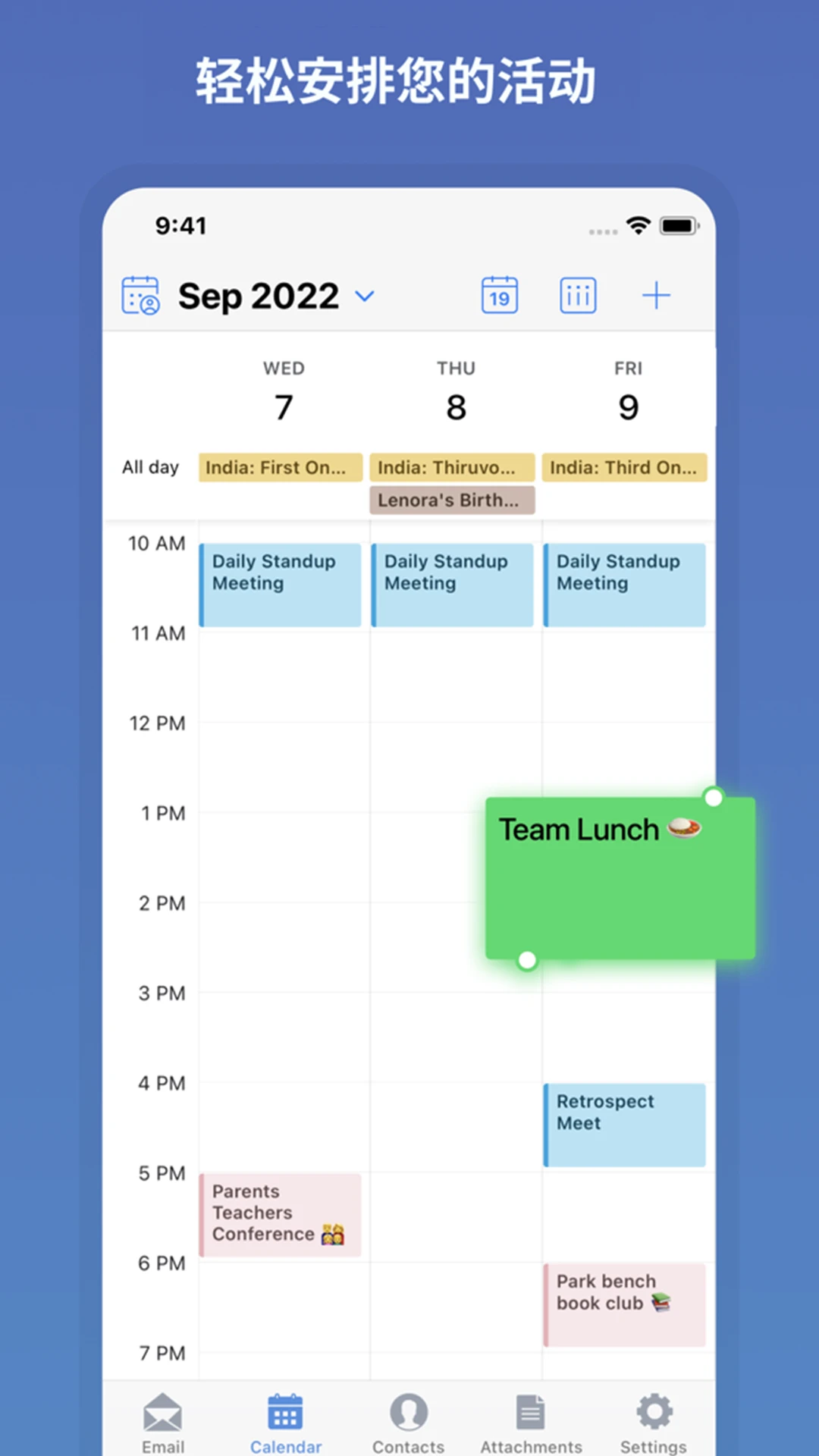
内置强大的日历功能,支持创建日程、设置会议提醒,并可直接查看同事的忙闲状态,一键发起会议邀请。日历与邮件深度联动,例如收到航班预订邮件时,系统会自动识别并提示您是否将其添加到日历中,真正实现信息流的无缝衔接,助您合理规划每一个工作日。
银行级安全加密:
采用业界领先的SSL/TLS加密技术,保障邮件在传输过程中的数据安全。同时支持两步验证(2FA)机制,为您的账户加上第二道安全锁。Zoho Mail承诺零广告、零数据挖掘,坚决捍卫您的商务隐私,让每一次信息交互都安心无忧。
移动端与PC端操作指南
| 操作维度 | 移动端(Android/iOS) | PC端(Web/桌面) |
|---|---|---|
| 便捷手势 | 支持左右滑动删除/归档邮件,下拉即可刷新收件箱,操作流畅顺手。 | 支持鼠标拖拽邮件至文件夹进行分类,右键菜单功能丰富,适合批量处理。 |
| 离线访问 | APP默认自动缓存最近邮件,即使在地铁或电梯里无网络也能正常阅读历史邮件。 | Chrome浏览器插件支持离线模式,需在设置中手动开启。 |
| 推送通知 | 支持实时Push推送,新邮件到达即刻在状态栏提醒,重要邮件不错过。 | 桌面通知依赖于浏览器后台运行,需保持网页标签常开。 |
| 附件管理 | 可直接调用手机相册或文件管理器上传,支持拍照即传,适合现场办公。 | 支持超大附件(单文件最大支持5GB)通过Zoho WorkDrive云端传输,不占本地空间。 |
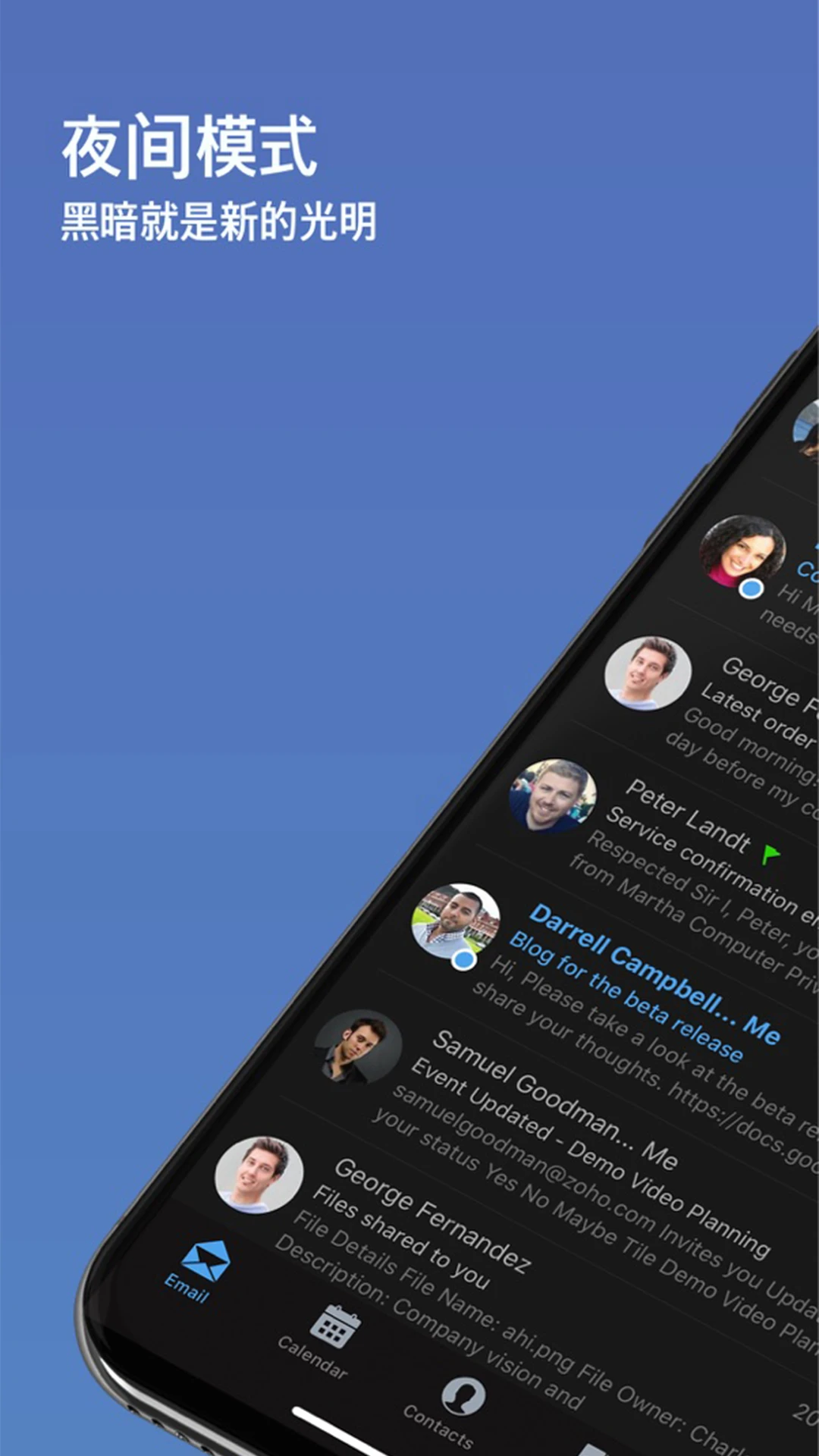
| 个性化设置 | 支持深色模式、手势自定义(如左滑右键标记已读)、独立通知铃声设置。 | 支持丰富的显示密度调节、邮件主题自定义、强大的过滤器规则创建。 |
| 安全锁定 | APP内可单独设置PIN码或使用指纹/面部识别解锁,保护私密邮件。 | 支持企业级SSO单点登录,与公司IT系统无缝对接。 |
使用技巧与常见问题排查
高危避坑强制操作:在卸载或更换手机前,请务必确认已在设置中开启“同步所有邮件”选项,否则可能导致本地缓存的邮件草稿丢失。同时,若在APP内删除邮件,该操作会同步删除服务器端邮件,请谨慎操作。若需释放手机空间,建议在“设置-存储”中清理缓存,而非直接删除邮件。
优化技巧:若遇到邮件加载缓慢或图片不显示的情况,请检查网络连接,并在设置中关闭“省流量模式”或“仅WiFi加载图片”选项。将经常联系的重要联系人添加至“收藏夹”,可在侧边栏快速筛选查看未读邮件。开启“滑动快捷操作”中的“右滑快速回复”,能大幅提升在通勤途中的邮件处理速度。
基础温馨提示:移动端APP支持指纹/面容ID解锁,可在设置中开启以保护隐私。请定期在应用商店检查更新,以确保使用最新的安全补丁和功能优化。若遇到通知不弹的问题,请检查手机系统设置中的“通知权限”是否已授权给Zoho Mail。
若在安装或使用过程中遇到闪退、解析失败等问题,可尝试在站内搜索Zoho Mail 旧版本或Zoho Mail 国际版获取不同渠道的安装包。对于企业用户,若需配置特殊的Exchange ActiveSync协议,请务必在添加账户时选择正确的账户类型,错误的协议选择是导致无法同步日历和联系人的主要原因。

小编推荐同类软件
常见问题FAQ
Q:Zoho Mail无法收到验证码邮件怎么办?
A:首先检查垃圾邮件文件夹。其次,请确认您在注册时填写的邮箱地址完全正确。若仍然无法收到,可在登录界面点击“重新发送验证码”,或尝试切换网络环境(如从WiFi切换到移动数据)后再次尝试。
Q:如何在Zoho Mail中设置邮件自动转发?
A:登录网页版Zoho Mail,进入“设置-邮件账户-转发”,输入您希望转发到的目标邮箱地址,并选择转发规则(如保留副本或删除原邮件)。在手机APP端暂不支持直接设置自动转发规则,需通过网页端完成配置。
Q:Zoho Mail APP闪退或频繁卡顿如何解决?
A:建议先尝试清除APP缓存(手机设置-应用管理-Zoho Mail-清除缓存)。若问题依旧,请检查手机系统版本是否满足APP最低要求,或尝试卸载后重新安装最新版本。若您使用的是旧版本,可尝试在站内搜索下载兼容性更佳的Zoho Mail历史版本。
Q:Zoho Mail支持添加Exchange账户吗?
A:支持的。在添加账户时,请选择“Exchange”协议类型,并正确输入服务器地址、域名及用户名。若自动配置失败,请手动输入企业IT部门提供的服务器地址(通常为outlook.office365.com或mail.yourcompany.com)。
适用场景与目标人群
商务出差人士:频繁往来于不同城市,需要随时掌握项目邮件动态,利用Zoho Mail的移动端离线阅读功能,在无网络的高铁或飞机上依然能高效处理文档,不错过任何重要决策信息。
远程协作团队:团队成员分散各地,使用Zoho Mail内置的日历共享功能,可快速查看彼此忙闲状态并一键发起视频会议邀请,大幅降低沟通成本,保证项目进度同步。其强大的标签和过滤器功能,能让团队邮件井然有序。
自由职业者与创业者:需要以专业形象面对客户,通过Zoho Mail绑定自有域名邮箱,给客户留下可靠印象。同时,其多账户聚合功能便于同时管理不同项目的客户咨询,实现工作与生活的平衡,避免遗漏任何商机。
隐私敏感用户:对于那些厌恶广告骚扰、担心个人数据被用于商业分析的用户,Zoho Mail坚持零广告和严格的数据隐私保护政策,提供了一个干净、安全的通信环境,是注重数字主权的用户的理想之选。
用户真实评价
@环球旅行的Kevin:作为常年出差的咨询顾问,Zoho Mail的离线功能简直是救星,在飞机上也能回邮件,落地后自动同步,体验非常流畅!
@初创公司CEO Monica:我们公司全部门都在用Zoho,最看重它的安全性和无广告。自建域名邮箱显得非常专业,而且管理后台功能强大,性价比极高。
@数码爱好者阿杰:尝试过很多第三方邮件APP,Zoho Mail的界面最清爽,没有多余的功能堆砌,纯粹、高效。多账户整合做得很好,切换管理非常方便,日历协同也很顺手。
编辑深度测评
在深度体验Zoho Mail一周后,编辑认为它是一款真正为企业效率而生的邮件应用。它没有随波逐流地堆砌花哨功能,而是将稳定、安全、高效的核心体验做到了极致。特别是其多账户整合与日历协同功能,让原本繁琐的邮件与日程管理变得行云流水。虽然部分高级管理功能需要在网页端操作,但移动端APP已覆盖了绝大多数核心办公场景。对于追求专业、注重隐私的商务人士及团队而言,Zoho Mail无疑是一个极其可靠且值得信赖的伙伴。
更新日志
新版本已支持Android 14系统的预测性返回手势,交互更流畅。
优化了在弱网环境下邮件的加载速度,并对日历同步逻辑进行了修复,提升了稳定性。
修复了部分机型上深色模式下附件图标显示异常的问题,改善了视觉体验。
| 厂商名称 | 卓豪(中国)技术有限公司 |
| 包名 | com.zoho.mail |
| 名称 | Zoho Mail |
| 版本 | 3.6.4 |
| MD5 | 825c84ccef618b53cbc11630957bb0aa |
| 备案号 | 京ICP备15015257号-216A |
| 性质 | 外服游戏 |
| 授权 | 免费软件 |
| 语言 | 多国语言 |