

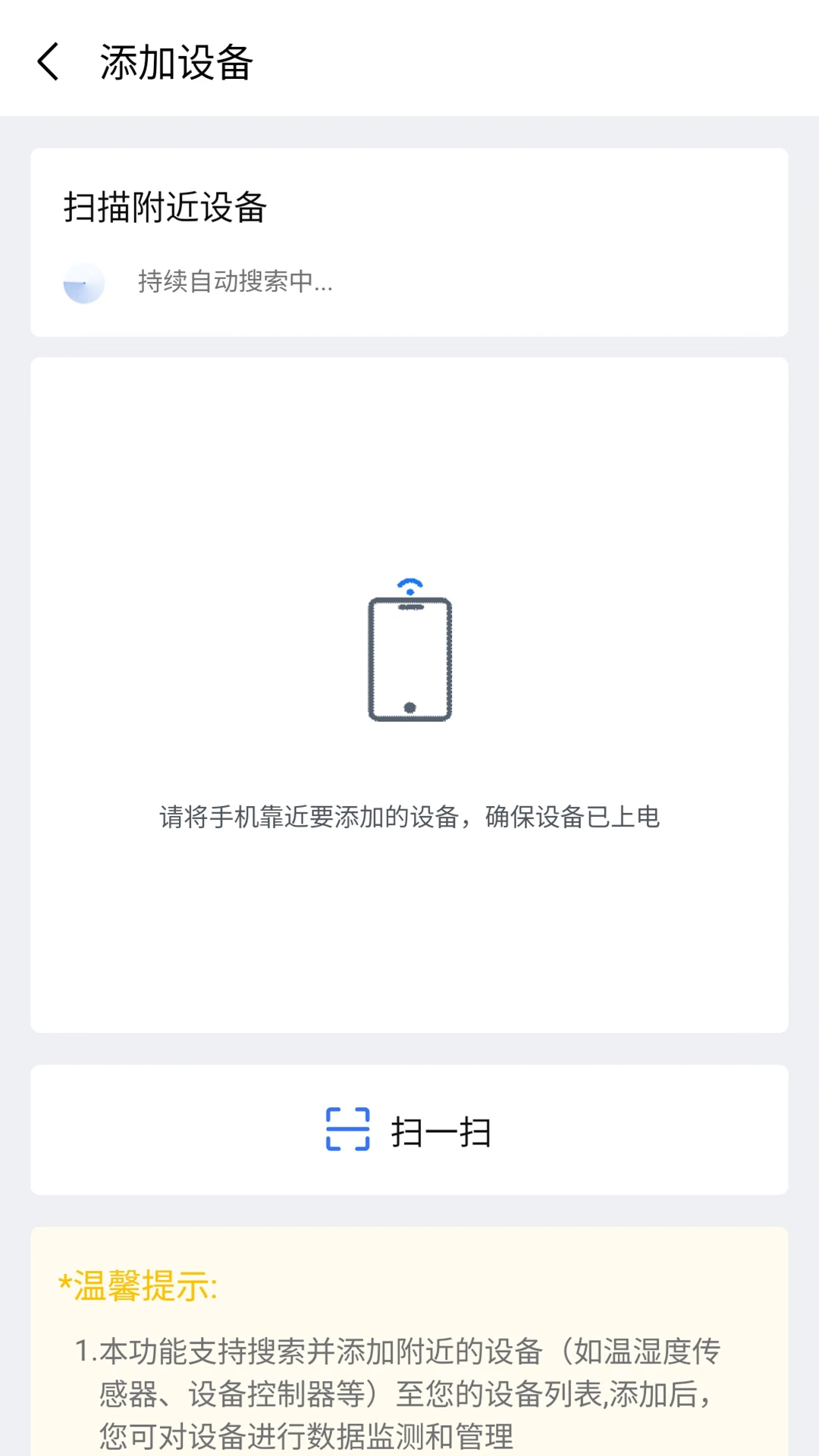

蓝蜂云屏是一款专为手机投屏与远程设备管控打造的实用工具,版本为v3.5.3。它能帮你把手机画面快速投射到电视、投影仪或另一台设备上,同时支持对多台终端进行远程管理与内容分发,非常适合商用展示、门店广告循环播放、家庭影音共享等场景。软件界面简洁,操作逻辑清晰,即使没有技术背景也能轻松上手。核心用途包括:无线投屏、远程截屏、定时开关机、素材云端同步、多设备分组管理。无论是小型店铺的广告屏,还是家庭客厅的智能电视,蓝蜂云屏都能让屏幕内容管理变得高效省心。
核心玩法与亮点
一键无线投屏:
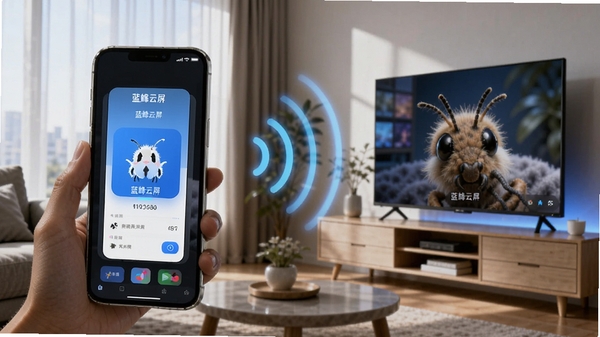
在同一WiFi环境下,打开蓝蜂云屏即可自动搜索附近可投屏设备,点击连接后手机画面实时同步到大屏,支持镜像模式与扩展模式切换,延迟低,画质清晰。
远程设备管控:
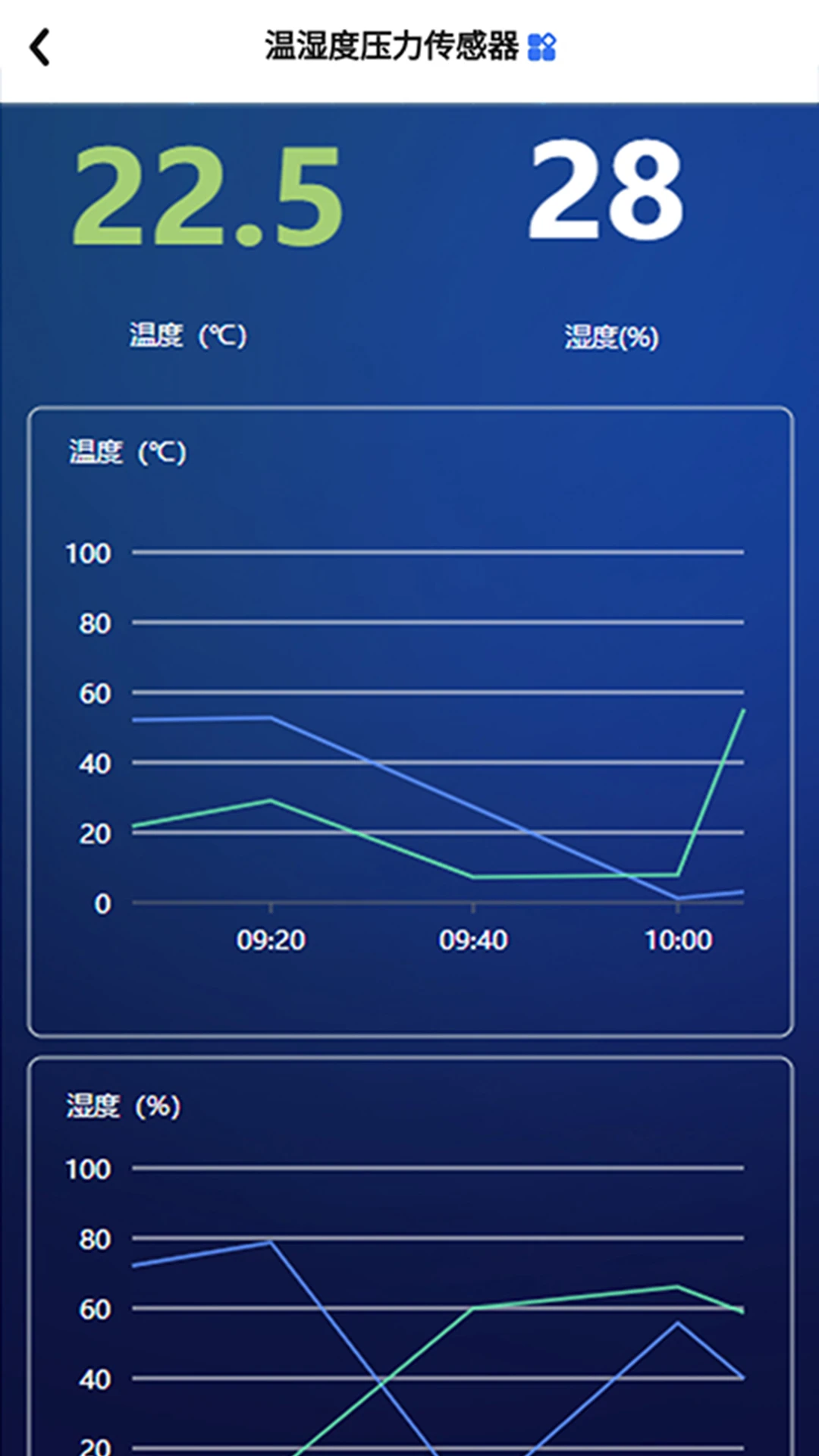
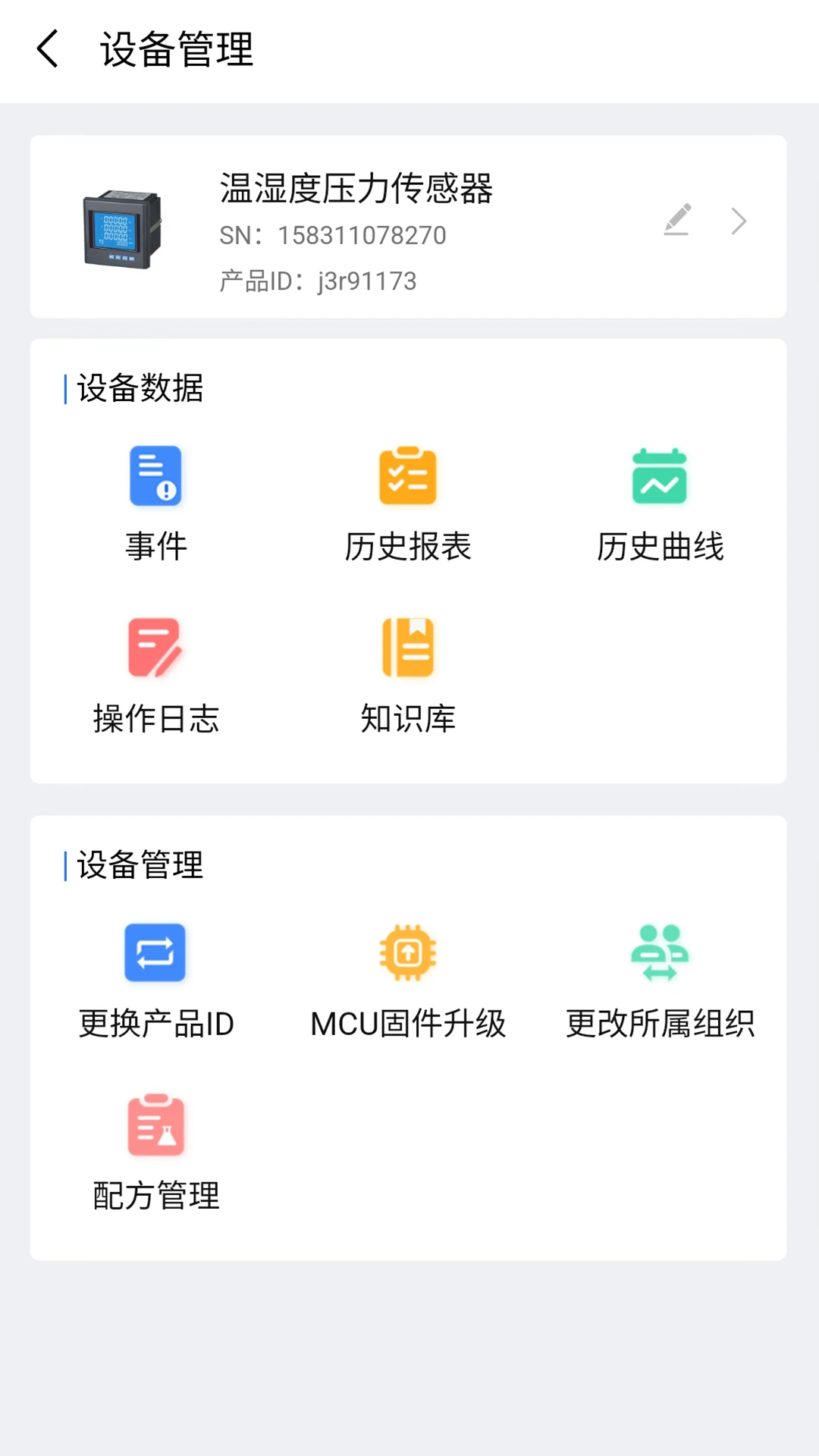
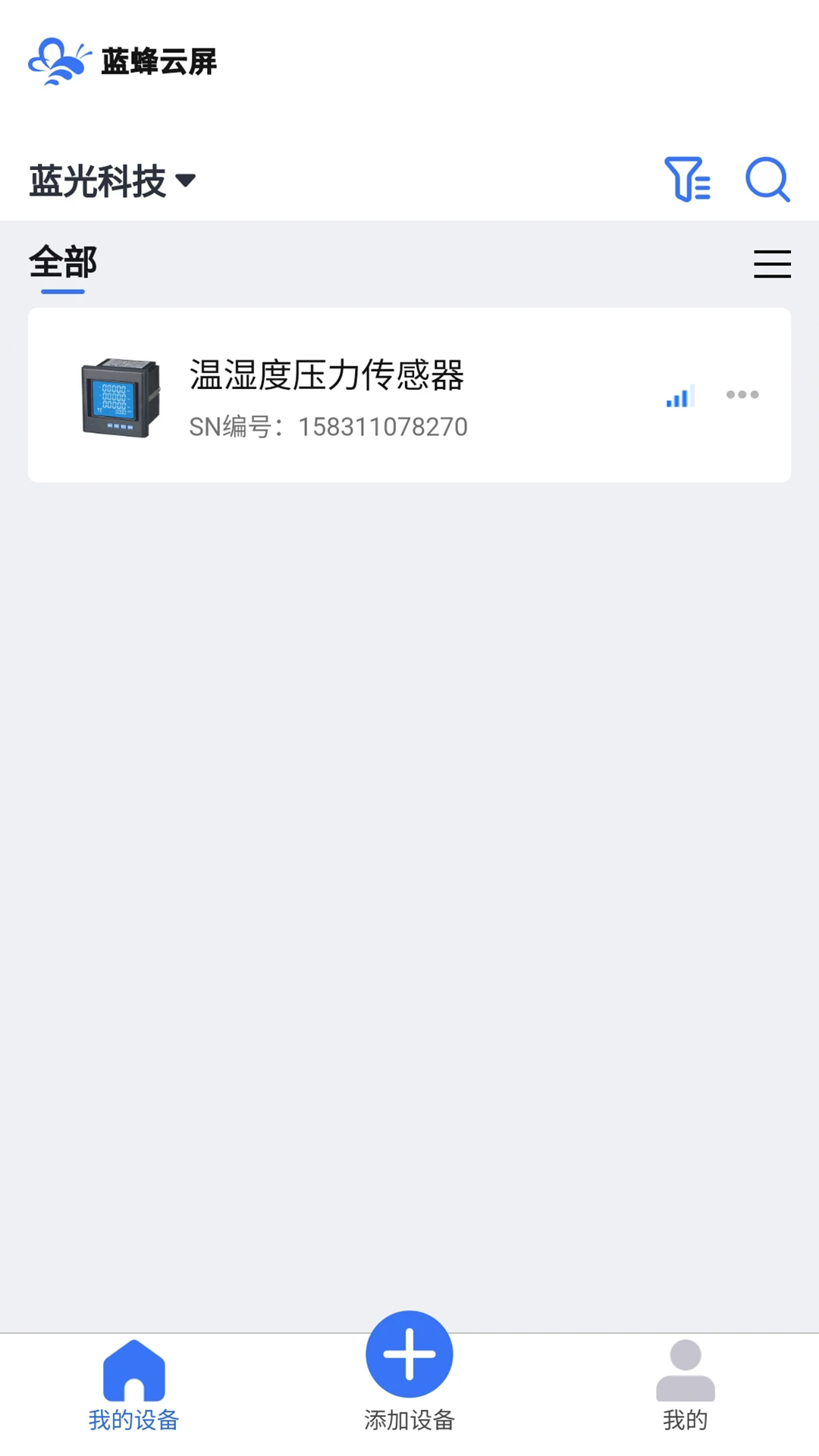
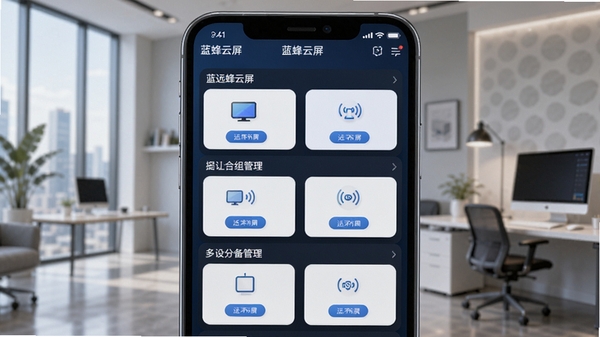
管理员可通过主账号对多台终端进行远程截屏、重启、调节音量、推送通知等操作,所有设备状态一目了然,无需亲临现场。
素材云端同步:
将图片、视频、文档上传至云端素材库后,可一键下发至指定设备或分组,支持定时播放与循环播放,适合门店广告、信息发布等场景。
定时任务与开关机:
可预设每日、每周的开关机时间与播放列表,设备到点自动执行,无需人工干预,有效节省人力与电力成本。
多分组权限管理:
支持创建多个子账号并分配不同设备组的操作权限,方便连锁门店、企业部门分级管理,权责清晰不混乱。
功能参数与系统说明
新手避坑指南与实操教程
高危避坑:安装前请务必确认手机已开启「未知来源应用安装」权限,否则APK无法正常安装。部分品牌手机(如华为、小米、OPPO)需在设置中单独授权,未授权会导致安装失败或闪退。
优化技巧:投屏时建议关闭手机省电模式,并将蓝蜂云屏加入电池优化白名单,避免后台被清理导致投屏中断。
基础提示:首次使用请确保手机与接收设备处于同一WiFi网络,否则无法搜索到投屏设备。
移动端操作:打开蓝蜂云屏APP→点击「投屏」→选择目标设备→等待3-5秒自动连接。若搜索不到设备,请检查路由器是否开启了AP隔离功能,关闭后重试。
电脑端管理:如需在电脑上管理设备,可访问蓝蜂云屏网页后台,登录同一账号即可查看设备列表、上传素材、设置定时任务。电脑端不支持直接投屏,仅用于远程管控。
闪退/卡顿处理:若APP频繁闪退,请先清理缓存,路径为「设置→应用管理→蓝蜂云屏→存储→清除缓存」。若问题依旧,建议卸载后重新下载安装。如遇黑屏仅有声音,请切换投屏协议为DLNA模式重试。
存储选择:素材文件默认保存在手机内部存储的「LanFengCloud」文件夹中,如需更换存储位置,可在设置中修改,建议选择剩余空间充足的存储卡。
使用禁忌:请勿在投屏过程中频繁切换后台应用,容易导致画面卡顿或连接断开。远程管控功能需设备保持联网,断网后指令将在设备重新上线后自动补发。
缺失组件:若提示缺少「Google服务框架」或「WebView组件」,可在本站搜索「WebView」或「谷歌安装器」获取对应组件安装包。
小编推荐同类软件
常见问题FAQ
Q:蓝蜂云屏搜索不到投屏设备怎么办?
A:请先确认手机与电视/投影仪连接的是同一个WiFi网络,然后检查路由器是否开启了AP隔离功能,若开启请关闭。另外部分电视需要手动开启「无线投屏」或「多屏互动」功能,在电视设置中打开后重新搜索即可。
Q:远程管控功能需要额外付费吗?
A:蓝蜂云屏基础投屏功能免费使用,远程管控、云端素材同步等高级功能需要注册账号并开通相应套餐,具体资费可在APP内查看。
Q:投屏时画面卡顿、声音不同步怎么解决?
A:建议将投屏协议切换为DLNA模式,并关闭手机省电模式。如果仍然卡顿,请检查WiFi信号强度,尽量让手机与路由器保持在5米范围内,或改用5GHz频段WiFi。
Q:蓝蜂云屏支持苹果手机吗?
A:目前蓝蜂云屏主要面向安卓设备,iOS版本正在开发中。苹果手机用户可暂时使用AirPlay镜像功能配合支持AirPlay的电视进行投屏。
适用场景和人群
连锁门店经营者:需要统一管理多家门店的广告屏内容,远程下发促销海报和视频,定时开关机,无需每家店派人操作。
企业行政/IT人员:管理会议室投影设备,远程推送会议通知、调节设备状态,提升会议效率。
家庭影音爱好者:将手机上的电影、照片、游戏画面投射到电视大屏,享受更沉浸的视觉体验。
教育培训机构:在多间教室的屏幕上同步播放教学素材,远程控制播放进度,统一管理教学内容。
酒店/民宿经营者:为客房电视设置欢迎页面、本地旅游指南等内容,提升住客体验。
用户评价
“我们店里有6台广告屏,以前换一次海报要跑遍所有店,现在用蓝蜂云屏在手机上就能统一推送,省时省力,投屏也很稳定。”来自广州的餐饮店主
“投屏延迟比我之前用的软件低很多,看视频基本感觉不到不同步,而且远程截屏功能很实用,可以随时检查设备状态。”来自北京的企业IT管理员
“界面简洁,上手很快,给家里电视投屏看电影很方便。唯一希望iOS版能早点出来,这样全家都能用。”来自成都的家庭用户
编辑测评
蓝蜂云屏在投屏稳定性和远程管控功能上表现突出,尤其适合有商用设备管理需求的用户。实测投屏延迟控制在200ms以内,画面清晰度令人满意。远程管控响应迅速,素材下发操作直观。不足之处在于iOS版本缺失,且高级功能需要付费开通。整体而言,对于安卓用户来说,这是一款兼顾投屏与设备管理的实用工具,值得一试。
更新日志
1. 优化投屏连接速度,缩短设备搜索等待时间。
2. 修复部分机型远程截屏失败的问题。
3. 新增素材批量删除功能,管理更高效。
4. 改进定时任务执行逻辑,提升稳定性。
5. 修复已知闪退问题,提升整体流畅度。
| 厂商名称 | 河北蓝蜂信息科技有限公司 |
| 包名 | com.bbiot.yp |
| 名称 | 蓝蜂云屏 |
| 版本 | 3.5.3 |
| MD5 | 32290e36368e2da9ca180e834ba71979 |
| 备案号 | 冀ICP备15013245号-12A |
| 性质 | 国产软件 |
| 授权 | 免费 |
| 语言 | 简体中文 |


















 Windows 11