

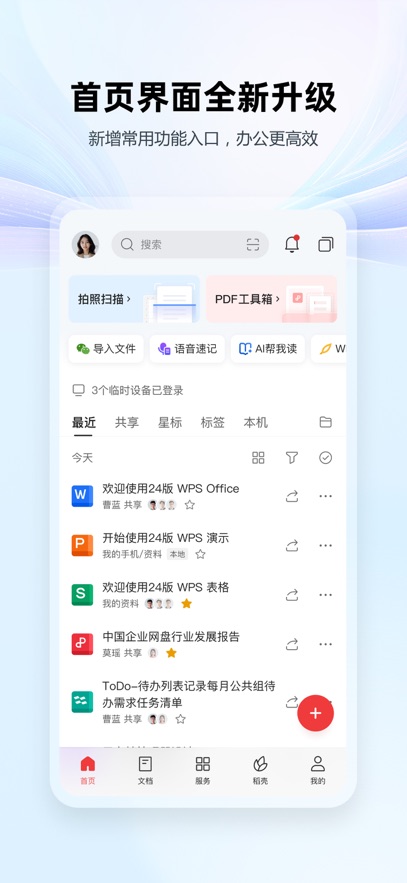
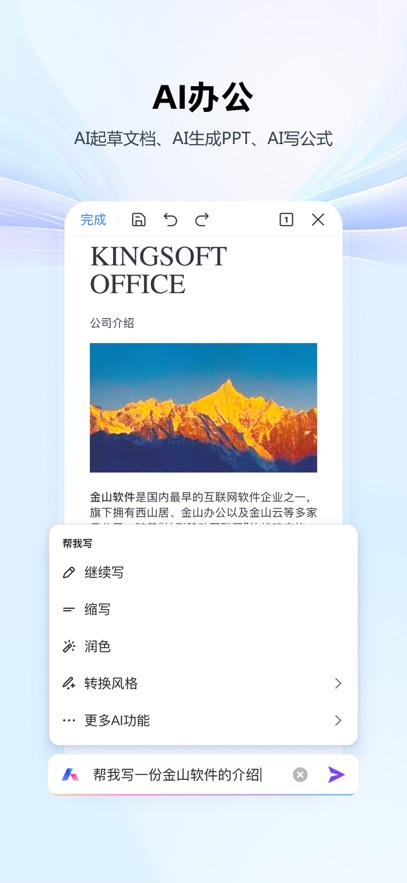

WPS Office正版安装包手机版是wps正版手机办公软件,可以在手机上直接阅读编辑word、excel表格等,拥有全球600,000,000用户,小巧免费功能强大,对于需要经常手机阅读编辑的用户来说还是很不错的!
WPS Office正版安装包手机版介绍:
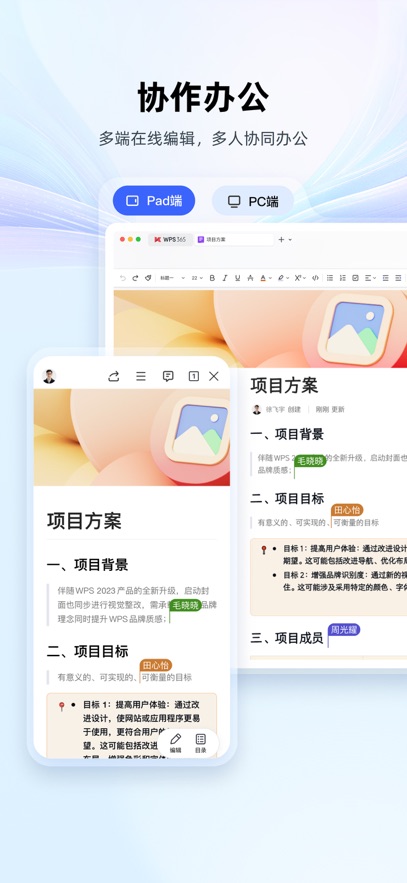
1.云办公:免费云空间,安全高效,可以在任何设备.上及时查看和编辑。
2.排名高:全球APP总榜同类产品榜首
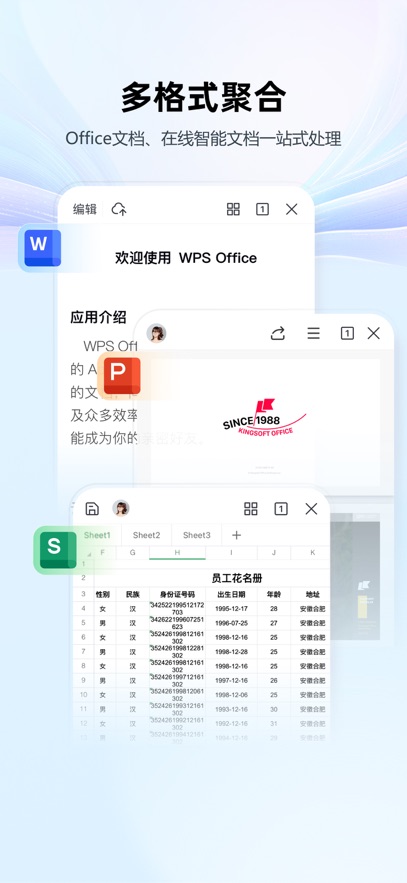
3.体积小:只安装一个应用即可打开所有格式文档
应用功能:
1.【以共享文件夹分享文件】
新增:支持以「共享文件夹」形式分享文件,不仅能随时在文件夹内增添文件,还能邀请好友加入后共同上传、编辑和管理文件
2.【文字支持插入附件】
新增:支持将文件(支持格式:doc/docx/xls/xlsx/ppt/pptx)以附件形式插入至正文,内容形式更丰富
3.【新建PDF&PDF页面管理优化】
优化:新建PDF&PDF页面管理添加页面功能中的线条、五线谱样式
优化:修复之前版本横线&五线谱样式间距过于宽松问题,同时优化其他样式的线条宽度与颜色
4.【Pad支持组合对象快捷键】
新增:组合对象快捷键,Ctrl+G组合对象;Ctrl+shift+G 取消组合,创作PPT时,操作更灵活、便捷。
5.【PDF支持编辑内容自动备份】
新增:PDF支持在后台对已编辑或标注的内容自动备份,文档编辑更加安全
应用特色:
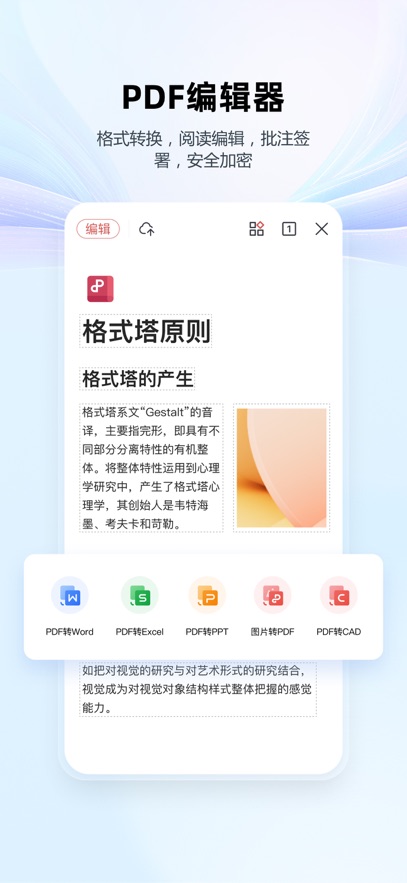
PDF一键转DOC
排名高:全球APP总榜同类产品榜首
体积小:只安装一个应用即可打开所有格式文档
云办公:免费云空间,安全高效,可以在任何设备上及时查看和编辑
文字
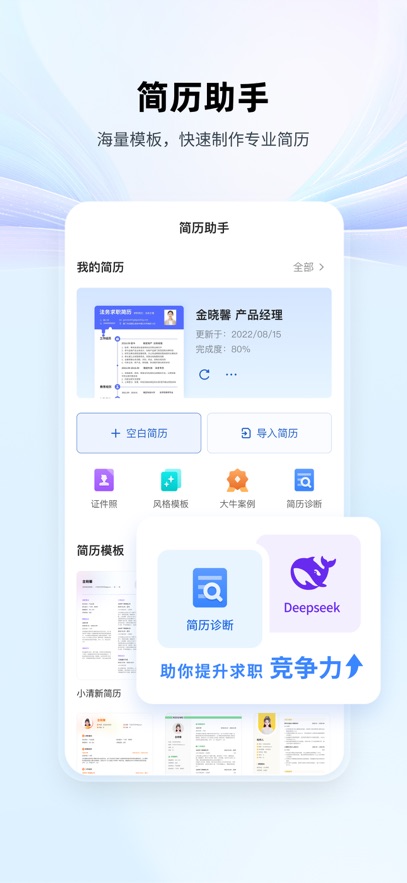
新建文字文档,并提供信纸、简历、合同等模板
打开26种文字格式文档,包括加密文档
智能适应手机屏幕阅读
支持智能排版,文字段落、对象属性设置,插入图片等编辑功能
支持语音朗读,将文字转化为声音信息
表格
新建电子表格,并提供财务、课程表等模板
打开13种表格格式文档,包括加密文档
公式输入编辑器,解决手机输入法输入函数难的问题
背板支持选择区域后快速查看计算结果,及选择电话号码可以直接拨号
应用亮点:
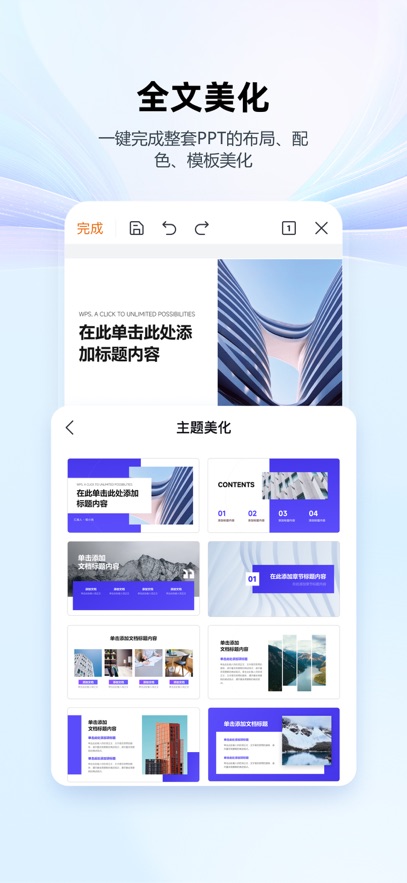
1.新建幻灯片,并提供商务、教学、论文答辩等模板
2.打开和播放11种演示格式文档,包括加密文档
3.新CPU,提供30项流畅动画的设置
4.支持文字段落、对象属性设置,插入图片、音频视频等编辑功能
5.共享播放,支持多台设备同步播放当前幻灯片
6.打开和播放PDF格式文档
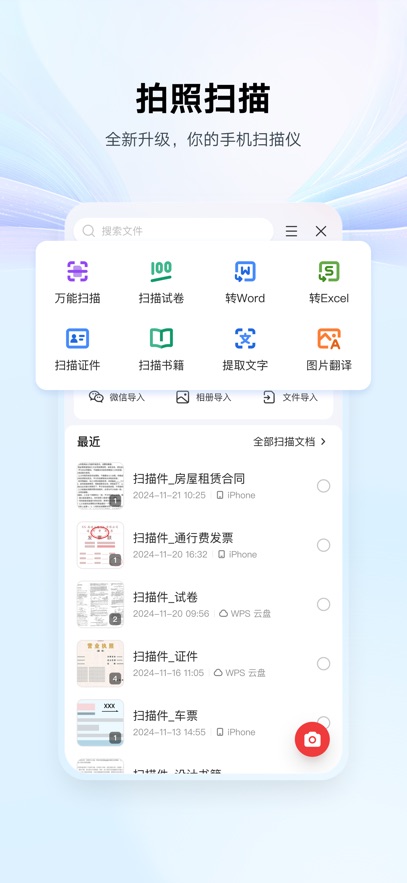
7.手机拍照扫描文档,生成图片或PDF文件
WPS Office手机版APP使用教程
WPS Office手机版功能非常全面,涵盖了文档、表格、演示文稿的制作与编辑,以及PDF处理、图片转文字等实用功能。以下为你详细解答各个操作的具体步骤:
wps office手机版怎么新建word文档?
1、安装好软件,进入软件界面,在“最近”的功能栏里,选择“+”号即可弹出办公所需的文件格式。如图:
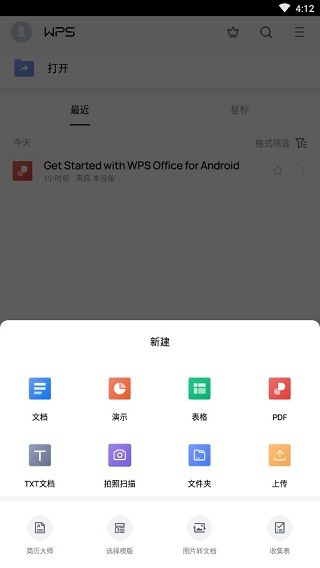
2、这里分别有文档、PPT演示、表格、PDF、TXT文档、拍照扫描、文件夹和上传等功能,下方则是一些常见的转换选择和模板选择。想要新建word文档,只需选择第一个“文档”功能即可。
进入新建文档之后,选择带有“+”好的空白即可。
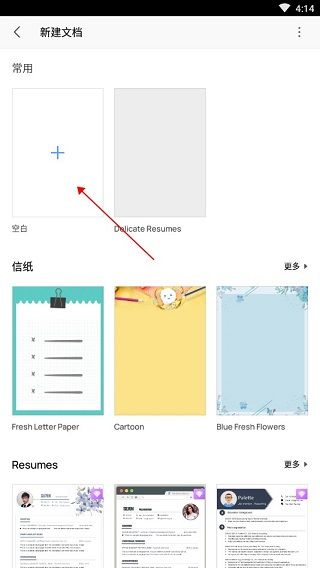
3、新建文档进入后,点击光标的位置开始打字即可,在界面的下方还有更多使用功能,如字号、字体的选择、加粗、倾斜、下划线和字体颜色、高亮显示、多倍行距,文字居中的方式等等,其他的更多使用需求,如同电脑端的WORD操作类似,这里小编就不一一赘述了。
WPS Office手机版怎么制作与编辑表格
新建表格:点击首页右下角的“+”号,选择“表格”(或“新建表格”)。同样可以选择空白表格,或使用财务、课程表等模板快速创建。
编辑与计算:点击任意单元格即可输入内容。拖动单元格右下角的小圆点可以快速选中区域;点击顶部的列标(A、B、C)或左侧的行号可快速选中整行或整列。
使用公式:点击单元格,选择底部的“fx”图标,即可插入SUM(求和)、AVERAGE(平均值)等常用公式进行计算。
WPS Office手机版怎么制作PPT(演示文稿)
新建PPT:点击右下角的“+”号,选择“演示”(或“新建演示”)。
编辑内容:双击文本框输入标题和正文。点击页面下方的“+”号可添加新幻灯片。
丰富页面:通过底部工具栏的“插入”功能,可以添加图片、形状、图表等元素;点击“设计”可更换主题背景;点击“动画”为元素或幻灯片添加生动的过渡效果。编辑完成后,点击左上角的保存按钮即可。
WPS Office手机版怎么把图片弄成文档(图片转文字)
找到功能入口:
在WPS首页点击右下角的“+”号,在应用列表中找到并选择“拍照扫描”或“图片转文字”。
识别与转换:
拍摄纸质文档或从手机相册导入图片。系统会自动进行OCR文字识别,将图片中的内容转化为可编辑的文字。
导出文档:
识别完成后,你可以校对文字,然后将其直接保存为Word文档或TXT文本格式。
wps office手机版怎么对文档进行加密?
1、新建文档在保存时,界面中有「加密」选项,点击即可进行加密设置。
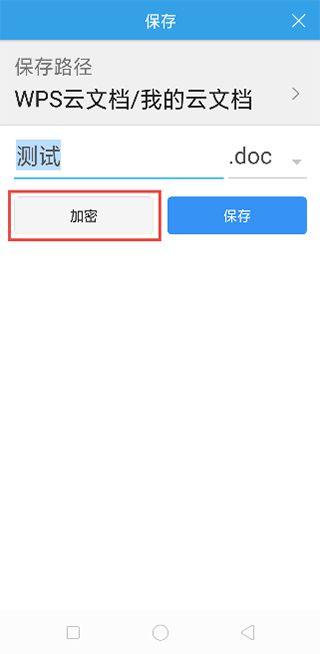
2、已有文档打开后,点击下方工具栏,找到「 文件」下拉,找到「加密文档」,即可进行加密设置。
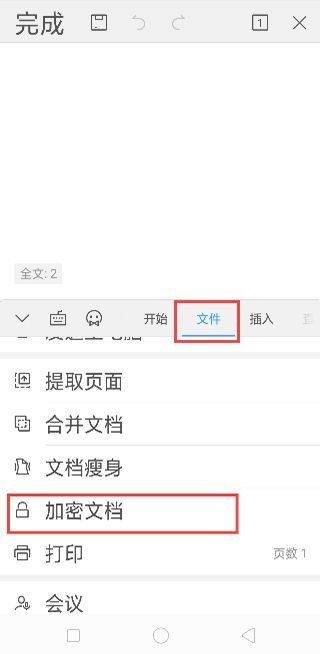
注意:切记要记住密码,忘记密码将无法找回哦,文档将无法打开。
WPS Office手机版怎么在方框里打勾
进入编辑模式:
打开你的Word文档或表格,点击左上角的“编辑”按钮。
插入符号:
将光标定位在需要打勾的方框处(或直接点击方框位置)。点击底部工具栏的“插入”菜单,找到并选择“符号”。
选择对勾:
在符号列表中(通常在数学符号或特殊符号分类下),找到对勾符号“√”并点击插入即可。
WPS Office手机版如何删除空白页
打开文档→点击空白页位置→唤起键盘。
按删除键(退格键),把空白页的段落标记全部删掉。
如果删不掉:
点击底部「工具」→「查看」→「开启显示段落标记」。
找到空白页末尾的分页符,选中删除即可。
WPS Office手机版如何调整行间距
选中需要调整的段落/全文。
点击底部「工具」→「段落」。
找到「行间距」,选择倍数(1.0/1.5/2.0)或设置固定值,保存即可。
WPS Office手机版如何使用教程(快速上手)
新建文档:打开WPS→点「+」→选「文字/表格/演示」。
基础编辑:双击文本输入,用底部「工具」菜单设置字体、段落、样式。
保存/分享:点右上角「完成」,再点「分享/导出」可保存为PDF/Word。
WPS Office手机版如何打印八K试卷
打开试卷文档→底部「工具」→「打印」。
选择打印机→点击「纸张大小」,找到并选择「8K」。
调整边距、方向(横/竖)→预览无误后点击「打印」。
WPS Office手机版如何用ID登录
打开WPS→点击「我的」→顶部头像旁「登录」。
选择「其他登录方式」→「账号密码登录」。
输入WPS账号(ID/手机号/邮箱)和密码,登录即可。
WPS Office手机版如何创建目录
先给标题设置样式:选中标题→底部「工具」→「样式」→选「标题1/2/3」。
光标移到要插入目录的位置。
底部「工具」→「插入」→「目录」,选择自动目录样式,点击插入即可。
更新日志
v26.6.0版本
1.【新增桌面文档小部件】
新增桌面文档小部件,无需启动应用即可快速打开最近文档
2.【文字支持屏幕常亮】
3.【Pad表格/演示支持打开内嵌文档】
平板已支持打开表格、演示文档中的内嵌文档 (支持打开格式:文字/表格/演示)
4.【表格支持分享卡片图片】
支持将表格中单行数据以卡片图片形式分享,多种版式可供选择,让分享更具个性化
5.【文字优化字体颜色/高亮设置】
支持上下文菜单和快捷工具栏自定义高亮、字体颜色
| 厂商名称 | 珠海金山办公软件有限公司 |
| 包名 | cn.wps.moffice_eng.apk |
| 名称 | WPS Office |
| 版本 | 26.6.5 |
| MD5 | ad53fd12f0c765817019448af0ec699c |
| 备案号 | 粤ICP备13015957号-43A |
| 性质 | 国产软件 |
| 授权 | 免费软件 |
| 语言 | 中文 |




















































 Windows 10
 Windows 10

 Samsung_Galaxy_S25
Windows 10
Windows 10
Samsung_Galaxy_S25
Windows 10
Windows 10