
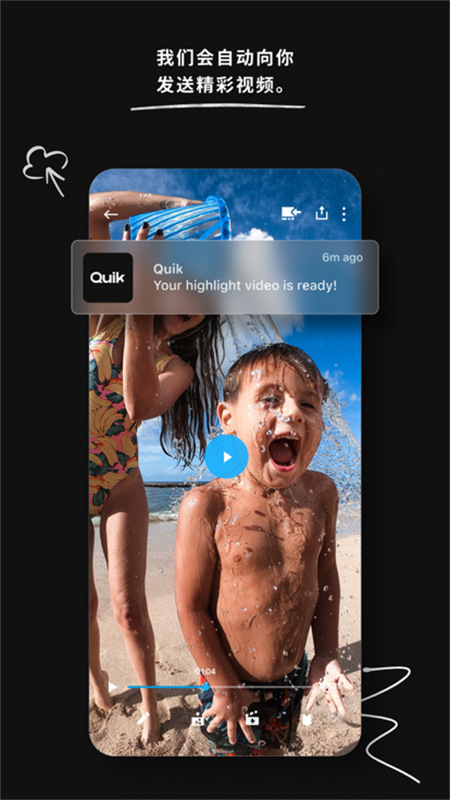
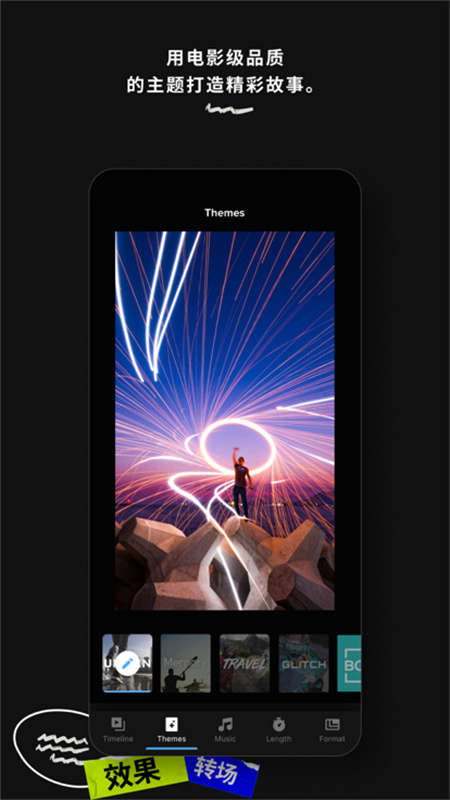
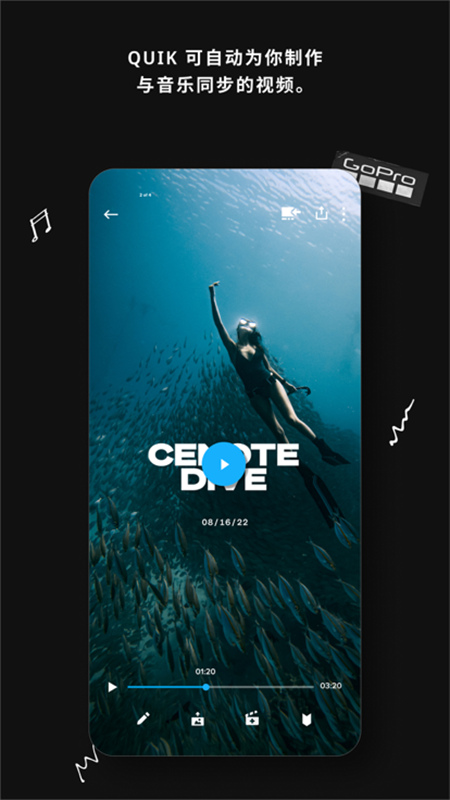

goproquik官方正版是专业的摄像机软件,在这里能快速连接gopro设备,能快速帮助用户编辑,独家滤镜的自动视频编辑器,从杂乱无章的相机相册中充分释放出来吧!
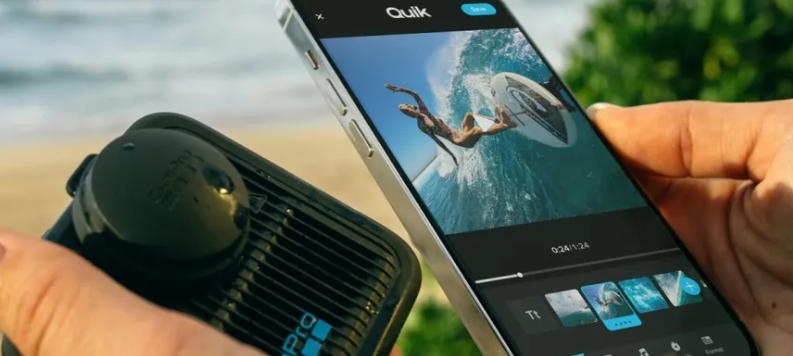
软件特色
1、订阅为你提供完整画质
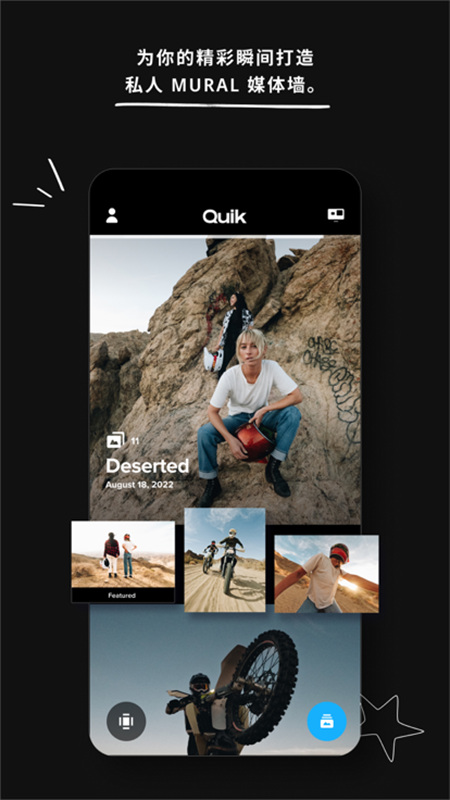
2、无限量 Mural 备份GoPro 摄像机
3、用户可以通过 GoPro 订阅
4、所有应用程序媒体文件进行完整 *plus* 备份
5、集中存放所有喜爱影像
6、将 Quik 应用中喜爱
软件功能
1、照片发布到私密的 Mural
2、不会再陷入手机相册的照片黑洞
3、找不到他们的踪迹
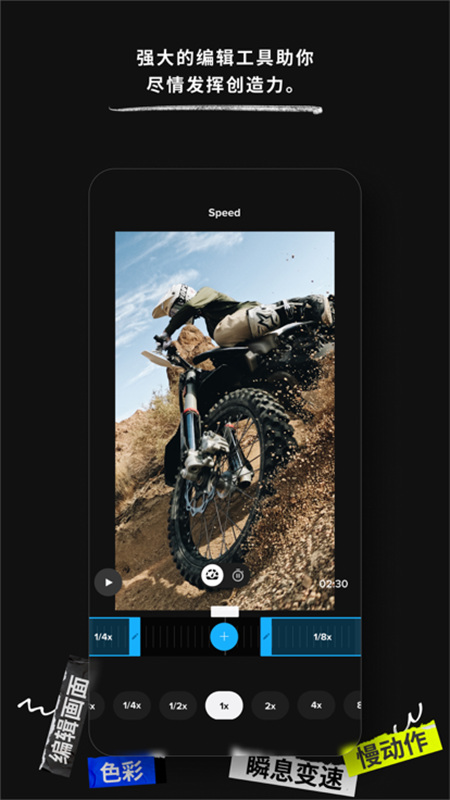
4、强大的编辑工具
5、强大且简单的编辑工具
6、可让你在多项选择时间轴中进行手动控制
7、将短片、转场和效果与你喜欢
8、音乐或 GoPro 音乐节奏同步
GoProQuik怎么用
一、准备素材
将GoPro中的视频导入手机本地相册之后,建议截取一下素材,避免视频太长,导致Quik软件崩溃、闪退
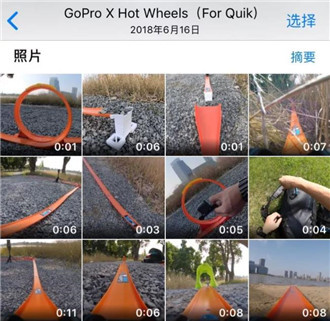
二、导入素材
1、打开GoProQuik软件,点击右上角设置图标,开启1080p以及60FPS,确保输出的影片质量比较高
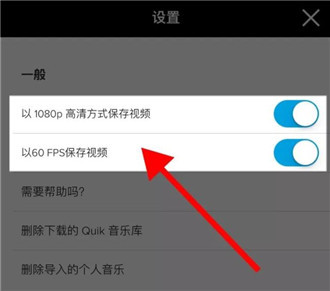
2、回到主界面,点击下方中间的+,然后选择要上传的片段
三、选择模板
1、导入素材之后,你会看到下面的界面,大家可以根据自己的喜好,挨个儿进行尝试(每个模板都有自己的转场特效,转场特效不能人为添加,它会根据你所选择的音乐、以及片段中的声音,自行随机添加转场特效)
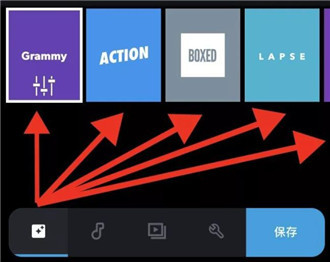
2、点击模板,会看到字体、滤镜以及图形三个选项,选择想使用的功能
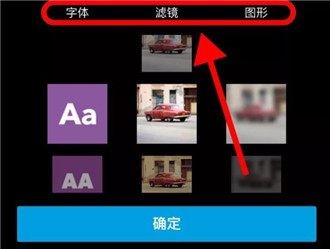
四、选择音乐
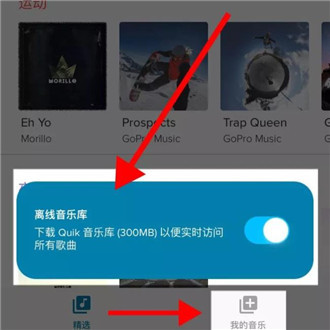
1、点击最下面如图所示的音乐图标,进入音乐库选择音乐
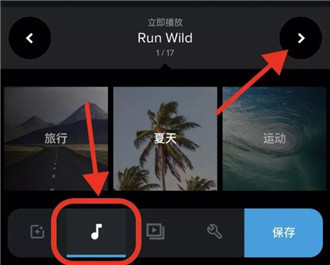
2、用户还可以将音乐库中所有音乐一键下载到手机本地
五、编辑片段
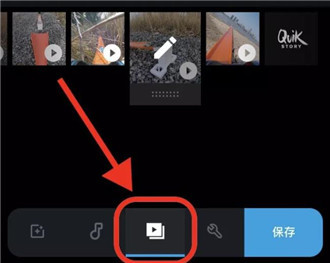
1、点击最下方如图所示的编辑图标,进入片段编辑界面
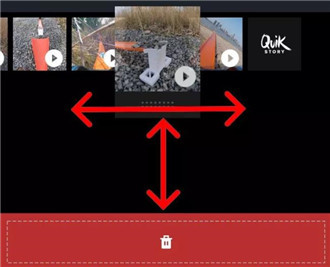
2、长按住任意一个片段,可以进行片段重新排列,以及删除的操作
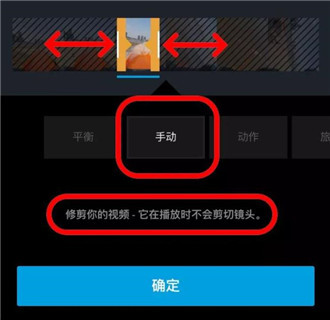
3、点击任意一个片段,进入详细编辑界面,里面一共有十个选项供大家操作,建议大家一个个去尝试一下
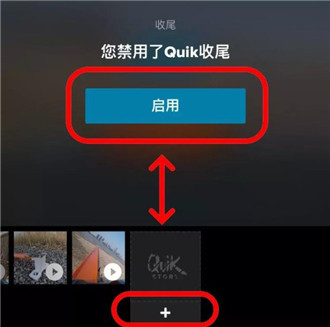
4、最后的结尾画面可以自己选择开启还是关闭
六、保存影片
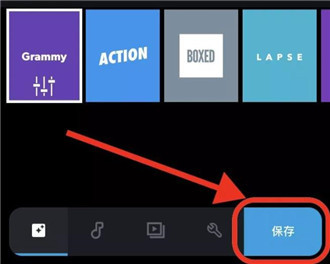
编辑完成后,即可点击右下角的保存图标,进入分享、保存界面
软件亮点
1、灵活控制一个短片中多个片段
2、视频速度——超慢、快速或静止
3、从任一视频中捕获一个画面
4、获得高分辨率照片
5、找到主题,通过影片转场
6、滤镜和效果来分享精彩故事
7、针对雪景和水中等环境
8、行了优化的专属滤镜
GoProQuik常见问答
1、GoProQuik编辑功能需要付费吗?
基础剪辑、添加音乐、转场功能完全免费,部分滤镜模板需要会员解锁。
2、GoProQuik可以直接连接GoPro相机吗?
支持蓝牙+WiFi直连,连接后可实时预览、远程控制相机拍摄。
3、GoProQuik素材传输需要流量吗?
直连相机的私有热点传输,不消耗手机流量。
4、GoProQuik连接相机一直失败怎么办?
重启相机和APP蓝牙,重新配对后一般就能正常连接。
更新日志
v13.36版本
持续改进,不断升级。
多处漏洞修复和性能提升现已上线。走向户外,尽情创作!
v13.32版本
全新 MISSION 1 系列
此版本用于支持全新 MISSION 1 系列摄像机 — 小巧、轻盈、坚固的 8K 和 4K 全画幅 Open Gate 影院级摄像机。
回放画质设置
回放时切换可用画质设置,根据需求优先保证最快回放速度或最高分辨率。
自动慢动作回放
99fps 以上的视频默认以自动慢动作播放,回放时将按设定的最低速度呈现流畅慢动作。可使用速度工具进行更多编辑。
| 厂商名称 | 高途乐贸易(上海)有限公司 |
| 包名 | com.gopro.smarty |
| 名称 | GoPro Quik |
| 版本 | 13.36 |
| MD5 | ca7dca3a030542a63a7b6a6021eb2f53 |
| 备案号 | 沪ICP备2022030259号-2A |
| 性质 | 国产软件 |
| 授权 | 免费软件 |
| 语言 | 中文 |




























 Windows 10
 Windows 10
 Windows 10