

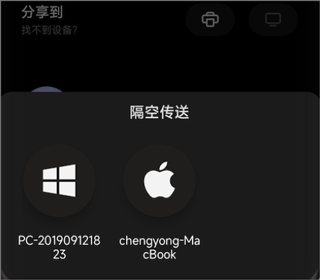
隔空传送AndDrop安卓版,专门解决安卓手机向Mac、Windows电脑无线发送文件的痛点,利用macOS原生隔空投送AirDrop、Windows10+原生就近共享能力,电脑不用下载任何软件。手机与电脑连接同一个WiFi,或者手机开启个人热点让电脑接入热点,即可发现电脑设备。支持图片、视频、文档、APK安装包等各类文件批量原样传输,不会压缩画质,也可以直接调用系统文件管理器的分享菜单选择隔空传送快速发送。注意该工具仅安卓→电脑单向发送,电脑不能回传文件到安卓,全部功能免费无内购。
隔空传送AndDrop 安卓向Mac/Windows无线文件传输工具使用指南
隔空传送app怎么使用?方法和流程如下:
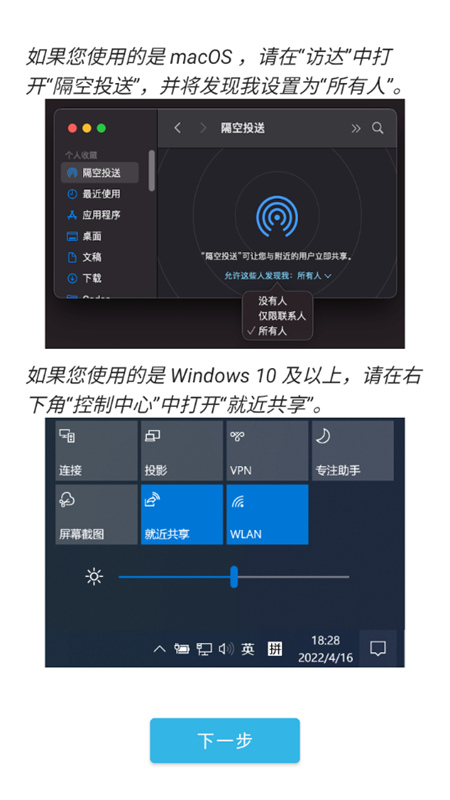
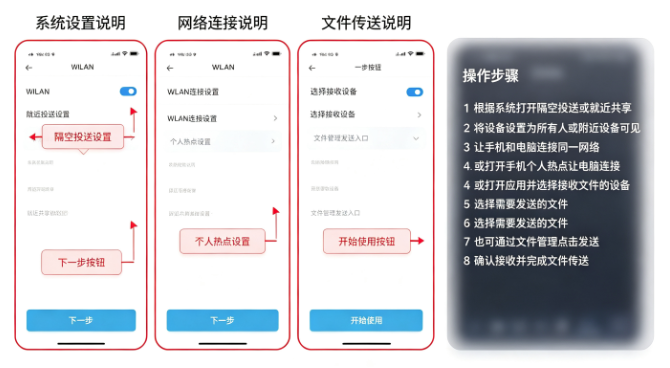
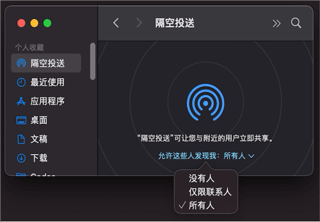
1、打开隔空传送app,如果您需要连接使用的是macos,请在访达中打开隔空投送,并将发现我的设置为所有人
2、如果您需要连接使用的是windows10及以上,请在右下角控制中心内打开就近共享
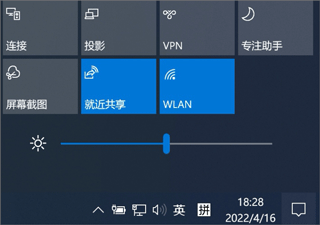
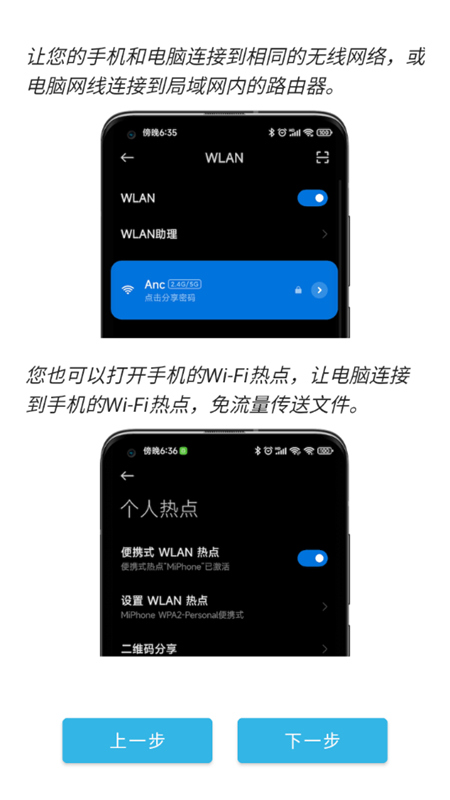
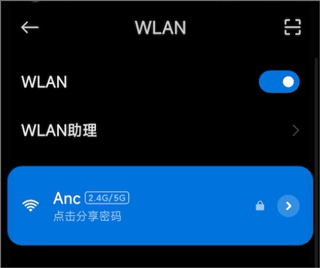
3、接着让您的手机和电脑连接相同的无线网络,或电脑网线连接到局域网内的路由器
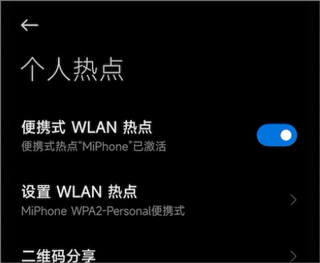
4、您也可以打开手机的WiFi热点,让电脑连接到手机的WiFi热点,免流量传送文件
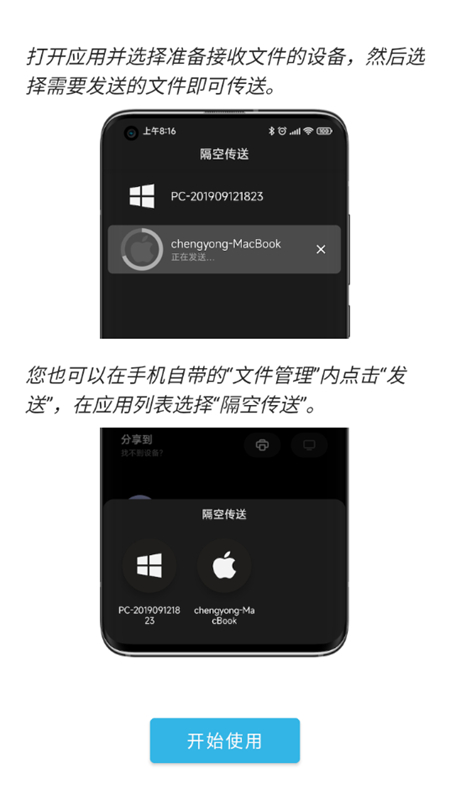
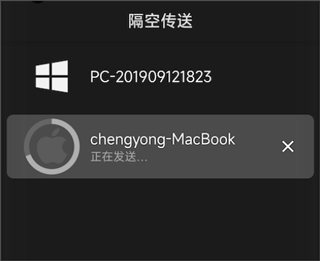
5、打开app并选择准备接收文件的设备,然后选择需要发送的文件即可传送
6、您也可以在手机自带的文件管理内点击发送,在应用列表选择隔空送达即可
版本主要特点
对接系统原生能力,电脑零客户端:
Mac打开隔空投送设置为所有人;Win10/11打开就近共享,电脑不用安装任何第三方程序就接收安卓发来的文件。
局域网/热点双模式免数据线:
手机电脑同WiFi,或者手机开热点电脑连接热点,不需要USB数据线,不走流量无线传输大文件。
原文件无损批量发送:
支持多选批量传输,图片视频保持原始画质,不压缩,支持文档、压缩包、APK等多种格式。
系统分享菜单集成:
系统文件管理器、相册分享面板直接选择AndDrop隔空传送,不用先打开APP再选文件,操作便捷。
核心功能内容
批量文件无线发送:
APP内浏览选择多个文件,扫描局域网内Mac、Windows接收设备,一键发送完整原文件。
系统分享快捷调用:
相册、文件管理器选中文件点分享,在分享列表直接选择隔空传送,快速唤起设备选择界面发送。
实时传输进度显示:
展示发送进度条,预估传输耗时,查看当前传输状态,知晓文件发送情况。
热点模式离线传输:
没有路由器WiFi环境,打开手机个人热点,电脑连上热点即可建立传输,不消耗移动流量。
多设备扫描发现:
局域网内同时存在多台Mac、Windows电脑,可以选择目标接收设备,指定发送对象。
完整玩机技巧
Mac电脑接收配置步骤:
1、Mac打开访达Finder,开启隔空投送AirDrop;
2、将“允许我被发现”选项设置为【所有人】;
3、Mac和安卓手机连同一WiFi或者电脑连手机热点。
Windows10/11电脑接收配置:
1、Windows右下角控制中心,开启【就近共享】;
2、设置就近共享的发现权限为所有人;
3、电脑与手机接入同一网络环境。
APP内发送文件完整流程:
1、打开隔空传送AndDrop;
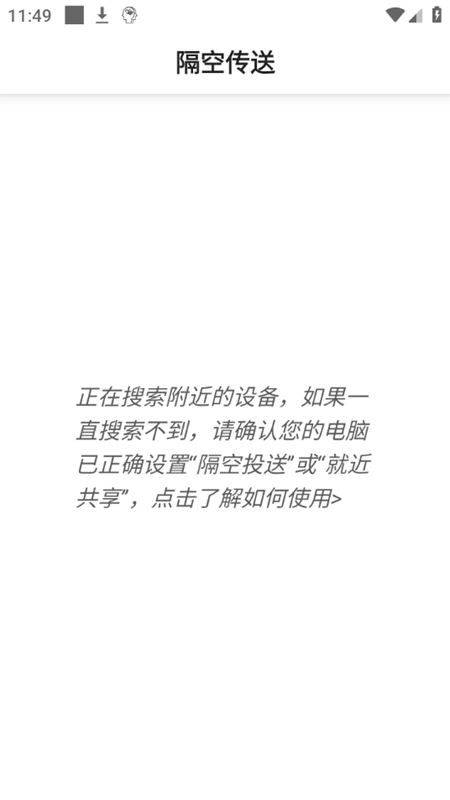
2、等待扫描局域网内的Mac/Windows接收设备;
3、选中目标电脑设备;
4、勾选需要发送的各类文件,确认发送,电脑端弹出接收提示完成保存。
相册/文件管理器分享发送技巧:
1、手机相册或者文件管理器选中图片、文档;
2、点击分享按钮,在分享列表找到【隔空传送AndDrop】;
3、选择接收电脑设备直接发送,省去打开APP选文件步骤。
常见问题FAQ
Q:电脑扫描不到设备怎么办?
A:确认电脑隔空投送/就近共享已经打开且权限设为所有人;手机电脑必须同一局域网,可改用手机热点模式重试;关闭电脑防火墙。
Q:可以电脑发送文件回安卓手机吗?
A:不支持,本工具为单向传输,只支持安卓发送文件到Mac、Windows电脑,不能反向接收电脑发来的文件。
Q:传输图片会压缩画质吗?
A:原样传输原始文件,图片视频不会压缩,保持原分辨率。
Q:传输需要消耗手机流量吗?
A:使用WiFi或者手机个人热点传输,不会消耗移动蜂窝流量。
Q:支持Windows7系统吗?
A:不支持,Windows需要Win10及以上版本才自带就近共享功能。
适用场景和人群
安卓+Mac混合设备使用者:
使用安卓手机、Mac电脑,想无线快速传原图、视频、文档,不想插数据线的用户。
安卓+Win10/Win11办公人群:
日常办公,经常把手机素材传到Windows电脑,追求原文件无线传输,拒绝微信QQ压缩文件的办公使用者。
无数据线临时传文件用户:
手边没有USB数据线,需要快速把手机大量素材发送到电脑的玩机爱好者。
需要批量发送大文件人群:
批量原图、大视频、安装包,希望无线无损批量发送到电脑,不希望第三方中转压缩文件的用户。
同类型热门软件推荐
| 软件名称 | 推荐星级 | 功能/玩法亮点 |
|---|---|---|
| Snapdrop | ★★★★★ | 网页版跨平台传输,浏览器直接互传,全平台通用,不需要安装APP |
| Send Anywhere | ★★★★☆ | 跨平台多端互传,支持双向收发,6位密钥传输,跨手机电脑多系统 |
| Feem | ★★★★☆ | 局域网本地互传,安卓Windows Mac双向收发,需要两端安装客户端 |
| AirDroid | ★★★☆ | 强大远程管理,文件传输、屏幕投射,部分高级功能需要会员付费 |
软件测评
隔空传送AndDrop安卓版是一款特色单向无线传输工具,依托Mac隔空投送、Windows就近共享原生能力,电脑无需安装软件,安卓可无损批量发送各类原文件,支持WiFi或者手机热点两种网络模式;局限为仅安卓向电脑单向发送,无法电脑回传安卓,适合安卓搭配Mac/Win10以上电脑,经常需要无线导出手机素材到电脑的用户。
更新日志
版本:v1.0.2
修复设备扫描识别失败的若干已知问题。
优化大文件传输稳定性,改善传输进度显示。
适配更多安卓系统版本的系统分享菜单。
修复部分机型热点模式设备搜不到的BUG。
优化引导教程界面展示。
| 厂商名称 | 合肥神经网络科技有限公司 |
| 包名 | com.neure.anddrop |
| 名称 | 隔空传送 |
| 版本 | 1.0.2 |
| MD5 | cf648c5daeb38d326d934541f6744bf1 |
| 性质 | 国产软件 |
| 授权 | 免费软件 |
| 语言 | 中文 |

























 Motorola_Edge_60_Pro

 Windows 11
 Windows 10