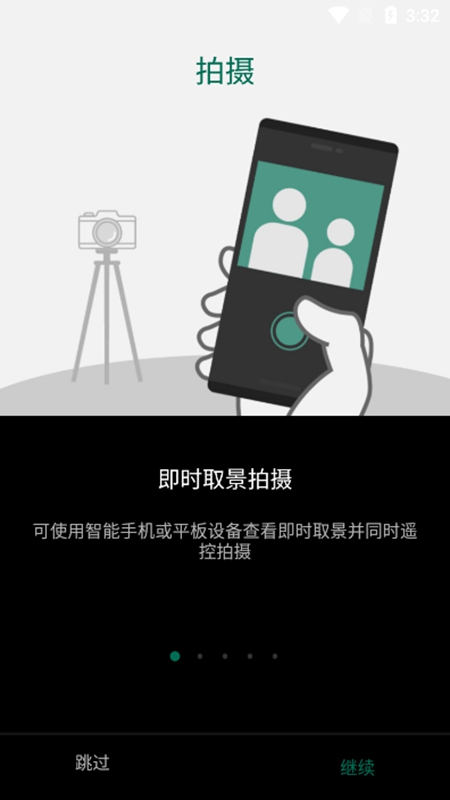
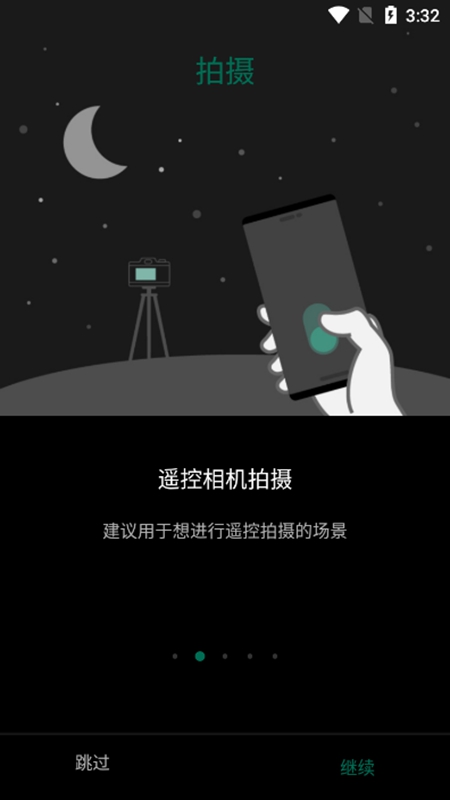
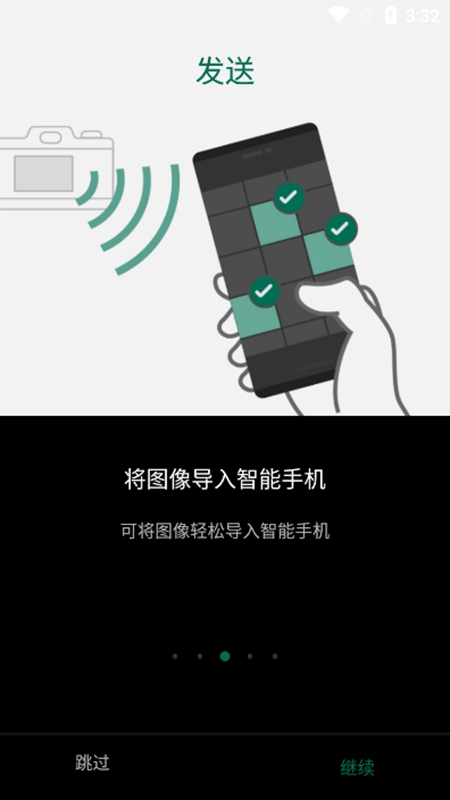
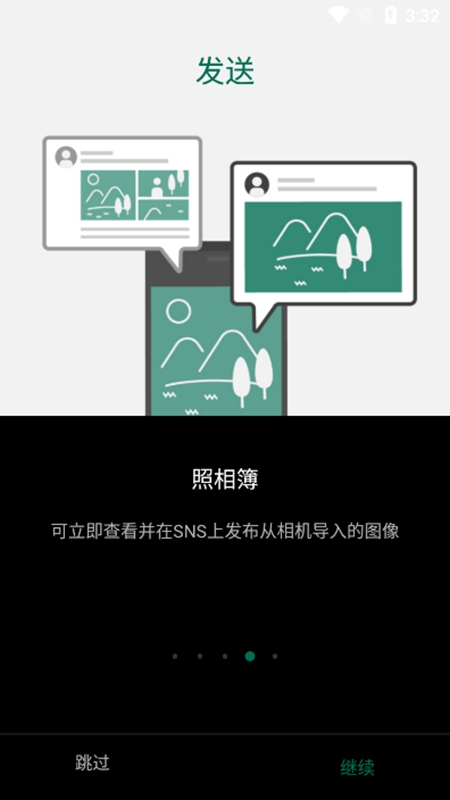
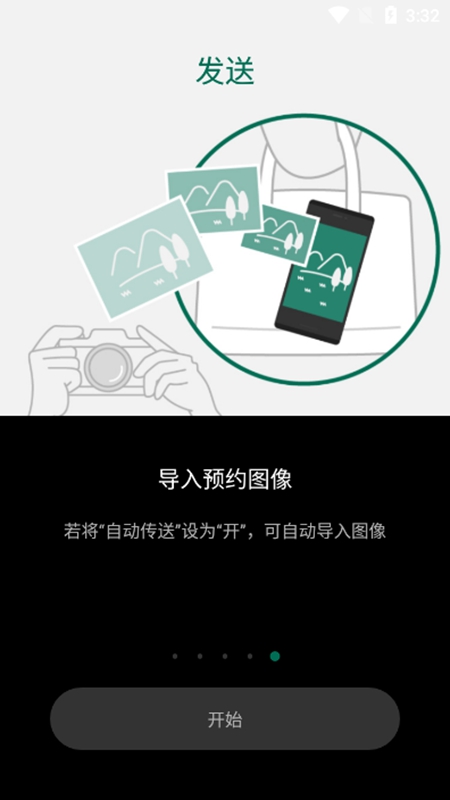
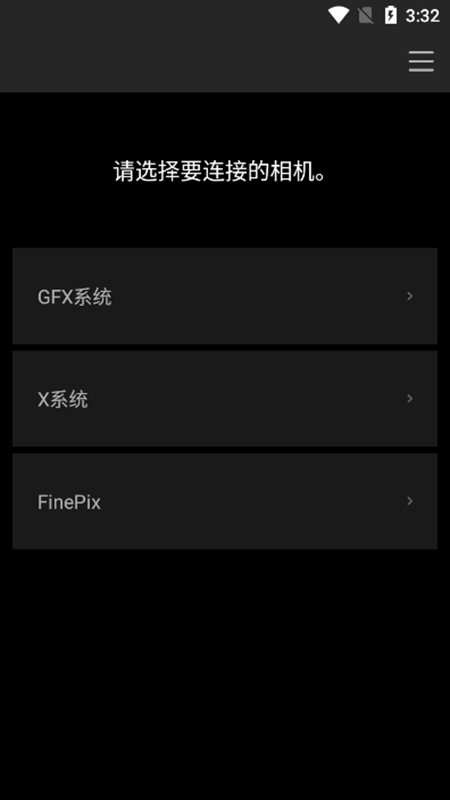
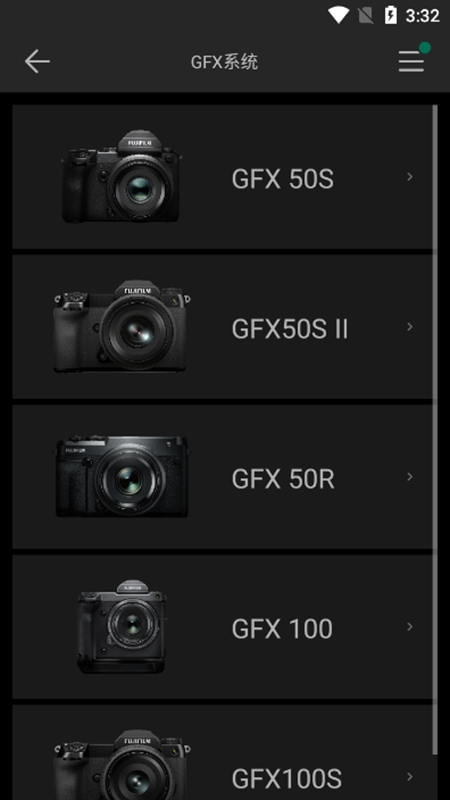

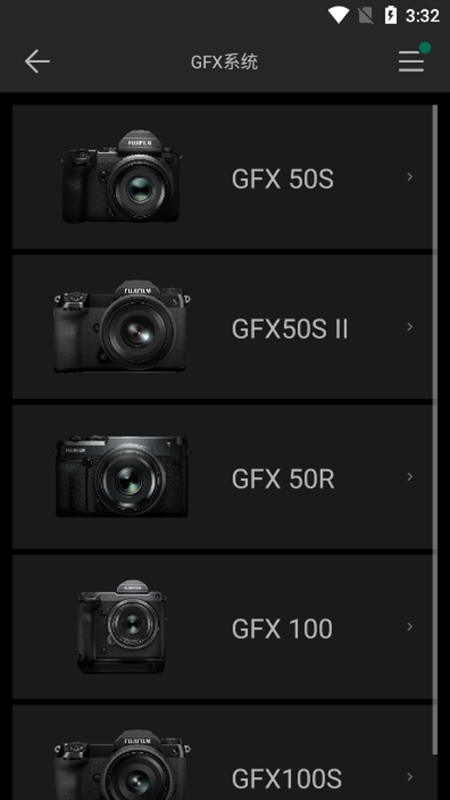
Camera Remote富士胶片相机遥控器app官方手机版是一款专为Android设备设计的远程相机控制应用程序,它可以让用户通过手机或平板电脑来控制相机的快门、焦距、ISO等参数,实现更加便捷的拍照体验,免费下载安装吧!
富士胶片相机遥控器怎么用
一、遥控器类型简介
富士相机遥控器一般分为以下几种:
机械遥控器(线控):需物理连接相机。
无线红外遥控器:通过红外线与相机通信。
蓝牙/Wi-Fi遥控:通常通过APP(如FUJIFILM XApp)实现手机远程遥控。
请确认你的相机支持哪种遥控方式,并确保遥控器型号匹配。
二、无线红外遥控器使用步骤
确认相机支持红外遥控
查阅相机说明书,确认相机有红外遥控功能。
一般X系列部分型号支持红外遥控。
开启相机遥控模式
进入相机菜单,找到遥控器设置(如“驱动模式”、“遥控模式”)。
选择“遥控”或“红外遥控”模式。
使用遥控器
对准相机的红外接收窗(一般在相机机身前方)。
按下遥控器上的快门按钮,相机即会自动对焦并拍摄。
某些遥控器支持快门半按聚焦和快门全按拍照。
注意事项
保持遥控器与相机红外接收窗无遮挡。
使用距离一般在5米以内。
遥控器需确保电池电量充足。
三、机械线控遥控器使用方法
连接遥控器接口
将遥控器插入相机侧边或底部对应的遥控接口(例如:电话线接口或特殊接口,具体请参考相机说明书)。
设置相机
将相机切换到驱动模式或快门线控模式。
按下遥控器快门
半按对焦,完全按下进行拍照。
适用长时间曝光、避免触碰相机抖动。
四、通过FUJIFILM XApp用手机遥控
下载并安装FUJIFILM XApp
安卓或iOS应用市场搜索“FUJIFILM XApp”下载安装。
连接相机Wi-Fi热点
打开相机的Wi-Fi功能,开启热点。
手机连接该Wi-Fi。
打开APP,选择遥控拍摄
进入APP远程拍摄界面,即可用手机预览并拍照。
优势
支持实时取景、多参数调节、录制视频等多功能。
软件亮点
1.可以通过手机或平板电脑远程控制相机,方便实用。
2.支持多种品牌的相机,包括佳能、尼康、索尼等。
3.可以实时预览拍摄效果,方便用户调整拍摄参数。
软件特色
1.支持录制视频功能,可以拍摄高清视频并进行编辑处理。
2.支持手动对焦和曝光调节,让用户更加自由地掌控拍摄过程。
3.支持多种拍摄模式,包括夜景、人像、风景等,满足不同场景的拍摄需求。
软件优势
1.支持定时拍摄功能,可以设置定时器自动拍摄照片。
2.支持照片同步到云端存储,方便用户随时随地查看和分享照片。
3.支持远程传输照片和视频到其他设备,方便用户与家人和朋友分享美好瞬间。
软件测评
1.支持多种语言界面,满足全球用户的使用需求。
2.支持遥控自拍功能,让用户在拍摄时更加方便自如。
3.支持快速对焦和连拍功能,让用户捕捉更加精彩的瞬间。
| 厂商名称 | FUJIFILM Corporation |
| 包名 | com.fujifilm_dsc.app.remoteshooter |
| 名称 | Camera Remote |
| 版本 | 4.10.2(Build:4.10.2.0) |
| MD5 | 93b2e071a8e2c08faa559a0277f43dcd |
| 性质 | 国产软件 |
| 授权 | 免费软件 |
| 语言 | 中文 |