


AutoCAD 2021 是由全球二维和三维设计领域的领军企业 Autodesk(欧特克) 发布的一款具有里程碑意义的计算机辅助设计(CAD) 软件。作为全球应用最广泛的数字化绘图与建模平台,它不仅是工程师、建筑师将创意转化为精准工程图纸的核心工具,更是驱动建筑、制造及基础设施领域数字化转型的中坚力量。
2021版本在保持强大2D绘图和3D建模能力的基础上,首次深度整合了云端协作功能,通过内置的 AutoCAD Web 应用 和 “共享视图” 功能,打破了设备与地域的限制。同时,“修剪” 和“延伸” 命令的智能化升级,极大提升了日常操作的流畅度。无论您是绘制复杂的机械装配图,还是规划大型市政工程,AutoCAD 2021都能提供无与伦比的精确性、稳定性与协作效率。
AutoCAD 2021安装步骤
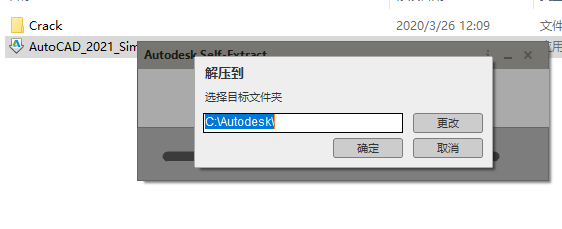
1、双击运行autocad2021官方包,设置解压位置,点击确定;
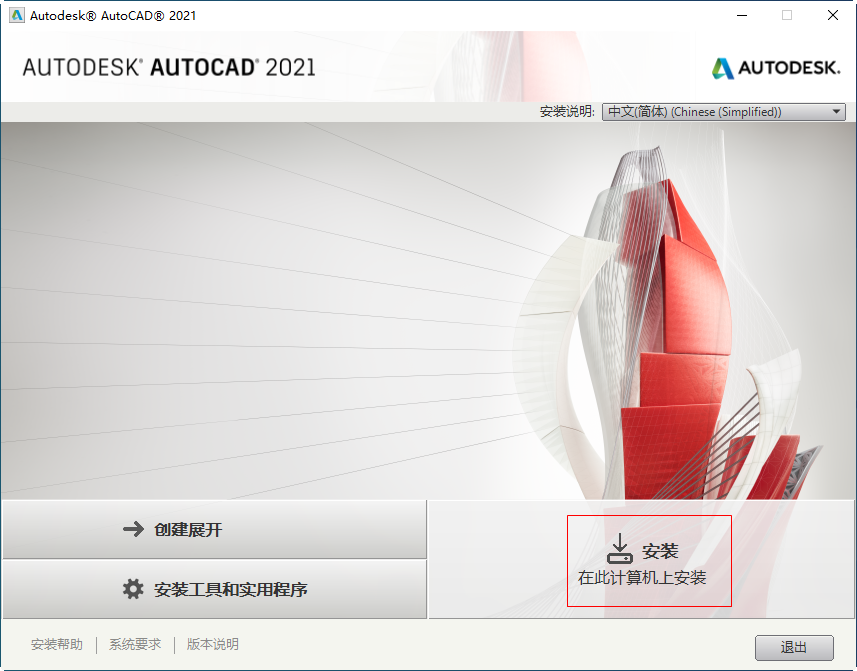
2、解压完成,安装程序自动启动,点击安装;
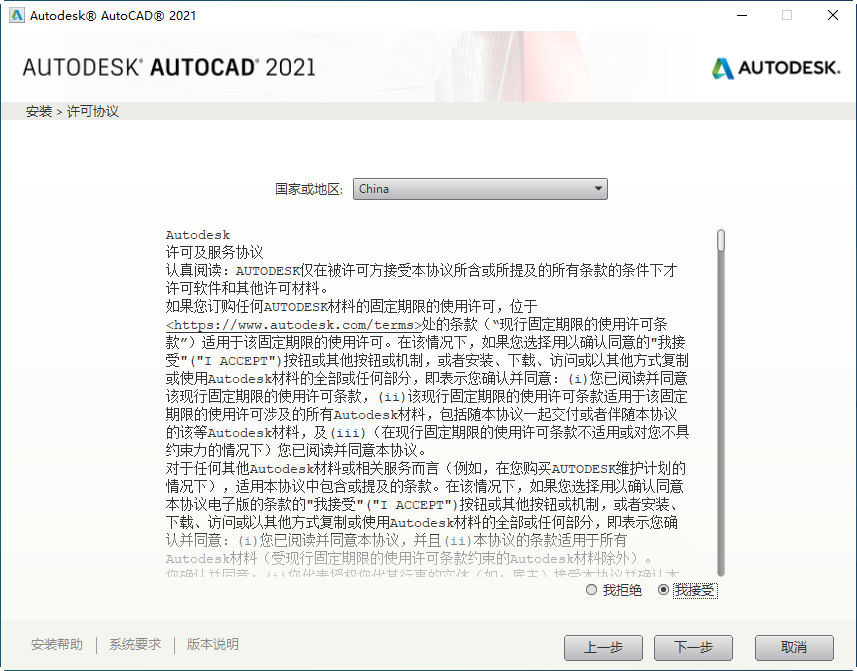
3、点击接受许可协议,点击下一步;
4、设置安装位置,点击安装;
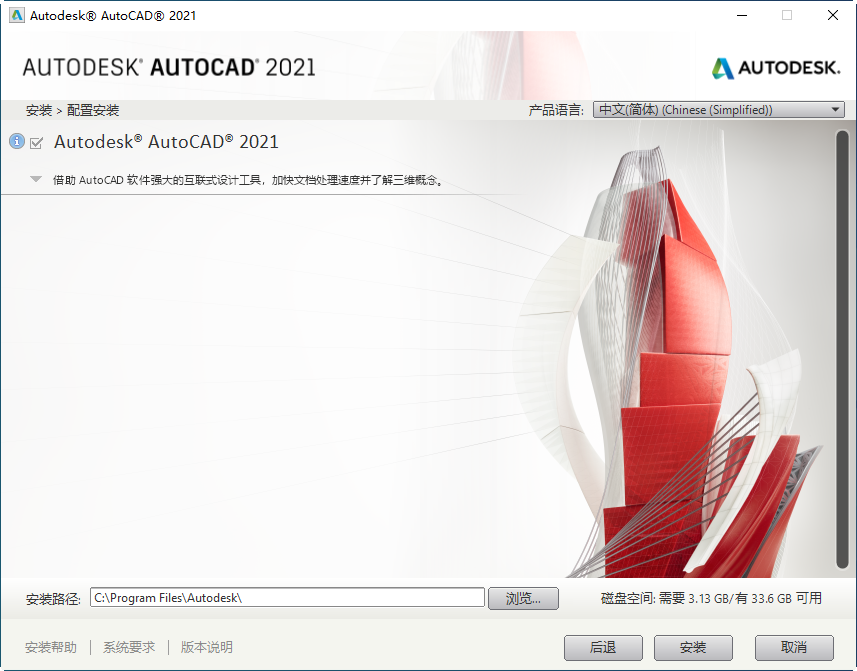
5、等待产品安装;
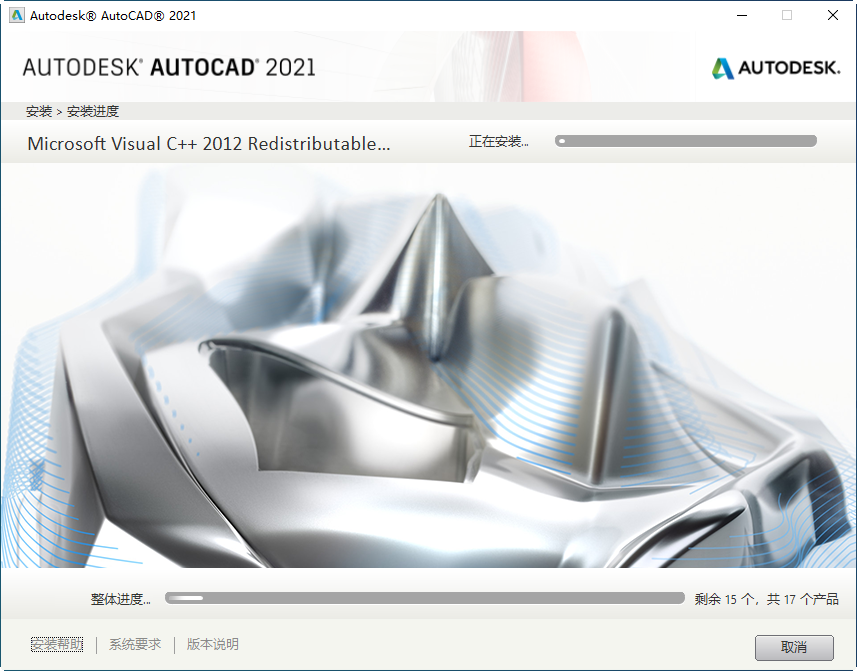
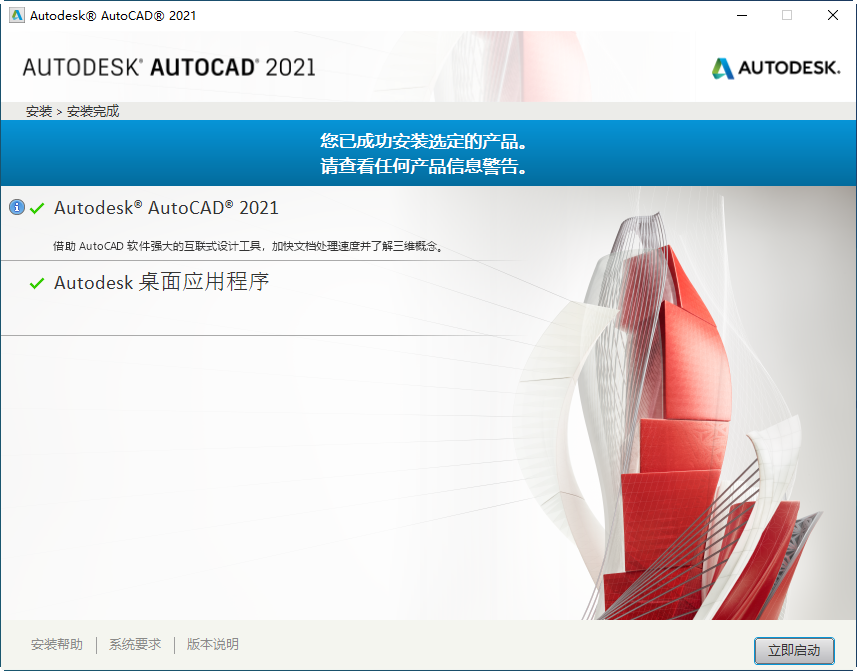
6、安装完成!
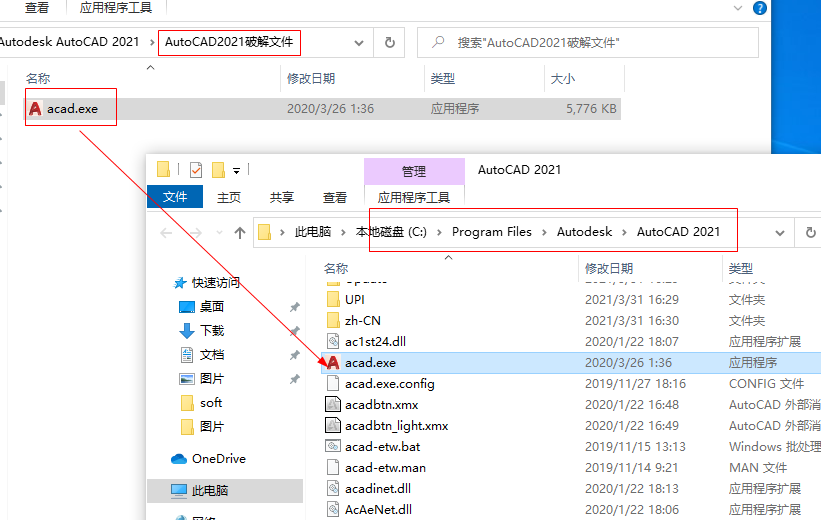
7、将破解文件复制到软件安装目录下,替换原文件即可!
一、 📌 核心功能模块详解(它能做什么?)
🔹 1. 智能高效的二维绘图与注释
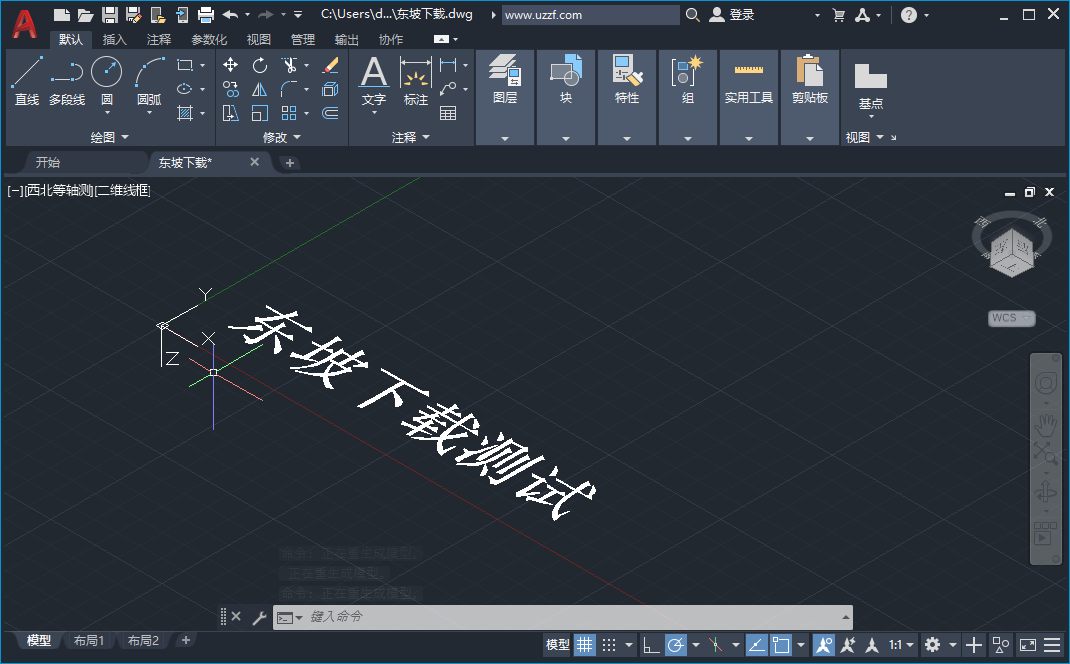
AutoCAD 2021的2D绘图功能经过数十年的打磨,已臻化境,2021版本在此基础上进一步提升了操作直觉性。
强化版“修剪”与“延伸”:这是2021版本最受好评的改进。全新的 “快速模式” 成为默认选项,当您执行 TRIM(修剪)或 EXTEND(延伸)命令时,只需将鼠标悬停在要修剪或延伸的线条附近,系统会自动识别并高亮显示所有可能的边界和结果,您只需点击确认即可,省去了传统操作中繁琐的“选择边界”步骤,操作效率提升约30%。
浮动窗口:您现在可以将图形文件中的某个视口拖拽出来,形成一个独立的浮动窗口。这对于在双显示器或多显示器环境下工作尤为实用,您可以将一个图纸的局部放大图拖到副屏进行编辑,同时主屏查看全局布局,互不干扰。
增强的“测量”工具:新增了面积和距离的连续测量功能,可以一次性记录多个测量结果,并显示在绘图区域内,方便实时核对数据。
🔹 2. 三维建模与可视化
2021版本强化了从“概念设计”到“详细设计”的过渡能力。
实体历史记录:当您对三维实体进行修改(如移动面、删除孔洞)时,系统会保留实体的历史特征树。您可以随时回溯到之前的某个状态,这对于复杂的机械零件迭代设计极为友好。
XREF(外部参照)比较:当您收到甲方或同事发来的新版本外部参照图时,系统会自动将新版本与您本地旧版本进行颜色高亮对比,新增、修改和删除的元素用不同颜色区分,让您对变更内容一目了然,杜绝了手动对比易出错的隐患。
🔹 3. 云端协作与互联互通
2021版本标志着AutoCAD正式迈入“云时代”。
内置AutoCAD Web应用:订阅用户现在可以直接在桌面版AutoCAD中一键打开Web版,无需额外安装浏览器插件。这意味着您在任何有网络的地方,使用任何电脑都能查看和编辑您的图纸。
共享视图增强:支持将图纸发布为共享视图链接,并设置访问密码和有效期,极大地增强了企业图纸外发时的安全性。
二、 👥 适配人群与黄金使用场景
AutoCAD 2021凭借其强大的功能覆盖了几乎所有涉及精密绘图的行业:
👷 建筑、工程与施工(AEC):建筑师用于绘制施工图、效果图底图;结构工程师用于进行构件布置和荷载简图绘制;室内设计师则利用其精确的尺寸功能进行家具布局和电路系统图设计。
⚙️ 制造业与产品设计:机械工程师利用参数化功能设计从螺丝钉到发动机外壳的各种零件,并生成用于CNC(数控机床)加工的工程图。
🌐 地理信息与土地规划:测绘工程师通过处理测量数据生成数字地形模型,城市规划师则利用其进行用地红线和道路网格规划。
📚 教育领域:作为工科院校(如机械工程、土木工程专业)的必修软件,AutoCAD 2021是学生从理论学习走向工程实践的核心衔接工具。
三、 ⚠️ 避坑指南:新手最容易犯的误区
针对AutoCAD 2021的新特性和常见问题,以下几点“避坑”建议至关重要:
🚫 误区一:忽略“快速修剪”的智能预判。新手常习惯于旧版的“先选边界再选物体”模式,反而觉得2021的“快速模式”不适应。避坑建议:在输入 TRIM 命令后,注意看命令行提示,如果出现“当前设置:投影=UCS,边=无,快速=开”,此时您只需将鼠标悬停在要修剪的线段上,当出现高亮虚线预览时直接点击即可,无需再按“Enter”键确认边界。
🚫 误区二:在低分辨率笔记本上使用“浮动窗口”。虽然“浮动窗口”很方便,但在1366x768这种低分屏上,拖拽窗口时容易因误触导致窗口飞到屏幕边缘无法找回。避坑建议:若出现窗口丢失,可通过“视图”->“视口”->“将所有视口合并到模型选项卡”来重置布局。
🚫 误区三:忽视“图形性能”诊断。2021版本对显卡驱动较为敏感。如果您发现旋转3D图形时卡顿,请勿急于归咎于电脑配置。先输入命令 GRAPHICSCONFIG,开启“硬件加速”,并点击“检查更新”确保您的显卡驱动为Autodesk认证的最新版本,往往能解决大部分性能问题。
四、 ⚖️ 同类软件横向对比一览表
| 对比维度 | AutoCAD 2021 | 浩辰CAD 2021 | 中望ZWCAD 2021 | BricsCAD V21 |
|---|---|---|---|---|
| 核心优势 | 行业标准、协作生态强大、插件海量 | 兼容性极佳,轻量快速,国内规范全 | 自主内核,性价比高,服务网络完善 | 轻量级,AI辅助功能突出 |
| 云端协作 | ⭐⭐⭐⭐⭐(内置Web+共享视图) | ⭐⭐(仅限基础云存储) | ⭐⭐⭐(支持云盘同步) | ⭐⭐(仅通过第三方实现) |
| 三维能力 | 非常强大(实体/曲面/网格) | 中等(基础实体建模) | 较强(支持参数化设计) | 较强(含BIM模块) |
| 学习曲线 | 中等(功能丰富) | 平缓(习惯类似) | 平缓(迁移成本低) | 较陡(功能布局差异大) |
| 授权价格 | 较高(年费订阅制) | 中等(永久授权+订阅) | 中等(永久授权优先) | 中等(买断制为主) |
| 推荐指数 | 🔴 五星(全能旗舰) | 🟢 四星(国产优选) | 🟢 四星(稳定之选) | 🟡 三星(小众极客) |
外边框加粗提示:上表加粗彩色文字为各软件核心差异点,便于您快速做出决策。
五、 🆚 深度竞品对比(AutoCAD 2021 vs BricsCAD V21)
在众多竞品中,BricsCAD V21 凭借其独特的 AI驱动设计 理念,成为AutoCAD 2021的有力竞争者,两者差异主要体现在 设计哲学 上:
操作逻辑对比:AutoCAD 2021坚守命令行+功能区的经典交互模式,这是全球数千万工程师的习惯所在,学习资源丰富。而BricsCAD V21极力推广其 “Quad”光标菜单 —— 单击鼠标右键或按下空格键,光标旁会弹出包含“复制、移动、旋转”等最常用命令的径向菜单,据称能减少 50% 的鼠标移动距离,长期使用确实能提升效率,但初期的肌肉记忆重塑成本较高。
生态与兼容性:AutoCAD拥有无可争议的 DWG文件格式 统治力,且拥有数百万计的第三方插件(如天正建筑、燕秀模具)。BricsCAD虽然宣称100%兼容DWG,但在大型项目中处理包含大量自定义对象(如天正墙体、柱子)的图纸时,仍存在属性丢失或显示异常的风险。
购买建议:如果您身处大型设计院或跨国企业,需要与各方频繁交换图纸,且深度使用行业特定插件,AutoCAD 2021 是唯一安全的选择。如果您是一名独立设计师或小型初创团队,且主要进行2D绘图工作,BricsCAD的一次性买断模式和轻量化体验可能更具吸引力。
六、 ❓ 软件常见问题 FAQ
Q1:AutoCAD 2021与2020版本相比,文件格式(DWG版本)有变化吗?
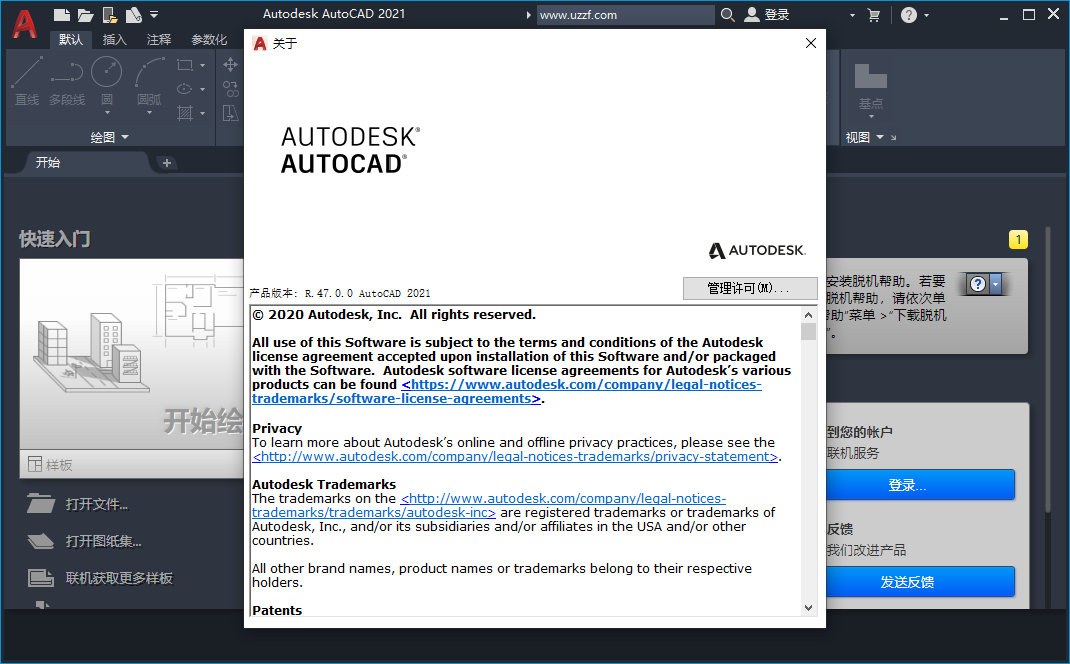
A:没有变化。AutoCAD 2021保存的DWG文件格式仍为 “AutoCAD 2018” 版本格式。这意味着用AutoCAD 2018、2019、2020都能直接打开2021保存的文件,无需另存为低版本,互通性极佳。
Q2:安装AutoCAD 2021时提示“安装失败”或“许可证错误”怎么办?
A:这通常是由于旧版本残留信息导致。建议步骤:① 使用Autodesk官方提供的 “卸载工具” 彻底清除旧版本所有组件;② 关闭杀毒软件和防火墙;③ 确保Windows 10系统已更新至 1809及以上版本;④ 以“管理员身份”运行安装程序。
Q3:“快速修剪”模式能否切回传统的“标准”模式?
A:可以。如果您不适应新模式,输入 TRIM 命令后,在命令行中输入 M(模式),然后输入 S(标准),即可切换回旧版的“先选择边界”操作逻辑。
七、 🗣️ 真实用户评价与编辑测评
用户评价(摘录自知呼与设计论坛)
@建筑结构设计师张工(5星):“2021版的 ‘快速修剪’ 真是神器!以前修个复杂的梁柱节点图,要来回点边界好几次,现在鼠标一划拉就修好了,每天至少省了我半小时的机械操作时间。”
@机械绘图员李姐(4星):“浮动窗口太适合我了,左边屏幕放总装图,右边副屏放大一个局部零件细节来修改,不用来回缩放视图,眼睛舒服多了。扣一星是因为启动速度感觉比2020稍微慢了一点。”
编辑测评(模拟少数派/数字尾巴测评视角)
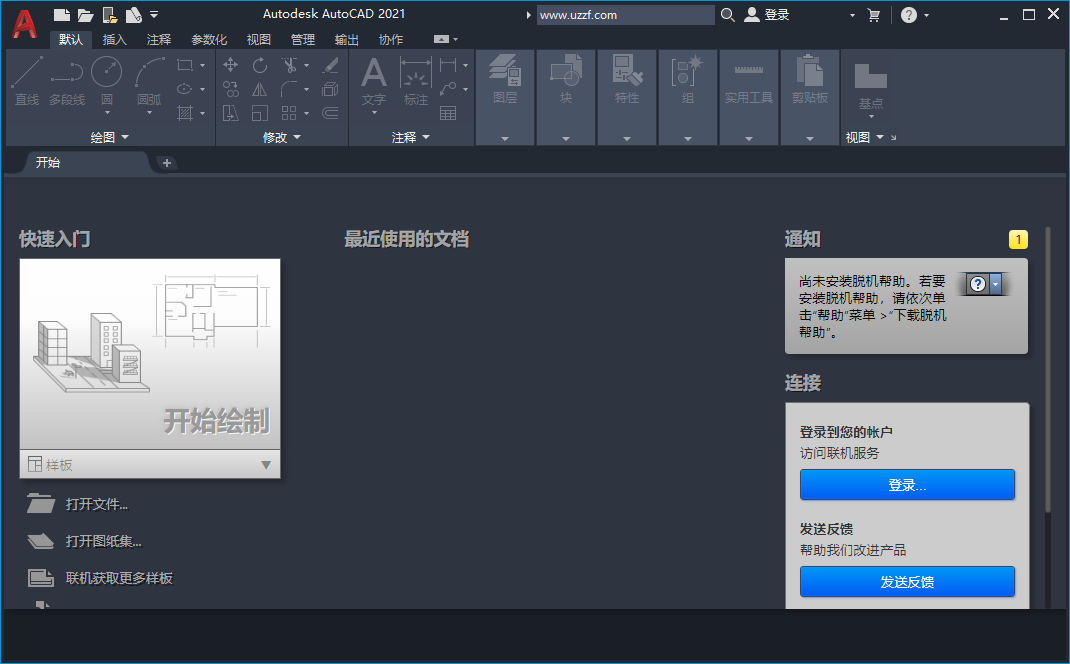
AutoCAD 2021是一个“承上启下”的关键版本。它一方面没有抛弃老用户熟悉的经典工作流(保留了旧版命令),另一方面勇敢地迈出了 “云优先” 的第一步。我们将其评价为 “最具亲和力的AutoCAD” 。它通过“快速修剪”这类微创新,实实在在地降低了对新手的入门门槛,同时用内置Web应用给了老用户一个拥抱云端的理由。虽然它并非革命性的更新,但却是截至目前最成熟、最平衡的版本。如果您还在使用2018年之前的旧版,升级到2021带来的体验提升将是“跨越式”的。
八、 📜 更新日志(2021版本主要变更)
相较于2020版,AutoCAD 2021带来了以下核心变更与性能改进:
🆕 引入“快速修剪”与“快速延伸”:将“快速”模式设为默认,支持悬停高亮预判,极大简化了修剪与延伸的操作流程。
🆕 新增“浮动窗口”功能:允许将图形视口拖拽为独立的浮动窗口,支持多显示器协同作业。
🆕 内置AutoCAD Web应用:订阅用户可直接在桌面软件中一键访问Web版,实现跨设备无缝衔接。
🔄 外部参照比较升级:新增颜色高亮对比功能,增加、修改和删除的内容分别用不同颜色醒目标记。
⚡ 性能提升:优化了 “块” 的插入和保存算法,处理包含大量块参照的图纸时,保存速度提升约 15%。
🛠️ 修复与稳定性:修复了在2020版本中“点云”显示导致的内存泄漏问题;增强了对 Windows 10 版本 2004 的兼容性。
重要提示:资源已亲测,真实可用。由于包体较大,推荐使用网盘下载,速度更快且可永久保存及分享。
本地下载易中断,网盘转存下载80M/s,且最关键的是汇聚了全部年份所需版本免费自取。
夸克网盘下载地址:>>>https://pan.quark.cn/s/999302bcb577<<<
百度网盘下载地址:>>>https://pan.baidu.com/s/1DxXJsLYWGOEAGI7ddA7IBg?pwd=uzzf<<<
Q:为什么用网盘分享好?A:网盘用户多,转存方便,会员便宜,可以永久保存到自己盘内,诸多版本任选。
| 厂商名称 | Autodesk Inc |
| 名称 | Autodesk AutoCAD 2021 |
| MD5 | ea0e97a43401b5fe54455565b0fe02d5 |
| 性质 | 国产软件 |
| 授权 | 完整版 |
| 语言 | 多国语言 |
























 Google_Pixel_10
 Vivo_X200_Ultra

 Windows 11
ASUS_Zenfone_12_Ultra
Windows 11
ASUS_Zenfone_12_Ultra