


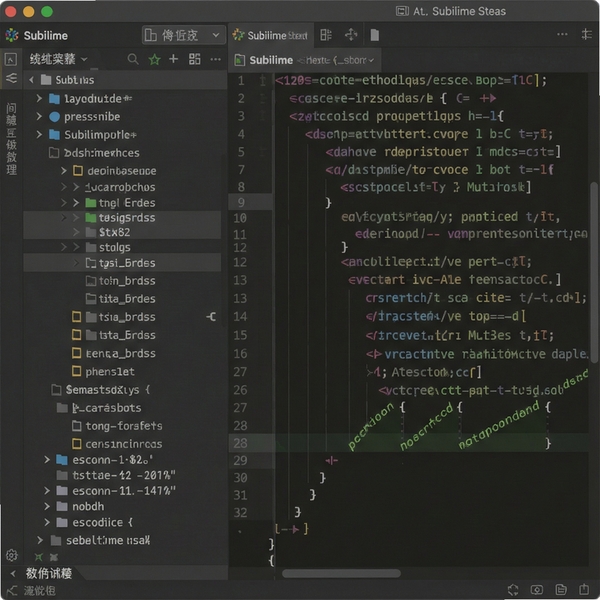
Sublime Text电脑版是一款由Sublime HQ Pty Ltd精心打造的跨平台文本编辑器,凭借其极致的启动速度、流畅的编辑体验和高度可扩展性,成为全球开发者与文字工作者公认的“编辑器之王”。它不仅仅是一个简单的文本工具,更是一个集代码编写、文本处理、项目管理于一体的高效工作台。无论你是资深的软件工程师,还是需要频繁处理文档的办公人员,Sublime Text都能凭借其轻量级的体积和强大的功能,为你带来前所未有的编辑效率。其核心优势在于对性能的极致追求与对用户操作习惯的深刻洞察,让每一次敲击键盘都精准而流畅。
核心功能亮点
闪电般的性能体验:
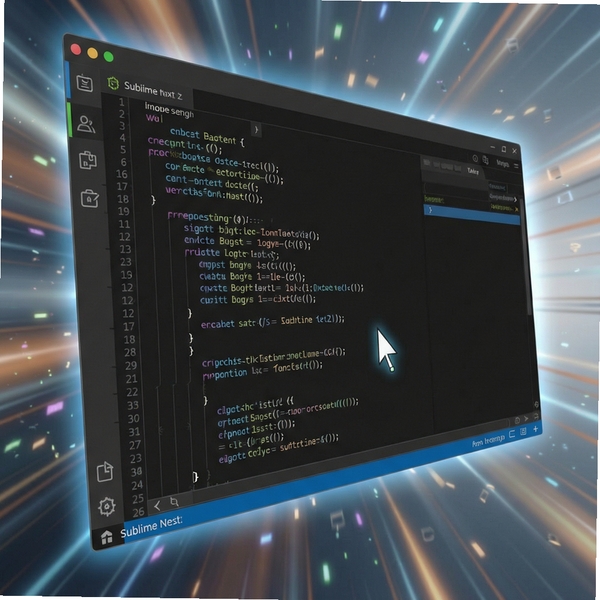
Sublime Text最令人称道的就是其无与伦比的启动与响应速度。即便是打开数MB的大型日志文件或复杂的代码库,它也能在瞬间完成加载,编辑过程中几乎感觉不到任何卡顿。这得益于其基于C++构建的底层引擎和高效的资源管理机制,让你彻底告别等待,专注于创作本身。
强大的多光标编辑:
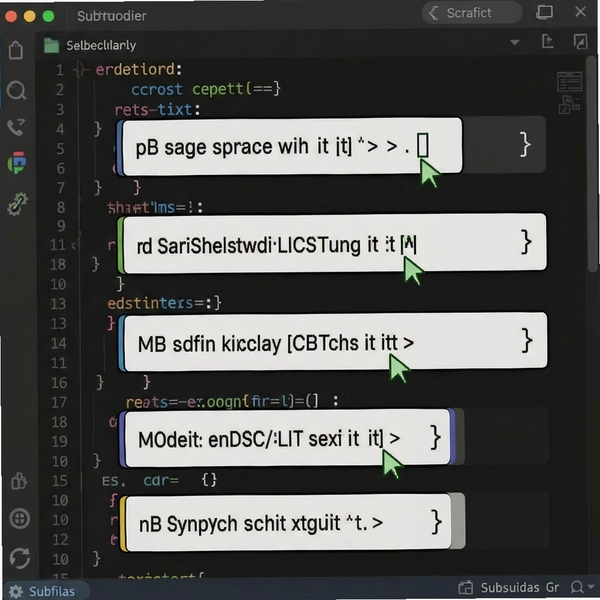
这是Sublime Text提升编辑效率的杀手锏功能。你可以同时放置多个光标,在同一时间对多处文本进行相同的插入、修改或删除操作。配合“查找全部”功能,你可以瞬间选中所有匹配项并批量编辑,无论是重构代码还是统一格式,都能一气呵成,极大减少重复劳动。
无与伦比的扩展生态:
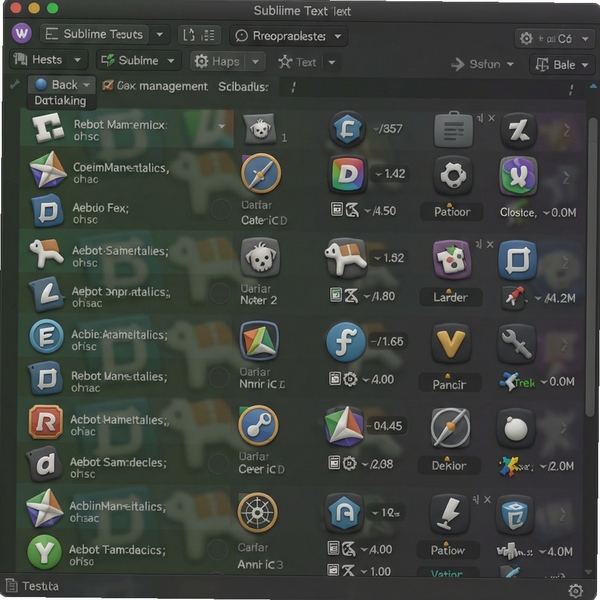
通过内置的包管理器(Package Control),你可以轻松安装数千个社区插件,涵盖代码片段、语法检查、主题美化、版本控制集成等方方面面。这意味着Sublime Text可以随你的需求不断进化,从轻量编辑器变身全能IDE。无论你是前端、后端还是数据科学家,都能找到适合自己的工具集。
功能对比与适用性分析
| 对比维度 | Sublime Text | Notepad++ | VS Code |
|---|---|---|---|
| 启动速度 | 极快(<1秒) | 快(约1秒) | 中等(约2-3秒) |
| 内存占用 | 低(<100MB) | 低(<80MB) | 较高(>300MB) |
| 扩展性 | 优秀(Package Control) | 一般(内置插件) | 极强(Marketplace) |
| 界面美观度 | 简洁精致 | 传统朴素 | 现代精致 |
| 学习曲线 | 平缓 | 平缓 | 稍陡 |
| 核心优势 | 轻快、稳定、专注 | 轻量、免安装 | 集成调试、Git支持 |
从上表可以看出,Sublime Text在追求极致轻量与快速响应的场景下具有明显优势,尤其适合对启动速度和资源占用有严格要求的用户。而VS Code则更适合需要内置调试器、终端等重型功能的现代化开发场景。选择哪款,完全取决于你的核心需求。
使用指南与避坑技巧
高危避坑:切勿从未知来源下载“破解版”或“绿色版”,此类文件极易捆绑木马病毒。请务必认准官网或本页面提供的官方下载链接,安装时留意取消勾选捆绑的推广软件。
优化技巧:安装完成后,建议立即通过包管理器安装“ChineseLocalizations”插件,即可将界面切换为中文,极大降低上手门槛。
温馨提示:Sublime Text支持Windows、macOS和Linux三大平台,本页面提供的是Windows 64位安装版,如果你的系统是32位或macOS,请前往官网下载对应版本。
电脑端操作时,建议将Sublime Text固定到任务栏并设置开机启动,方便随时调用。移动端(如手机)无法直接运行桌面版,但可通过远程桌面软件(如Microsoft Remote Desktop)连接电脑操作,此时需注意网络延迟对流畅度的影响。
若遇到安装后无法打开、提示“缺少DLL文件”或闪退等问题,请先尝试安装微软常用运行库合集(Visual C++ Redistributable),并确保系统已更新至最新版本。如果问题依旧,可关闭杀毒软件或添加信任白名单后再试。
小编推荐同类软件
常见问题FAQ
Q:Sublime Text是免费软件吗?
A:Sublime Text提供无限期的免费试用,但未购买许可证时会偶尔弹出提醒。为了支持开发者并去除提醒,建议购买正版授权(个人版80美元,可永久使用)。
Q:如何安装中文字体补丁?
A:在“Preferences”菜单中选择“Settings”,在配置文件中添加"font_face": "Microsoft YaHei"即可切换为微软雅黑字体。若需中文界面,请通过包管理器安装“ChineseLocalizations”。
Q:Sublime Text支持哪些编程语言?
A:它原生支持数十种常见语言的语法高亮,包括C/C++、Java、Python、JavaScript、HTML/CSS等。通过安装插件,还可扩展支持Go、Rust、Kotlin等更多语言。
Q:如何备份我的Sublime配置?
A:你的所有配置和插件信息都保存在安装目录下的“Data”文件夹中(Windows版)。建议定期备份该文件夹,或使用“Sync Settings”插件同步到云端。
适用场景和人群
专业开发者:软件工程师、前端工程师、数据科学家等,利用Sublime Text编写、调试代码,配合版本控制工具进行团队协作,享受流畅的开发体验。
文字编辑与写作者:作家、记者、编辑等,利用其极速的打开速度和专注模式,在无干扰环境下进行长文写作与编辑。
系统管理员与运维人员:需要频繁编辑配置文件、查看日志,Sublime Text的“查找替换”与“多光标”功能可大幅提升操作效率。
学生与编程学习者:轻量级工具不会给老旧电脑带来负担,同时丰富的学习插件(如代码片段、在线文档查询)能辅助学习。
用户评价
“从Notepad++转过来后,就再也回不去了。Sublime的启动速度和流畅度让我惊艳,多光标编辑更是省时神器,强烈推荐给所有写代码的朋友。”
“用了三年了,一直没换过。虽然VS Code功能更全,但Sublime的简洁和高效更让我专注。每次打开它,都有一种心无旁骛的舒适感。”
“作为一名技术作家,我每天要处理大量Markdown文件。Sublime的实时预览和专注模式简直是为我量身定做,写稿效率至少提升了一半。”
编辑测评
经过一周的深度体验,编辑认为Sublime Text依然是轻量级编辑器中的王者。它的启动速度几乎可以忽略不计,即便在配置较低的电脑上也能流畅运行。多光标编辑功能一旦习惯,确实能大幅提升文本处理效率。虽然它的调试功能不如VS Code全面,但对于日常编码和文本编辑来说,已经足够强大。如果你追求极致的响应速度和纯粹的编辑体验,Sublime Text无疑是最佳选择。
更新日志
1. 新增对最新语言语法的高亮支持。
2. 优化了大型文件打开时的加载速度。
3. 修复了在某些Linux发行版下输入法候选框错位的问题。
4. 改进了包管理器的稳定性,安装插件时更少出现超时。
| 厂商名称 | |
| 包名 | Sublime Text |
| 名称 | Sublime Text |
| 版本 | 0 |
| MD5 | ef560fd427fcd7a81fe00084b99af5c1 |
| 性质 | 国产游戏 |
| 授权 | 免费软件 |
| 语言 | 中文 |



















 Sony_Xperia_1_VII