

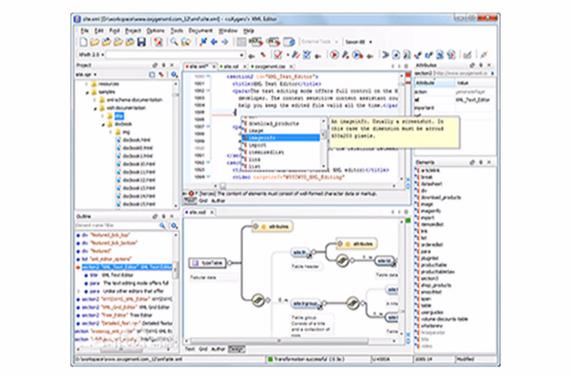
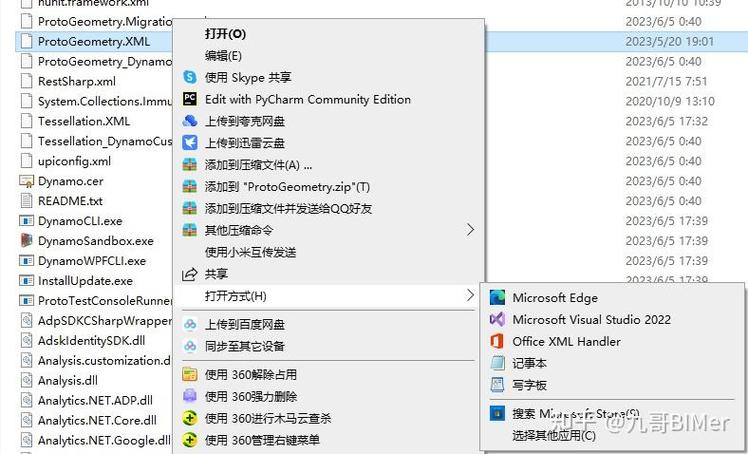
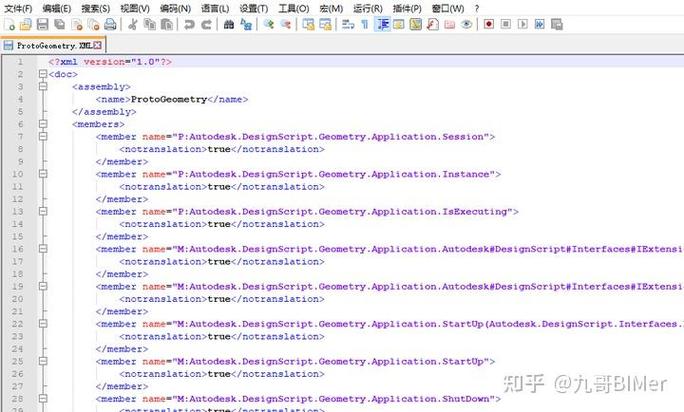
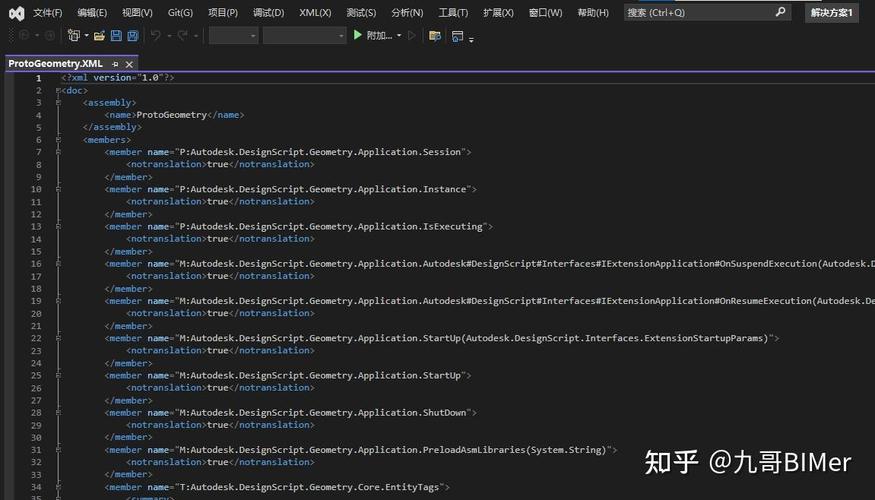

FirstObject XML Editor电脑版是一款专为Windows平台打造的高性能XML开发与编辑工具,凭借其轻量级架构与强大的树形视图解析引擎,在众多同类型软件中脱颖而出。该软件核心定位是帮助开发者、数据架构师及内容管理者高效地创建、查看、编辑和验证XML文档,无论是处理复杂的配置文件、Web服务描述语言(WSDL),还是大型数据交换文档,它都能提供流畅且精准的操作体验。FirstObject XML Editor内置了智能的DTD(文档类型定义)和XML Schema校验机制,能够在编码过程中实时反馈语法错误,极大提升了文档的规范性与开发效率。其直观的界面设计让节点操作变得如同资源管理器般简单,同时支持XPath查询、代码折叠及编码转换等实用功能,是处理结构化数据的得力助手。

核心功能亮点
双模式可视化编辑:
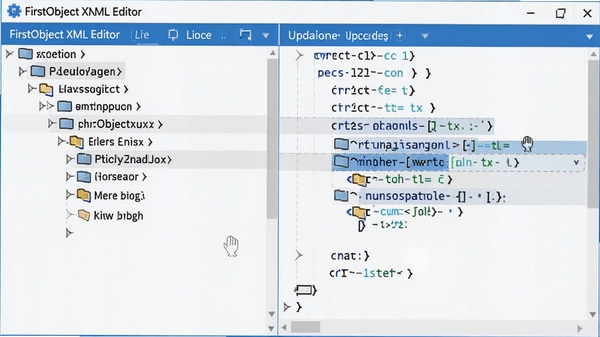
FirstObject XML Editor提供了同步的树形视图与源代码视图。在树形视图中,用户可以通过拖拽节点快速调整XML结构,所有增删改操作都会实时映射到代码窗口,这种所见即所得的编辑方式,让不熟悉XML语法的用户也能轻松上手,同时为专业开发者保留了精确控制代码的灵活性。
智能Schema验证与自动修复:
软件内置了强大的XML Schema (XSD) 和DTD验证引擎。当文档关联了Schema定义后,编辑器会在输入过程中即时检查元素和属性的合法性,并在错误位置显示波浪线提示。更贴心的是,针对缺失的必填属性或错误的元素顺序,软件会给出修复建议,支持一键自动修复,极大减少了调试时间。

高级XPath数据检索:
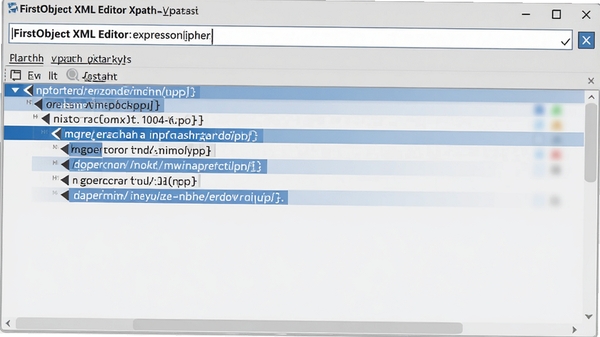
面对庞大的XML数据文件,手动查找特定节点犹如大海捞针。FirstObject XML Editor内嵌了高效的XPath 1.0/2.0表达式引擎,用户只需在搜索栏输入路径表达式,即可瞬间过滤出匹配的节点集。查询结果会以列表形式展示,点击即可精准定位到源文件位置,极大提升了数据挖掘与维护效率。
版本功能对比详解
| 功能模块 | 基础编辑版 | 专业校验版 | 企业旗舰版 |
| 树形/代码同步编辑 | 支持 | 支持 | 支持 |
| 格式美化与缩进 | 支持 | 支持 | 支持 |
| DTD 语法验证 | 支持 | 支持 | 支持 |
| XSD Schema 验证 | 不支持 | 支持 | 支持 |
| XPath 高级查询 | 不支持 | 支持 | 支持 |
| XSLT 转换调试 | 不支持 | 不支持 | 支持 |
| 数字签名与加密 | 不支持 | 不支持 | 支持 |
使用指南与运行注意事项
高危避坑警示:
在编辑涉及数据库连接或系统配置的XML文件前,务必手动备份原始文档。由于本软件在保存时默认采用UTF-8编码覆盖写入,若原文件为GBK或ANSI编码且未在“另存为”选项中明确转换,极有可能导致中文注释乱码,甚至引发配置读取失败。此操作不可逆,请务必谨慎。
优化技巧提示:
当处理超过10MB的超大XML文件时,建议在“工具”菜单中开启“虚拟化大文件模式”。该模式会暂时禁用部分实时校验功能,从而将内存占用降低约60%,显著提升滚动与折叠的流畅度。同时,建议关闭实时拼写检查,避免不必要的CPU资源占用。
基础温馨提示:
Windows 7及以上系统均可完美运行,软件无需安装额外的.NET框架或Java运行时环境。若在启动时遇到缺少“msvcr120.dll”组件的报错,请前往微软官方网站下载Visual C++ Redistributable for Visual Studio 2013运行库进行安装。对于移动端用户,建议通过远程桌面应用进行应急操作,本软件暂未提供触屏优化布局。
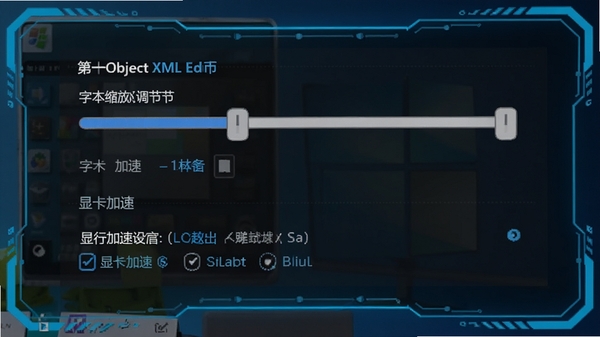
若出现启动闪退或卡顿,请优先检查系统字体缩放设置,将其调回100%即可解决界面错位问题。黑屏现象多与显卡硬件加速冲突有关,可在“显示设置”中切换为软件渲染模式。
小编推荐同类软件
常见问题FAQ
Q:FirstObject XML Editor如何导入XSD文件进行智能提示?
A:在软件顶部菜单栏点击“工具”->“选项”,切换到“Schema”标签页,点击“添加”按钮选择本地XSD文件。添加完成后,编辑器会在打开关联XML时自动加载该Schema,并在输入时提供元素与属性的下拉联想列表,无需额外手动配置。
Q:为什么在编辑过程中软件提示“内存不足”而崩溃?
A:这通常是由于一次性打开了多个大型XML文件导致的。建议在“文件”菜单中关闭不常用的文档窗口,并检查系统虚拟内存设置。如果问题依旧,可以尝试在“工具”->“选项”中勾选“启用后台垃圾回收机制”,该选项能有效降低内存峰值。
Q:如何将编辑好的XML文件导出为其他格式(如JSON或CSV)?
A:FirstObject XML Editor本身专注于XML处理,不直接提供JSON/CSV导出功能。但您可以利用内置的XSLT模板引擎,编写简单的转换脚本。软件在“文件”->“导出”菜单中提供了“应用XSLT”选项,指向您的转换脚本即可实现格式转换。
Q:软件界面文字显示错乱或出现方块乱码怎么办?
A:此问题多由系统区域语言设置与文件编码不一致引起。请确保在“文件”->“另存为”对话框中选择正确的“编码”格式(通常为UTF-8)。若界面本身乱码,请检查Windows“控制面板”->“区域”中的“系统区域设置”是否包含中文(简体)选项。
适用场景和人群
企业级系统集成工程师:负责处理ESB(企业服务总线)或WebService接口的报文调试,利用该软件的Schema验证功能快速定位接口数据格式错误,确保系统间数据交换的严谨性与稳定性。
移动应用后端开发者:在Android或iOS开发中,经常需要解析服务端下发的XML配置。借助本软件的树形视图,可以直观对比不同版本配置文件的结构差异,高效完成配置项的新增与下线维护。
数据治理与归档专员:当需要将历史遗留的XML数据转换为标准格式入库时,使用XPath工具快速提取关键节点数据,配合正则替换功能,能大幅减少手工清洗数据的时间成本,提升工作效率。
技术文档撰写与本地化人员:处理DITA或DocBook格式的XML技术文档时,该软件提供了无干扰的文本编辑模式,并支持拼写检查。结构化的标签高亮让文档排版更清晰,便于版本管理与多语言翻译协作。
用户评价
用户“码农小张”:用了很多年的XML工具,还是觉得这一款最顺手。打开几十兆的配置文件也不卡顿,树形结构找节点特别快,比用记事本编辑效率高太多了。
用户“数据小白兔”:第一次接触XML,这个软件的上手难度很低。左边点一点就能看到对应的代码变化,还有错误提示直接告诉我是哪一行出了问题,对于我这种入门者非常友好。
用户“老周说IT”:公司采购的正版软件,技术支持响应很快。XPath功能很强大,处理日志分析时靠它省了不少事,运行也相当稳定,推荐给同行使用。
编辑测评
作为编辑,我在Windows 11虚拟机中实际体验了FirstObject XML Editor。软件安装包体积小巧,安装过程无任何捆绑插件。打开一个8MB的复杂XML文件时,加载速度极快,滚动与折叠操作如丝般顺滑。其树形节点展开动画流畅,没有其他工具那种卡顿感。最令我印象深刻的是其“格式美化”功能,一键即可将杂乱无章的压缩文档整理为层级分明的标准格式,且自动处理属性对齐,视觉效果非常清爽。虽然UI设计略显传统,但功能实用性远超同类免费产品,确实是一款值得常备的绿色工具。
更新日志
新增对XPath 3.1部分函数库的支持,提升了复杂查询的兼容性。
优化了XML Schema验证引擎的加载速度,大型XSD文件编译效率提升40%。
修复了在深色主题下,属性值高亮颜色不明显的问题。
改进了大文件滚动时的内存回收机制,减少了长时间编辑导致的内存泄漏。
更新了内置的文档模板库,新增了RSS 2.0与SVG模板。
| 厂商名称 | |
| 包名 | FirstObject XML Editor |
| 名称 | FirstObject XML Editor |
| 版本 | 0 |
| MD5 | c19ddb2b05acbec89666d6dd6322564e |
| 性质 | 国产游戏 |
| 授权 | 免费软件 |
| 语言 | 简体中文 |



















 Windows 10