



PDF-XChange Viewer电脑版是一款备受赞誉的轻量级PDF阅读与编辑工具,它以极快的启动速度和丰富的功能著称,被誉为“PDF阅读器中的轻骑兵”。该软件不仅支持PDF文件的查看、打印和批注,还内置了虚拟打印机、OCR文字识别、表单填写等实用功能,满足从普通用户到专业办公人士的多样化需求。无论您是需要快速查阅文档、标注重点,还是进行简单的编辑操作,PDF-XChange Viewer都能提供流畅、高效的体验,是替代体积庞大的Adobe Acrobat Reader的绝佳选择。其强大的渲染引擎确保了文档显示的清晰度,同时占用系统资源极少,让老旧电脑也能轻松运行。
核心功能亮点
极速渲染与浏览:
PDF-XChange Viewer采用独特的渲染引擎,打开大型PDF文件几乎无需等待,页面缩放和滚动操作丝般顺滑,即使面对数百页的扫描文档也能快速响应,极大提升文档查阅效率。
全面批注与标注工具:
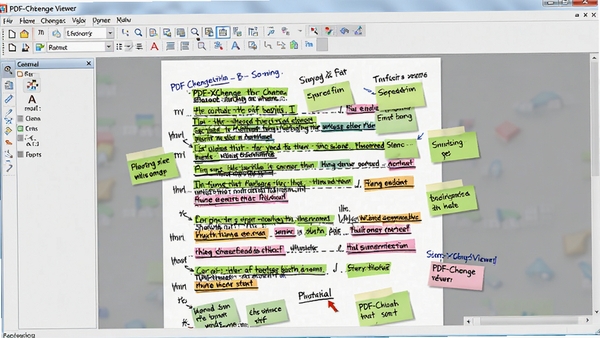
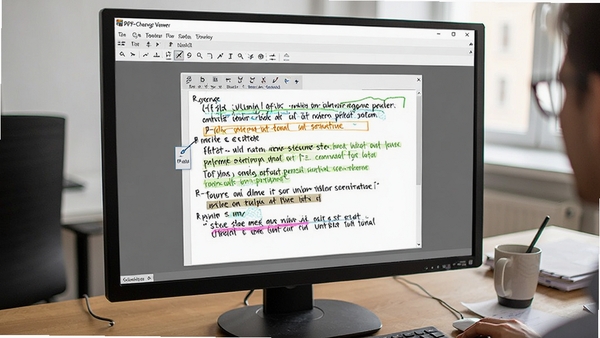
软件提供了包括高亮、下划线、删除线、便签、文本框、图章、线条、箭头等在内的丰富批注工具,并支持自定义样式和属性。您可以在文档上自由圈划重点、添加评论,方便团队协作与个人学习。
内置OCR文字识别:
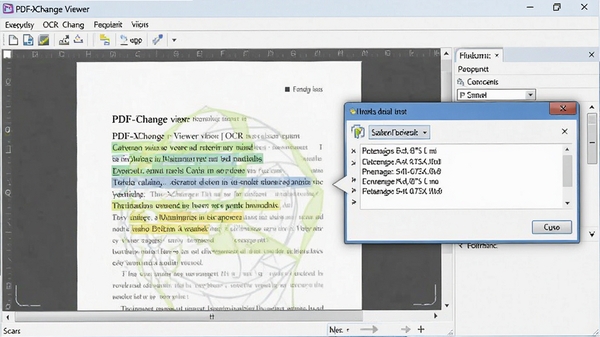
内置的OCR引擎可以将扫描件或图片型PDF转换为可搜索、可编辑的文本。支持多种语言识别,准确率高,让您轻松提取图片中的文字信息,实现文档的数字化再利用。
便捷的虚拟打印功能:
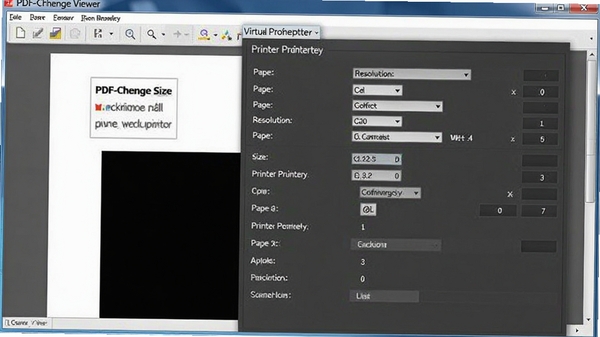
安装软件后会自动生成一个名为“PDF-XChange”的虚拟打印机。任何支持打印的应用程序(如Word、Excel、浏览器)都可以通过它快速输出为PDF文件,方便文档格式统一与分享。
详细操作指南
| 功能模块 | 操作说明 | 适用场景 |
|---|---|---|
| 文档打开与浏览 | 点击“文件”菜单或直接拖拽PDF文件到窗口即可打开。通过顶部工具栏的缩放按钮或Ctrl+滚轮调整视图,右侧面板可快速跳转页面。 | 日常阅读、资料查阅 |
| 批注与标记 | 在“注释”工具栏选择所需工具(如高亮、便签),在页面相应位置单击或拖拽即可添加。双击已添加的批注可编辑文字。 | 学习笔记、文档审阅 |
| OCR文字识别 | 点击“工具”菜单下的“OCR”选项,选择识别页面范围及语言,点击“识别”后即可生成可搜索文本层。 | 扫描文档转换、图片文字提取 |
| 表单填写 | 打开包含表单的PDF,点击表单域直接输入内容,支持文本、复选框、下拉列表等,填写完成后可保存副本。 | 电子表单提交 |
| 虚拟打印 | 在任意应用程序中执行“打印”,选择打印机为“PDF-XChange”,设置好参数后点击“确定”,即可生成PDF文件。 | 文档格式转换、网页保存 |
使用指南
PDF-XChange Viewer电脑版安装过程简单,但为充分发挥其性能并避免常见问题,请留意以下要点。对于电脑端,安装时建议选择“自定义安装”,以便自主选择安装路径和组件,避免默认安装到系统盘导致空间不足。
移动端(如通过模拟器使用)需注意文件访问权限,确保软件能够读取存储设备中的PDF文件。
安装过程中请勿勾选捆绑的第三方软件,保持安装纯净。
若遇到启动闪退,请检查系统是否安装有VC++运行库,缺失时可前往本站搜索“VC++运行库”下载安装。
软件默认开启自动保存功能,但建议在编辑重要文档前手动另存一份副本,以防误操作。
使用OCR功能时,若识别率不理想,可尝试调整扫描分辨率至300dpi以上。
若打开加密PDF提示密码错误,请确认文档是否被所有者设置了安全策略。
当打印出现乱码时,尝试更改打印机驱动程序为“XChange”系列驱动。
定期清理软件缓存可提高大文件加载速度,点击“编辑-首选项-常规”中的“清理缓存”按钮即可。
对于超大型文档,建议在“首选项-页面显示”中启用“使用内存映射文件”选项,以提升性能。
如遇软件卡顿,检查是否同时开启了多个大型文档,关闭不用的窗口可释放内存。
软件支持多标签页浏览,可拖拽标签页分离窗口,便于对比查看。
快捷键“Ctrl+E”可快速打开文本编辑工具,提高批注效率。
当软件界面文字显示异常时,请在“首选项-常规”中调整界面语言并重启软件。
处理含大量图片的PDF时,降低显示分辨率可加速滚动,不影响实际打印质量。
导出高亮文本时,可使用“文件-导出-注释”功能,将批注保存为文本或表格格式。
小编推荐同类软件
常见问题FAQ
Q:PDF-XChange Viewer如何添加高亮批注?
A:打开PDF文档,在顶部工具栏的“注释”区域点击“高亮”工具,然后在文本上拖拽鼠标即可。若需调整颜色,双击高亮区域在属性中修改。
Q:为什么打开某些PDF文件时文字显示为乱码?
A:这通常是因为PDF文件使用的字体未嵌入且系统中缺少该字体。可以安装相应字体,或尝试在“首选项-页面显示”中调整渲染模式。
Q:软件是否支持PDF转Word功能?
A:PDF-XChange Viewer本身不支持直接转换为Word,但可以使用其虚拟打印机将PDF打印为图片,再配合OCR功能识别文字,或使用其他转换工具。
Q:如何提取PDF中的页面为单独文件?
A:在“文档”菜单下选择“拆分文档”,设置提取的页码范围,即可将指定页面保存为新文档。
适用场景和人群
办公白领:日常处理合同、报告、标书等PDF文件,快速批注、填写表单、合并拆分文档,提升工作效率。
学生学者:阅读电子书、论文、课件时高亮重点、添加笔记,OCR功能便于摘录文字,辅助学习研究。
设计师与出版人员:预览印刷样稿、检查页面元素,借助精确的测量工具和快照功能进行校对。
法律与金融从业者:处理大量合同文件,使用高级搜索功能快速定位条款,通过数字签名功能保障文档安全。
用户评价
用户“飞翔的骆驼”:用了很多年PDF软件,XChange Viewer是唯一让我满意的,启动快,功能一点不比Acrobat少,而且免费版就很够用!
用户“蓝色心情”:OCR功能非常强大,扫描的书籍都能准确识别,编辑批注也方便,是学习的好帮手。
用户“TechNerd”:轻量级首选,没有之一。资源占用极小,老电脑也能流畅运行,强烈推荐。
编辑测评
编辑在Windows 11系统上对PDF-XChange Viewer进行了实测。安装包仅几十MB,安装过程迅速且无捆绑。打开一份50页的图文混排PDF,几乎瞬间完成加载,缩放和翻页流畅度优于同类产品。批注工具种类丰富,自定义程度高,OCR识别准确率令人惊喜,整体体验极佳。唯一遗憾的是,部分高级编辑功能需要升级至Pro版,但标准版已能满足绝大多数应用场景。
更新日志
版本2.5.322.10:优化了OCR引擎的识别速度和准确性,修复了在高DPI显示器下界面显示模糊的问题。
版本2.5.322.10:增加了对新版PDF 2.0规范的支持,改进了对含大量图像的PDF文件的渲染性能。
版本2.5.322.10:修复了某些情况下虚拟打印机输出文件体积异常增大的问题,提升了打印稳定性。
| 厂商名称 | |
| 包名 | PDF-XChange Viewer |
| 名称 | PDF-XChange Viewer |
| 版本 | 0 |
| MD5 | e8d8fb10f545159754cfeca3b26bac1a |
| 性质 | 国产游戏 |
| 授权 | 免费软件 |
| 语言 | 简体中文 |


















 Windows 10