


MP3 Workshop是一款功能强大且操作简便的音频编辑与处理软件,专为音乐爱好者、播客创作者、视频剪辑师以及普通办公用户打造。它集音频剪辑、格式转换、录音、音效增强、标签编辑等多种实用功能于一身,能够满足用户在日常生活和工作中对音频文件的各类处理需求。无论是想截取一段精彩音乐、调整歌曲音量、转换音频格式,还是为视频配上个性旁白,MP3 Workshop都能提供高效便捷的解决方案。软件界面简洁直观,即使是没有专业音频知识的用户也能快速上手,轻松完成专业级的音频编辑操作。
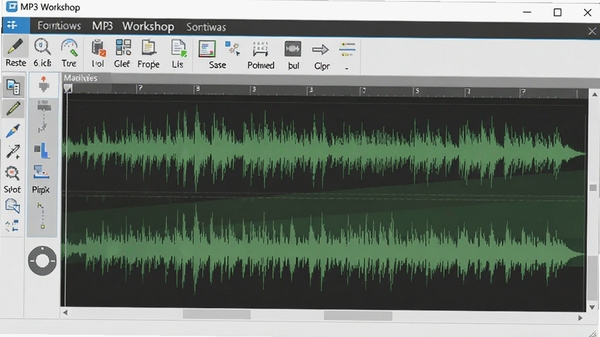
核心玩法与功能亮点
音频剪辑与拼接:
MP3 Workshop提供了精确到毫秒的音频剪辑功能,用户可以通过波形图可视化地选取、删除、复制和移动音频片段,轻松制作个性化铃声或音乐串烧。同时,软件支持多轨道拼接,让您能够将多段音频无缝融合,创作出完整的音频作品。
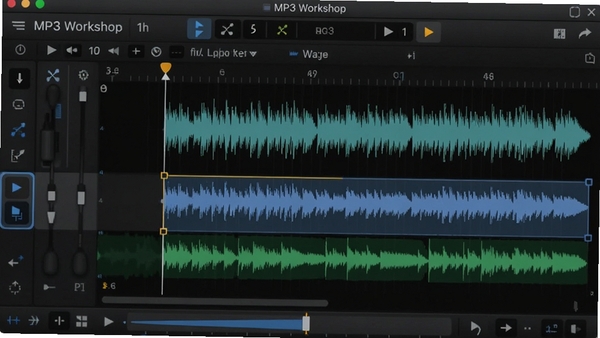
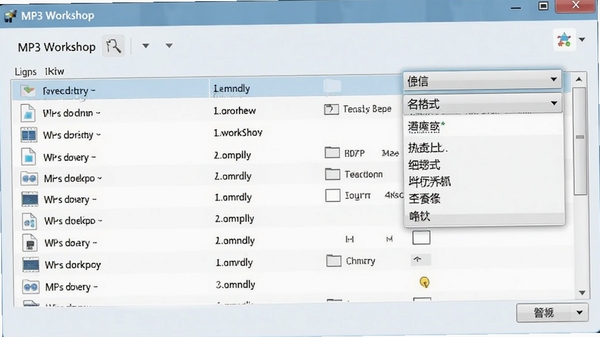
多格式转换与批量处理:
内置强大的音频解码引擎,支持MP3、WAV、AAC、FLAC、OGG等几乎所有主流音频格式之间的相互转换。更贴心的是,软件支持批量转换功能,可一次处理数百个文件,大幅提升工作效率。转换过程中还能自定义比特率、采样率、声道等参数,满足不同设备对音频格式的要求。
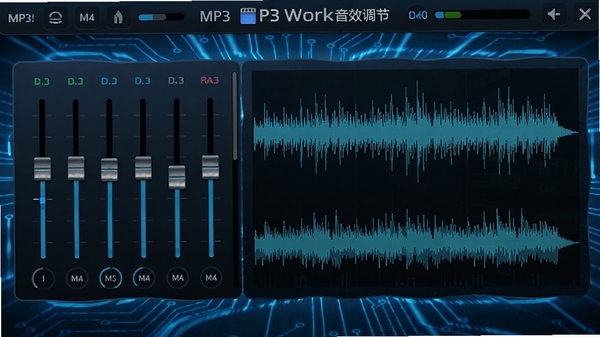
录音与音效增强:
内置高保真录音模块,支持麦克风、立体声混音、线路输入等多种录音源,可录制高品质的语音、歌曲或系统声音。录音完成后,可通过内置的十段均衡器、混响、变调、降噪等音效处理器,对录音进行美化,让声音更加清晰动听。
音频标签编辑与ID3管理:
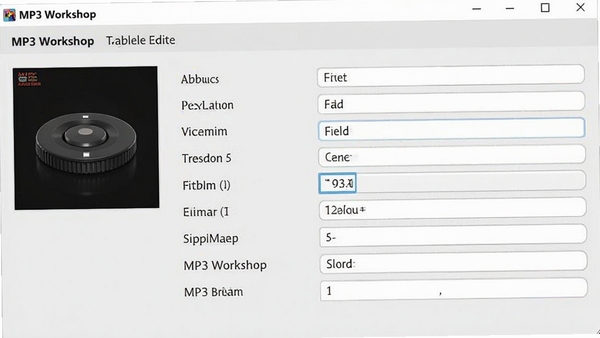
支持查看和编辑音频文件的ID3标签信息,包括标题、艺术家、专辑、封面图片、年份、流派等。对于音乐库管理爱好者来说,这一功能可以快速整理和归类音频文件,让您的音乐收藏井井有条。同时,软件还支持根据标签信息自动重命名文件,方便批量整理。
软件用法与操作详解
| 功能模块 | 操作步骤 | 适用场景 |
|---|---|---|
| 音频裁剪 | 1. 导入音频文件;2. 在波形图上拖选需保留/删除区域;3. 点击“裁剪”或“删除”按钮;4. 导出保存。 | 提取音乐高潮、去除空白片段 |
| 格式转换 | 1. 添加多个文件;2. 在输出格式中选择目标格式;3. 调整参数(可选);4. 点击“开始转换”。 | 将WAV转为MP3用于手机,或转为FLAC无损保存 |
| 录音 | 1. 选择录音源;2. 点击“录制”按钮;3. 结束后点击“停止”;4. 保存录音文件。 | 录制播客、语音备忘、翻唱歌曲 |
| 标签编辑 | 1. 选中文件;2. 在标签页填写信息;3. 点击“保存”应用更改。 | 整理音乐库,补充缺失的专辑信息 |
| 批量处理 | 1. 全选文件;2. 右键选择“批量转换”或“批量重命名”;3. 设置规则;4. 执行操作。 | 大批量文件格式统一、文件重命名 |
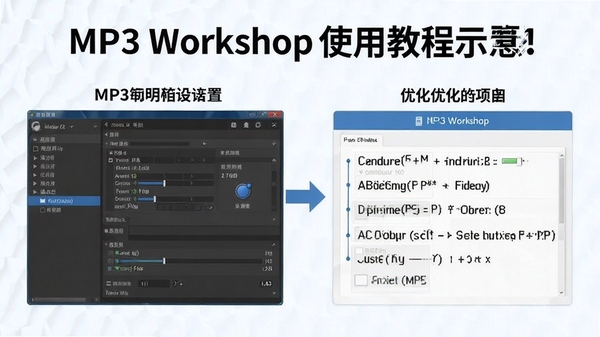
MP3 Workshop的操作逻辑非常清晰,所有功能都集中在主界面的工具栏和菜单中,用户无需学习复杂命令,通过鼠标点击即可完成大部分操作。软件还提供了详细的帮助文档和在线教程,遇到问题时可随时查阅。此外,软件支持拖拽式导入,用户可直接将音频文件从文件夹拖入软件窗口,大大提升了操作便利性。
使用指南与常见问题解决方案
高危避坑:安装时务必取消勾选捆绑软件,建议选择“自定义安装”路径,避免安装到系统盘(C盘)造成空间占用。
高危避坑:在批量转换前,建议先转换单个文件测试输出效果,避免因参数设置错误导致大量文件损坏。
优化技巧:在“设置-高级”中开启“硬件加速”可提升转换速度,尤其在处理高清音频时效果显著。
优化技巧:使用“波形缩放”功能可以更精细地选择剪辑点,避免误操作。
温馨提示:移动端用户可将手机音频通过数据线传输至电脑后再使用本软件处理,软件本身为PC端应用,暂不支持移动端安装。
温馨提示:若出现软件闪退,请检查音频文件编码格式,部分特殊编码(如DTS)可能不受支持,可先转换格式后再导入。
如果在使用过程中遇到“缺少DLL文件”或“无法启动”等错误,请在本站搜索“VC运行库”或“DirectX修复工具”下载安装即可解决。
常见报错解决方案:
1. 卡顿:关闭后台无关程序,或降低音频采样率;
2. 黑屏:更新显卡驱动,以管理员身份运行软件;
3. 无声音:检查系统音量设置及音频输出设备;
4. 转换失败:确认文件未损坏,且输出路径包含中文时可能出错,建议使用英文路径。
小编推荐同类软件
常见问题FAQ
Q:MP3 Workshop如何提取视频中的音频?
A:软件内置“从视频提取音频”功能,在“文件-导入”中选择视频文件,软件将自动提取音频流,并允许您以MP3等格式保存。支持常见视频格式如MP4、AVI、MKV等。
Q:批量转换时如何设置输出质量?
A:在批量转换窗口中,点击“输出设置”按钮,可统一设置比特率(如320kbps)、采样率(如44100Hz)和声道(立体声或单声道)。设置后将对所有文件生效,确保批量处理的一致性。
Q:录音时没有声音怎么办?
A:请检查系统麦克风权限是否开启,并在软件“录音”界面选择正确的输入设备(如“内置麦克风”)。同时,确保系统音量未静音,且麦克风未被其他程序占用。
Q:编辑后的音频文件如何保存才能不损失音质?
A:若需保持无损音质,建议保存为WAV或FLAC格式;若需兼容性,可选择MP3格式,但建议将比特率设为320kbps。在“另存为”对话框中选择相应格式即可。
适用场景与人群
音乐爱好者:喜欢收集和编辑音乐,制作手机铃声、剪辑精彩片段、调整音量平衡,MP3 Workshop提供一站式解决方案。
播客创作者:需要录制和后期处理音频,支持多段录音拼接、降噪和均衡器调节,能有效提升播客音质。
视频剪辑师:在视频制作过程中需要处理背景音乐、配音和音效,软件支持精细剪辑和格式转换,与视频编辑软件完美配合。
办公用户:需要转换会议录音、提取音频内容、制作语音演示文稿,软件操作简单,无需专业培训即可上手。
用户评价
用户“音乐控小李”:用了MP3 Workshop好几年,剪辑铃声特别方便,波形显示清晰,操作精准,比我用过的其他软件都好用。
用户“播客阿杰”:录制播客一直用这个软件,降噪效果不错,还能调整音调,让我的声音更有磁性,强烈推荐。
用户“办公达人”:转换格式超快,批量处理功能节省了我大量时间,界面简单易懂,公司同事都在用。
编辑测评
经过小编亲测,MP3 Workshop在功能完整性和易用性之间取得了很好的平衡。软件启动速度极快,占用系统资源少,即使处理大文件也不卡顿。界面布局合理,所有工具触手可及,对于新手和老手都非常友好。最令人印象深刻的是其批量转换速度,在测试中转换100首MP3歌曲仅用了不到2分钟,效率极高。虽然部分高级功能(如频谱分析)略有不足,但综合考虑其功能覆盖和稳定性,依然是音频编辑软件中的优秀之选。
更新日志
新增:支持导入/导出M4A格式文件。
优化:提升批量转换时的多核CPU利用率,转换速度提升30%。
修复:修复了部分系统下录音时出现爆音的问题。
改进:界面细节优化,增强深色模式下的显示效果。
| 厂商名称 | |
| 包名 | MP3 Workshop |
| 名称 | MP3 Workshop |
| 版本 | 0 |
| MD5 | 7fc0cb079824313d28af48d1bc2e387e |
| 性质 | 国产游戏 |
| 授权 | 免费软件 |
| 语言 | 中文 |

















 Windows 11