
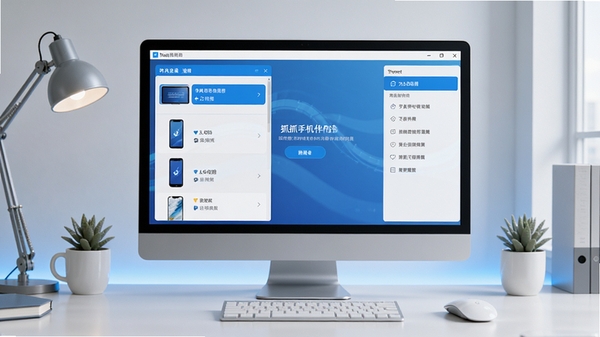
抓抓手机伴侣电脑版是一款专为安卓与iOS设备打造的跨屏协同管理工具,它突破了手机与电脑之间的物理界限,让文件传输、屏幕镜像、应用管理与数据备份变得前所未有的简单高效。作为连接移动设备与PC端的桥梁,抓抓手机伴侣凭借其稳定流畅的连接体验和丰富实用的功能模块,成为众多办公人士与数码爱好者提升效率的得力助手。无论您是需要在电脑上操作手机应用,还是希望快速备份手机中的珍贵照片与文档,抓抓手机伴侣都能提供一站式解决方案,让数据流转不再繁琐,让跨设备协作如行云流水般自然顺畅。
核心功能与玩法亮点
极速无线投屏:
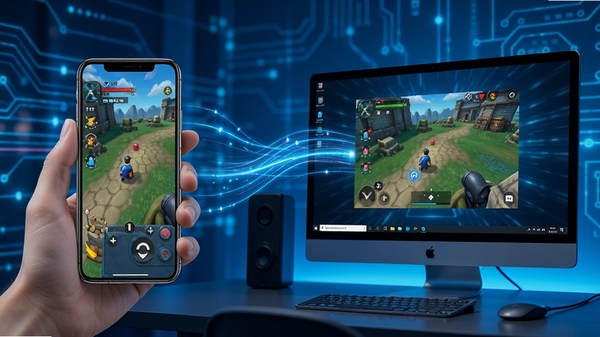
抓抓手机伴侣采用先进的无线传输协议,无需数据线即可将手机屏幕实时镜像至电脑显示器。无论是演示PPT、展示APP界面还是进行游戏直播,都能保持高帧率与低延迟的流畅体验,画面清晰细腻,操作跟手无卡顿,让大屏观看与操作成为享受。
跨设备文件快传:
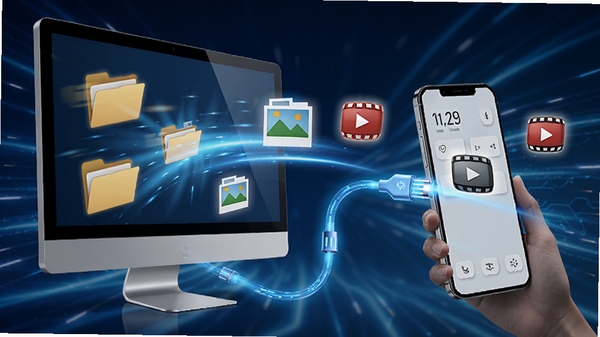
告别数据线与第三方聊天工具的中转,抓抓手机伴侣内置高速文件传输通道。无论是单个大文件还是批量照片、视频,均可通过拖拽方式在手机与电脑间双向互传,传输速度稳定且高效。同时支持剪贴板共享,手机上复制的文字内容可即刻粘贴至电脑端,极大提升了跨设备编辑文档的效率。
手机应用电脑玩:
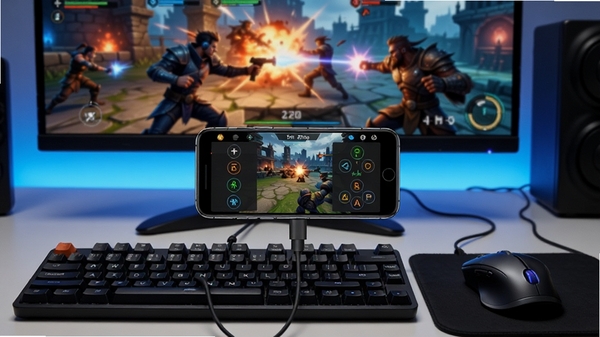
借助强大的键鼠映射技术,抓抓手机伴侣支持在电脑上直接操控手机中的任意应用。您可以使用鼠标精准点击、键盘快速输入,甚至为游戏设置专属按键映射方案,将手机游戏变身为电脑端游的操作体验。同时,软件内置多种热门游戏的键位方案,一键应用,即刻开玩。
软件操作与功能详解
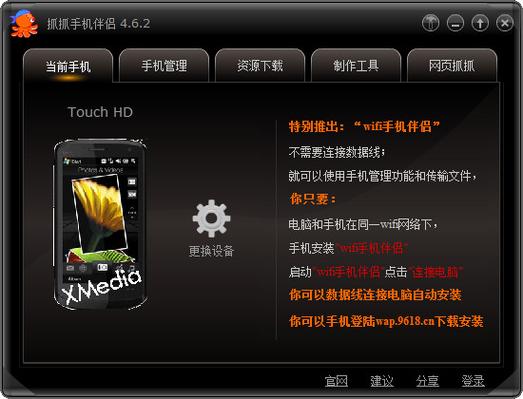
抓抓手机伴侣电脑版的功能布局清晰,操作逻辑直观,即使是初次接触的用户也能快速上手。以下通过表格形式为您详细拆解其核心功能模块与对应操作说明,助您全面掌握这款效率工具的精髓。
| 功能模块 | 功能说明 | 操作指引 |
| 设备连接 | 支持Wi-Fi无线连接与USB有线连接两种模式 | 确保手机与电脑处于同一局域网,打开软件扫码或点击“连接设备”即可 |
| 屏幕镜像 | 将手机屏幕实时投射至电脑,支持横竖屏切换 | 连接设备后,点击主界面“屏幕镜像”按钮,手机端确认授权即可开始 |
| 文件管理 | 浏览手机存储,支持批量导入导出、删除、重命名 | 点击“文件管理”,在左右双栏界面中拖拽文件即可完成传输 |
| 键鼠操控 | 使用电脑鼠标键盘反向控制手机,支持自定义按键映射 | 在“键鼠设置”中启用,针对特定应用可自定义按键布局并保存方案 |
| 应用中心 | 管理手机应用,支持应用安装、卸载、启动与截图 | 通过“应用中心”列表选择目标应用,右键或点击对应操作按钮即可 |
| 录屏与截屏 | 一键录制手机屏幕操作过程或截取当前画面 | 在屏幕镜像状态下,点击工具栏中的“录屏”或“截屏”按钮,文件自动保存至电脑 |
使用指南与实用技巧
高危避坑指南:
连接设备时,请务必确保手机与电脑连接的是同一路由器下的网络,且路由器的“AP隔离”功能处于关闭状态,否则会导致设备搜索失败或连接超时。若长时间无法连接,请检查电脑防火墙是否拦截了软件的网络权限。
在电脑端操控手机时,请避免在手机上同时进行其他高负载操作,如同时下载大型文件或运行大型游戏,这可能影响键鼠映射的响应速度,造成操作延迟感。
请从官方网站或可信渠道下载安装包,避免使用来路不明的破解版本,此类版本可能捆绑恶意软件,导致个人隐私数据泄露或手机系统被植入广告。
优化技巧:
若在使用投屏功能时感觉画面有轻微延迟,可尝试在“显示设置”中降低画面分辨率或帧率,这将显著提升传输流畅度,尤其适用于网络环境一般的场景。
经常进行跨设备文件传输的用户,建议在软件设置中开启“极速模式”,该模式会优先占用带宽资源以保证传输速度,但也请注意在无限制流量的网络环境下使用。
对于键鼠操控游戏,软件内置了多套热门游戏的预设按键方案。您也可以在“自定义映射”中,根据个人操作习惯微调按键位置与功能,打造专属的操作方案。
基础温馨提示:
首次连接时,请确保手机允许“USB调试”或“无线调试”权限,并在弹出的授权框中点击“允许”,否则软件将无法获取必要的控制权限。
部分安卓手机出于省电策略,会在后台限制软件活动。建议在手机系统设置中将抓抓手机伴侣加入“后台高耗电”或“不受限制”名单,以保证连接稳定性。
若遇到画面黑屏或花屏,通常是显卡驱动不兼容所致。请尝试更新电脑显卡驱动程序至最新版本,并重启软件即可解决。
在电脑端操作手机进行文字输入时,请确保电脑输入法处于英文或与手机输入法兼容的状态,避免出现输入法状态栏遮挡屏幕或无法弹出键盘的情况。
若在文件传输过程中出现中断,请检查电脑磁盘剩余空间是否充足,以及手机存储是否已满,清理出足够空间后重新传输即可。
遇到软件闪退或卡顿,请先尝试在任务管理器中结束进程后重新启动。若问题依旧,可访问软件官网查询“常见问题”或下载最新版本覆盖安装。
若缺失运行必要的VC++运行库或.NET组件,可前往本站搜索“运行库合集”或“微软常用运行库”,下载安装后即可正常使用。
小编推荐同类软件
常见问题FAQ
Q:抓抓手机伴侣无法识别我的手机设备怎么办?
A:请先确认手机已开启“开发者模式”并允许“USB调试”。对于无线连接,请确保手机和电脑连接的是同一个Wi-Fi网络。若问题依旧,请尝试更换USB接口或重新安装手机驱动。
Q:投屏时画面卡顿或延迟高如何解决?
A:投屏卡顿通常与网络环境有关。建议靠近路由器以获得更稳定的Wi-Fi信号,或在软件设置中降低投屏画质与帧率。同时,关闭电脑上占用网络资源的程序(如下载工具、在线视频)也能有效提升流畅度。
Q:如何在电脑上使用键盘操控手机游戏?
A:连接设备并开启屏幕镜像后,点击软件界面的“键鼠设置”按钮。您可以选择软件预设的按键方案,也可以根据游戏操作自行拖拽按键到屏幕对应位置进行自定义配置,配置完成后点击“应用”即可生效。
Q:文件传输速度慢有什么提升技巧吗?
A:请确保在传输过程中不要切换网络或锁屏。此外,在软件“设置”中开启“极速传输模式”可以显著提升传输速度。对于大量小文件,建议先压缩为压缩包再进行传输,效率会更高。
适用场景和人群
商务办公人士:在会议中快速将手机上的文档、报表无线投屏至电脑进行展示,无需繁琐的数据线连接,让汇报演示更加从容自信。同时,跨设备的剪贴板共享功能,让手机接收的验证码、资料摘要能即刻粘贴至电脑,极大提升办公效率。
手游玩家与主播:将手机游戏画面实时、无损地投射到电脑屏幕,配合电脑强大的键鼠操作,获得更精准的控制体验。同时,软件内置的录屏功能支持高清录制游戏精彩瞬间,方便后期剪辑或进行直播推流,轻松打造专业级游戏内容。
设计师与内容创作者:无需频繁切换设备,在电脑上即可实时预览手机上的设计稿、样机图,并进行截图、标注操作。高清的镜像画质能准确还原色彩细节,便于与团队成员进行高效的线上沟通与修改反馈。
普通家庭用户:将手机中拍摄的旅行照片、家庭视频一键传输至电脑大屏进行分享观看,操作简单,老少皆宜。同时,利用电脑的大屏幕和键盘,可以更方便地帮助家中长辈管理手机应用、清理存储空间,享受科技带来的便捷与温情。
手机维修与测试人员:软件提供的高清镜像和键鼠控制功能,使其成为手机维修、APP测试人员的得力工具。可以在电脑上精准操作手机进行功能测试、压力测试,并支持截屏录屏取证,极大地提高了工作效率与准确性。
用户评价
用户-数码小白:"之前觉得手机连电脑很复杂,但抓抓手机伴侣真的让我改观了。扫码就连上了,拖拽就能传文件,投屏看照片特别清晰,简直是为我这种怕麻烦的人设计的!"
用户-游戏狂魔:"用键鼠玩《和平精英》真的太爽了,压枪稳得一批!软件预设的按键方案很贴心,自己微调一下就能找到最适合的手感,强烈推荐给喜欢用手柄玩手游的朋友。"
用户-效率达人:"最常用的是剪贴板共享功能,手机复制验证码,电脑直接粘贴,再也不用在两个设备间来回切换了。文件传输速度也非常快,几G的视频几分钟就传完了,办公效率直线提升。"
编辑测评
在深度体验了抓抓手机伴侣电脑版后,编辑对其稳定性和易用性留下了深刻印象。安装过程简洁无捆绑,界面设计清爽直观,几乎不存在学习成本。在性能表现上,无线投屏在Wi-Fi 6环境下延迟控制得相当出色,画面色彩还原度高,无明显压缩感。键鼠映射功能是核心亮点,识别精准,自定义程度高,极大地拓展了手机应用的使用场景。虽然部分高级功能如“极速传输”需要会员解锁,但免费版的核心功能已经足够应对绝大多数日常需求。总体而言,抓抓手机伴侣是一款诚意十足的跨屏效率工具,无愧于其“手机伴侣”之名。
更新日志
v3.2.1 修复了部分安卓14设备无法连接的问题。
v3.2.0 新增“应用多开”功能,支持在电脑上同时操作多个手机应用窗口。
v3.1.5 优化了无线投屏的编码算法,进一步降低了画面延迟与网络占用。
v3.1.0 文件传输模块全面升级,支持断点续传功能,大文件传输更安心。