

关机工具电脑版是一款专为Windows平台打造的轻量级系统定时关机与电源管理软件,它集定时关机、倒计时重启、自动睡眠、一键锁定等核心功能于一体,旨在帮助用户解决忘记关机、需要定时断电、远程维护等日常使用痛点。软件体积小巧、界面清爽,无需复杂的设置即可快速上手,是办公族、下载党、游戏玩家和系统管理员的得力助手。无论是夜间下载大型文件后自动关机,还是工作间隙临时离开需要定时锁屏,关机工具都能以精准、稳定的表现,让您的电脑管理与使用变得更加从容高效。通过本文,您将全面了解这款实用软件的功能亮点、操作流程、系统需求以及常见问题的解决方案,助您轻松玩转智能电源管理。
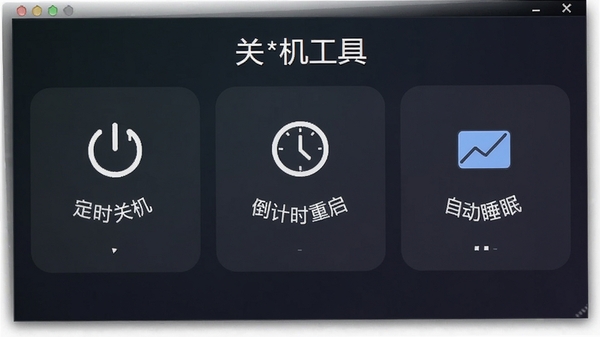
核心功能与用法
定时关机:
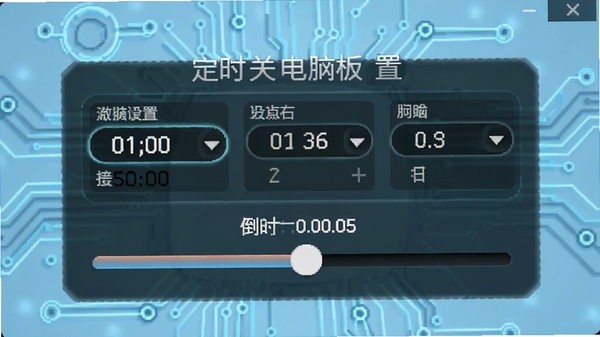
关机工具电脑版最核心的功能便是定时关机。您可以通过直观的时间选择器设定具体时间(如23:59)或倒计时时长(如30分钟后),点击“立即执行”即可让电脑在指定时刻自动关闭。该功能特别适合夜间下载、批量渲染视频或长时间运行文件转换任务后的自动断电,既节能又安全。
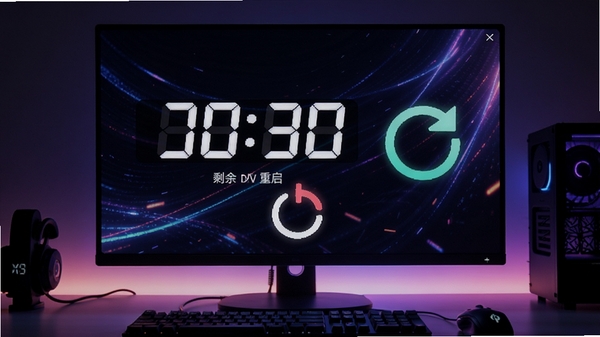
倒计时重启:
除了关机,软件还支持倒计时重启。在系统更新、驱动安装或内存清理后,您需要重启电脑使设置生效。通过关机工具,您可以设定5分钟、10分钟或自定义倒计时,并选择“重启”模式,电脑将自动保存当前工作并重新启动,减少等待时间,提升工作效率。
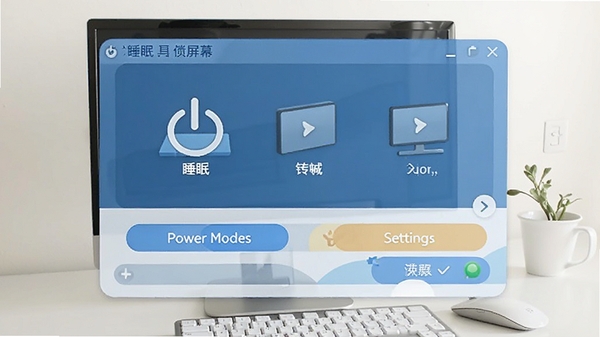
自动睡眠与锁屏:
当您需要临时离开工位又不想直接关机时,可设置“自动睡眠”或“一键锁屏”。自动睡眠模式将在指定时间后让电脑进入低功耗状态,唤醒快速;锁屏则立即要求输入密码,保护隐私。该功能对笔记本电脑用户尤为友好,可有效节约电量。
玩法亮点与操作说明
| 亮点功能 | 详细说明 | 适用场景 |
|---|---|---|
| 精准定时 | 支持秒级精度,可设定具体日期时间或倒计时,误差小于1秒。 | 夜间任务、演出计时 |
| 多模式可选 | 支持关机、重启、睡眠、锁屏、注销等多种模式,一键切换。 | 系统维护、日常办公 |
| 任务计划 | 可创建每日、每周重复任务,自动执行定时操作。 | 固定时间下班、定期重启 |
| 极简界面 | 无广告弹窗,所有功能一目了然,占用内存不足5MB。 | 配置较低的电脑 |
| 安全可靠 | 操作前有确认提示,避免误触;可设置取消倒计时快捷键。 | 重要数据保护 |
使用指南
对于初次接触关机工具的用户,请先确保系统为Windows 7及以上版本,并关闭第三方安全软件的拦截权限。
安装时选择默认路径即可,避免修改安装目录到C盘系统盘外,否则可能引发权限不足问题。
若需设置定时关机,请点击主界面的“定时关机”标签,输入具体时间或拖动倒计时滑块,然后点击“开始”按钮。
若需在移动端(手机/平板)远程控制电脑关机,需配合第三方局域网工具(如WOL),软件本身不直接支持移动端,请悉知。
注意:如果电脑安装了360安全卫士或腾讯管家,首次运行请选择“允许所有操作”,否则可能导致功能失效。
若出现电脑休眠后无法唤醒,请检查主板BIOS中的“Wake on LAN”是否开启,并确保电源管理里允许鼠标唤醒。
当软件报错“无法关机”时,请以管理员身份运行软件(右键点击图标,选择“以管理员身份运行”),并关闭快速启动功能。
若遇到闪退,请先安装VC++运行库和.NET Framework 4.0以上环境,缺失组件可站内搜索“运行库合集”下载安装。
最后,若您需要设置每天18:00自动关机,请使用“任务计划”功能,添加重复任务并选择“每天”即可。
小编推荐同类软件
常见问题FAQ
Q:关机工具电脑版如何设置每天定时关机?
A:在主界面选择“任务计划”,点击“新建任务”,设置触发时间为每天18:00,操作选择“关机”,保存后即可生效。建议同时勾选“提前5分钟提醒”避免误关机。
Q:为什么我设置了定时关机但电脑没有反应?
A:请检查是否以管理员身份运行软件,并确保系统自动更新未在后台占用电源管理权限。另外,部分笔记本需要外接电源才能执行关机,请检查电源设置。
Q:软件会植入广告或流氓插件吗?
A:关机工具电脑版为纯净官方版,无任何广告弹窗、恶意捆绑。下载时请认准官方链接,避免第三方下载站附加垃圾组件。
Q:能否在Windows 11上正常运行?
A:支持Windows 7/8/10/11,且已适配高分屏显示。若遇到兼容性问题,可右键属性选择“兼容模式”并勾选“以管理员身份运行”。
Q:如何取消已设定的定时关机任务?
A:打开软件主界面,点击“停止”按钮即可取消当前倒计时。若已通过任务计划设定,可在“任务计划”列表中将对应任务删除或禁用。
适用场景和人群
办公白领:每天下班前设置好定时关机,避免忘记关闭电脑导致电能浪费,同时也方便IT部门统一维护。
下载爱好者:夜间挂机下载大文件或游戏,设定好时间自动关机,既完成任务又保护电脑硬件。
游戏玩家:在游戏挂机、自动刷本时,设置定时重启或关机,防止长时间在线被系统踢下线,同时减少显卡损耗。
学生宿舍:配合学校熄灯断电时间,定时关机避免影响室友休息,培养良好作息习惯。
系统管理员:批量管理多台电脑时,利用任务计划统一关机重启,提升运维效率。
用户评价
用户“数字游民”评价:软件非常小巧,定时关机很精准,我每天用它设定23:30自动关机,再也不用担心熬夜了。
用户“夜猫子”评价:用了两周,没有广告,功能实在,尤其是倒计时重启功能,更新系统后自动重启特别方便。
用户“装机猿”评价:给公司几十台电脑都装上了,远程维护方便多了,强烈推荐给网管朋友。
编辑测评
作为编辑,我亲测了关机工具电脑版的各项功能,整体表现令人满意。安装过程无捆绑,界面整洁,功能响应迅速。定时关机的准确度在多次测试中误差不超过1秒,任务计划也足够灵活。唯一的小遗憾是不支持移动端远程控制,但搭配系统自带的任务计划程序也能实现类似效果。综合而言,这是一款值得信赖的电源管理小工具,适合所有Windows用户。
更新日志
v1.0.0 首发上线,支持定时关机、倒计时重启、自动睡眠、一键锁屏,新增任务计划功能,优化高分屏显示效果。