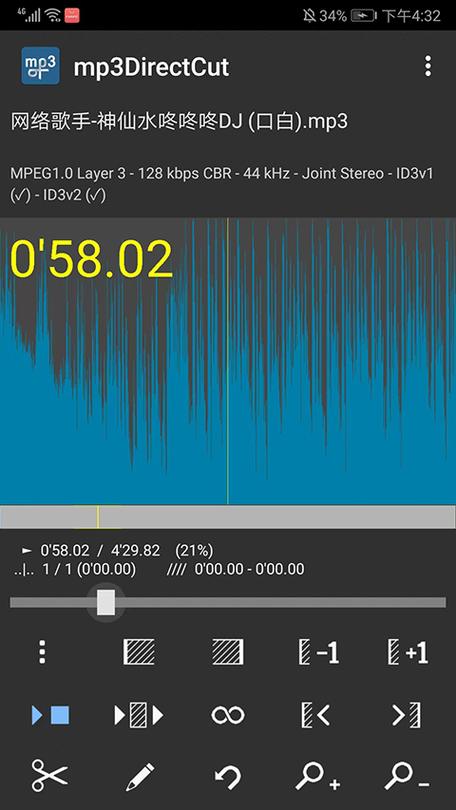
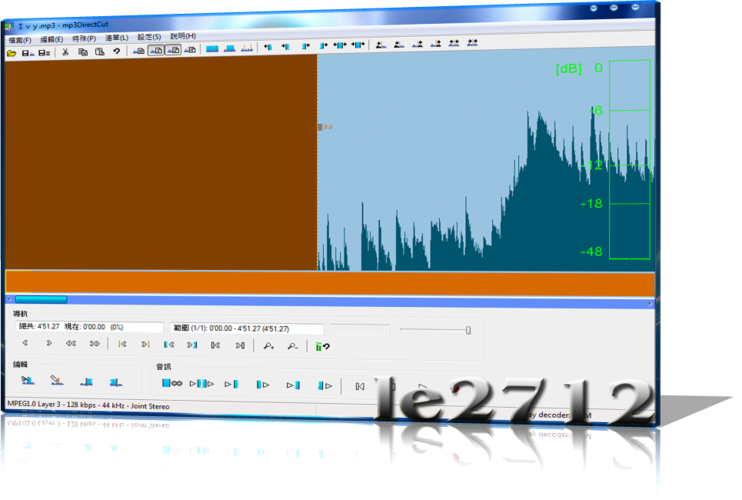

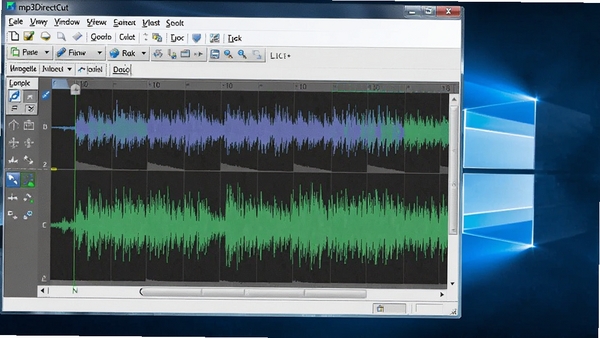
mp3DirectCut是一款专为Windows平台打造的轻量级MP3音频剪辑软件,凭借其直接对压缩音频进行无损切割、合并、音量调整等核心功能,在众多音频处理工具中独树一帜。它无需解压音频文件,即可快速完成裁剪、删除静音、分割、复制粘贴等操作,同时保持原始音质不损失,是播客制作者、音频编辑师、音乐爱好者及日常办公人员处理MP3文件的得力助手。软件界面简洁直观,操作逻辑清晰,即使无专业音频知识也能快速上手,显著提升音频处理效率。
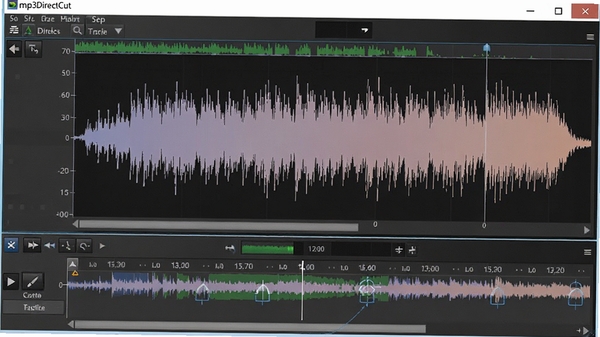
核心功能亮点
无损切割与拼接:
mp3DirectCut采用独特的直接编辑技术,无需解码再编码,即可对MP3文件进行精确到帧的切割、删除、静音插入和拼接,确保音频质量零损耗,尤其适合对音质有严格要求的用户。
批量处理与自动化:
支持批量导入多个MP3文件,统一执行切割、音量调整、格式转换等操作,大幅提升工作效率。同时内置CUE脚本支持,可自动根据预设脚本分割长音频,便于管理大量音频素材。
音量增益与标准化:
提供音量放大、衰减及标准化功能,可一键将整段音频音量调整至统一水平,避免播放时音量忽大忽小,提升听感舒适度,适用于播客后期制作和音乐收藏整理。
录音与抓取:
内置录音模块,可直接从麦克风、线路输入或声卡捕获音频并保存为MP3格式,同时支持从CD抓取音轨,方便用户快速获取和编辑音频内容。
详细操作说明
| 操作项目 | 具体步骤 | 注意事项 |
| 安装与启动 | 下载安装包后双击运行,按提示完成安装;启动软件后自动创建默认工作区 | 安装路径避免中文,防止兼容性错误 |
| 导入音频文件 | 点击“文件”→“打开”,选择MP3文件或直接拖拽文件至主窗口 | 支持MP3、WAV、OGG等格式,但编辑仅限MP3 |
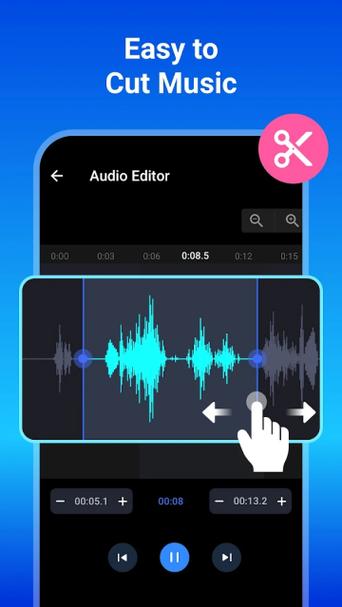
| 精确切割 | 播放或拖动波形图定位切割点,点击“设置开始”和“设置结束”,再点“剪切”即可删除选中段 | 切割点会自动对齐帧边界,保证音质 |
| 音量调整 | 选中片段后点击“调整音量”,输入增益值或选择标准化预设 | 增益值范围-60dB至+60dB,避免过度放大产生爆音 |
| 批量分割 | 使用“分割”菜单下的“按时间间隔分割”或“按CUE脚本分割”,设置参数后执行 | 分割后文件自动命名,可自定义前缀 |
| 保存输出 | 点击“文件”→“保存”或“另存为”,选择输出路径和文件名 | 保存时可选固定比特率或可变比特率,建议保持原始参数 |
使用指南
在使用mp3DirectCut前,请确保电脑已安装DirectX 9.0或更高版本,否则可能无法正常播放音频预览。
安装软件时,建议关闭杀毒软件,避免误报导致安装失败;安装完成后,可在“选项”中设置默认输出目录,便于文件管理。
对于移动端用户,mp3DirectCut暂不支持手机系统,需在PC端运行;若需在移动设备上编辑音频,可考虑其他专用应用。
当处理大型音频文件时,建议关闭后台无关程序,释放内存,以避免卡顿或闪退。
若遇到“找不到MSVCR100.dll”等错误,请安装微软VC++运行库,可站内搜索“VC++运行库下载”获取安装包。
软件默认自动保存临时文件,建议定期清理“临时文件夹”中的残留数据,释放磁盘空间。
不要同时打开多个mp3DirectCut实例,以免音频文件被占用导致无法保存。
在导出文件时,若需保留ID3标签信息,请勾选“保存标签”选项,否则可能丢失歌曲名、歌手等元数据。
若软件界面显示异常,可尝试调整系统DPI缩放比例或在兼容模式下运行。
定期检查官网更新,以获取最新功能与bug修复,提升使用体验。
小编推荐同类软件
常见问题FAQ
Q:mp3DirectCut怎么裁剪MP3文件?
A:打开MP3文件后,使用波形图定位起始点,点击“设置开始”,再定位结束点点击“设置结束”,最后点击“剪切”按钮即可删除选中区域,或点击“复制”后粘贴到其他位置。
Q:为什么导入WAV文件无法编辑?
A:mp3DirectCut主要针对MP3格式设计,WAV文件仅支持播放预览,如需编辑请先转换为MP3格式,可使用格式工厂等工具转换。
Q:软件是否支持批量切割多个文件?
A:支持,通过“分割”菜单下的“按时间间隔分割”或“按CUE脚本分割”功能,可以一次性处理多个文件,前提是文件列表已全部导入。
Q:切割后音质会下降吗?
A:不会,mp3DirectCut采用无损编辑技术,直接对MP3数据流操作,不进行解码重编码,所以音质完全保持原始状态。
Q:如何设置输出文件的比特率?
A:在“选项”→“格式”中,可以设置默认比特率,支持恒定比特率和可变比特率,建议使用原始比特率以保证兼容性。
Q:软件提示缺少MSVCR100.dll怎么办?
A:这是缺少VC++运行库所致,请搜索下载“Microsoft Visual C++ 2010 Redistributable Package”并安装,然后重启软件即可。
Q:mp3DirectCut有手机版吗?
A:目前官方仅提供Windows桌面版,没有移动端版本,如需在手机编辑音频,推荐使用“音频编辑器”等应用。
Q:如何恢复误删的音频片段?
A:如果尚未保存文件,可以使用“编辑”→“撤销”或快捷键Ctrl+Z恢复;若已保存,则无法恢复,建议操作前备份原文件。
适用场景和人群
播客制作者:需要频繁剪辑对话、去除空白、调整音量,mp3DirectCut的快速切割和音量标准化功能能大幅提升后期效率。
音频编辑师:处理大量MP3素材时,批量分割和CUE脚本支持可自动化工作流,减少重复劳动。
音乐爱好者:收藏歌曲时,可用它裁剪铃声、拼接串烧,且无损音质保证体验。
办公人员:制作会议录音摘要时,可快速剪切关键段落,导出为MP3分享给同事。
语言学习者:将长音频分割成短句,反复播放练习听力口语,操作简单易上手。
视频创作者:提取视频中的音频片段进行编辑,配合其他工具制作配乐或音效。
用户评价
用户“音频小王子”评价:用了很多年,剪辑MP3非常方便,无损切割是真香,体积小不占内存,启动速度快,比那些大型软件好用多了。
用户“播客老张”评价:批量处理功能太实用了,我每周要剪辑好几期播客,用mp3DirectCut一键分割,节省了大量时间,强烈推荐。
用户“音乐收藏家”评价:想剪个铃声,网上找了很多软件都不好用,只有这个最直接,拖进去就能剪,音质一点没变,五星好评。
编辑测评
作为编辑,我亲自体验了mp3DirectCut,它的确是一款“小而美”的工具。界面虽然朴素,但所有功能一目了然,几乎没有学习成本。无损编辑技术令人印象深刻,即使在低配置电脑上也能流畅处理几百MB的MP3文件。批量分割和CUE脚本功能非常专业,满足进阶用户需求。唯一不足的是不支持MP3以外的格式编辑,但考虑到其定位,这完全可以接受。总之,对于MP3处理需求,它是目前最值得推荐的软件之一。
更新日志
v2.36 修复了部分Windows 11系统下的界面显示问题,优化了启动速度。
v2.35 新增支持读取ID3v2.4标签,改进了CUE脚本的解析逻辑。
v2.34 修正了在特定语言系统下音量标准化计算不准确的错误。
v2.33 提升了批量分割任务的处理稳定性,减少了崩溃几率。
v2.32 增加对高DPI显示器的适配,界面缩放更清晰。
| 厂商名称 | |
| 包名 | mp3DirectCut |
| 名称 | mp3DirectCut |
| 版本 | 0 |
| MD5 | d907ee8d75a404b87e585bc192aff71c |
| 性质 | 国产游戏 |
| 授权 | 免费软件 |
| 语言 | 中文 |