
Cygwin是一款运行于Windows平台上的类Unix模拟环境,它为开发者、系统管理员以及所有需要Linux命令行体验的用户提供了完整的POSIX兼容层。通过Cygwin,用户可以在Windows系统中直接运行大量原生Linux命令行工具、脚本以及编译开发程序,无需安装虚拟机或双系统,极大提升了跨平台开发的效率与便捷性。无论是软件编译、网络管理、自动化脚本编写,还是学习Linux操作,Cygwin都是一个不可或缺的强力助手。
核心玩法与亮点
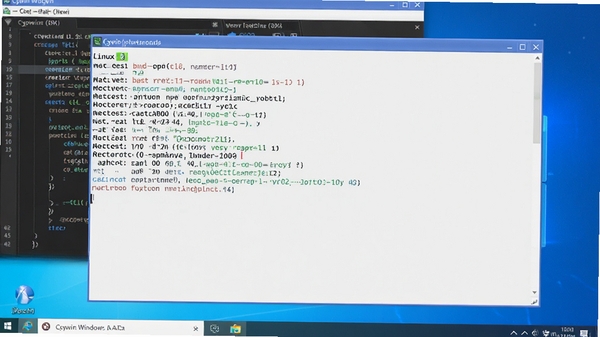
丰富的命令行工具集:
Cygwin内置了超过数千个开源工具和应用程序,包括bash、grep、sed、awk、git、vim等,几乎覆盖了Linux命令行的常用工具,用户无需额外安装即可直接使用。
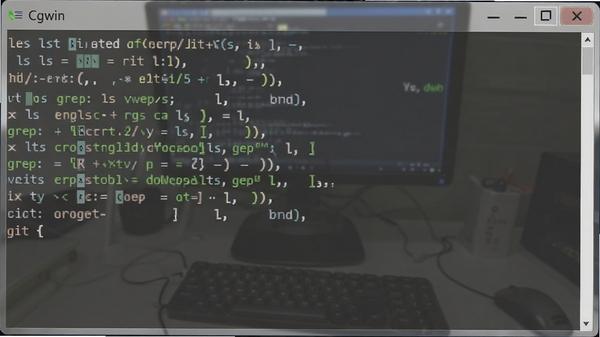
完整的POSIX兼容层:
Cygwin通过动态链接库cygwin1.dll实现了对POSIX API的模拟,使得大量Unix软件能够无需修改或仅需少量修改即可在Windows上编译运行,极大降低了跨平台移植难度。
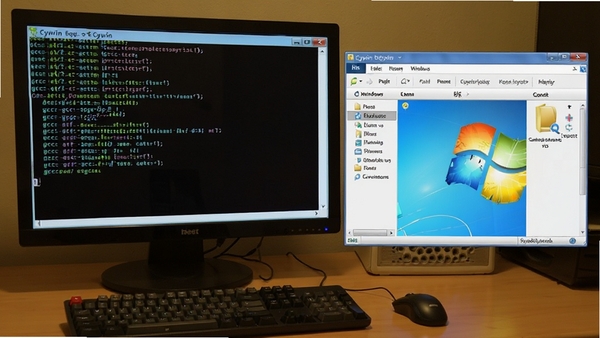
灵活的包管理机制:
借助setup-x86_64.exe安装程序,用户可以自由选择安装所需软件包,支持在线更新和依赖解析,类似于Linux下的apt或yum,让环境配置变得简单高效。
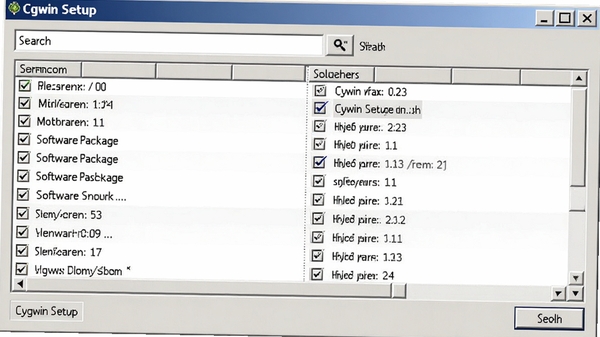
无缝集成Windows资源:
Cygwin不仅支持Windows文件路径,还能直接访问C盘、D盘等本地盘符,并允许在bash脚本中调用Windows程序,例如notepad.exe或explorer.exe,实现两种环境的优势互补。
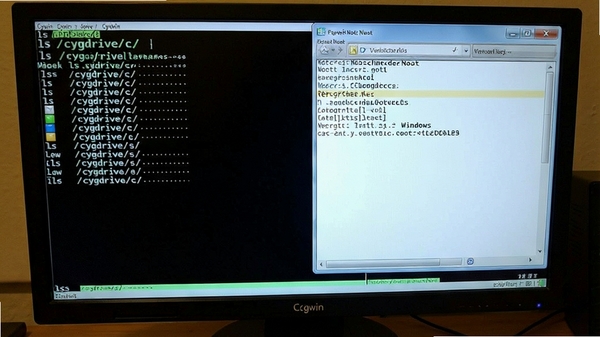
软件功能与使用详解
| 功能模块 | 功能说明 | 适用场景 |
|---|---|---|
| 命令行环境 | 提供bash、zsh等Shell,支持脚本编写与执行 | 自动化任务、批量处理 |
| 编译工具链 | 包含gcc、g++、make、cmake等编译工具 | C/C++程序开发与编译 |
| 网络工具 | 提供ssh、curl、wget、netcat等网络命令 | 远程管理、文件传输 |
| 文本处理 | 集成vim、emacs、sed、awk等文本工具 | 配置文件修改、日志分析 |
| 开发库 | 提供大量POSIX API库文件,支持多语言开发 | 跨平台软件移植 |
| X Window系统 | 可选安装X11图形界面,支持图形应用 | 运行GUI程序 |
使用指南与常见问题解决
初次使用Cygwin时,请务必从官网下载最新版setup-x86_64.exe安装程序,并牢记安装路径,默认推荐C:\cygwin64。
安装过程中选择镜像源时,建议使用国内镜像(如清华、中科大源)以加速下载,避免超时失败。
注意:安装路径不要含有中文或空格,否则可能导致部分工具无法正常运行。
在Windows 10及以上系统,建议右键以管理员身份运行安装程序,避免权限不足导致安装失败。
安装完成后,启动Cygwin Terminal,默认使用bash环境,可使用`cygcheck -c`检查已安装包完整性。
优化技巧:在.bashrc文件中添加alias别名,可提高日常操作效率,例如alias ll='ls -l'。
若遇到中文乱码问题,可在终端选项中将字符集设置为UTF-8,并确保系统区域语言支持。
移动端用户可通过SSH客户端远程连接至安装Cygwin的主机,实现移动办公。
温馨提示:Cygwin并非虚拟机,它只是模拟层,因此无法运行所有Linux软件,需使用其源内软件包。
常见报错:若提示“cygwin1.dll not found”,说明环境变量未配置或安装不完整,请重新运行安装程序。
若出现“fork: Resource temporarily unavailable”,可尝试关闭部分后台程序后重试,或增加Windows虚拟内存。
若安装包下载缓慢,可手动下载镜像列表并替换setup.ini,选择速度更快的服务器。
执行命令时若出现“command not found”,可能是该软件包未安装,使用`apt-cyg install 包名`安装即可。
防火墙或杀毒软件可能拦截Cygwin进程,建议将其加入信任列表,避免误杀。
若需编译32位程序,请安装cygwin32包,或在64位环境下使用-m32参数。
定期运行`cygwin-update`可保持环境最新,但注意备份重要数据。
若要彻底卸载,直接删除安装目录并清理注册表相关项即可。
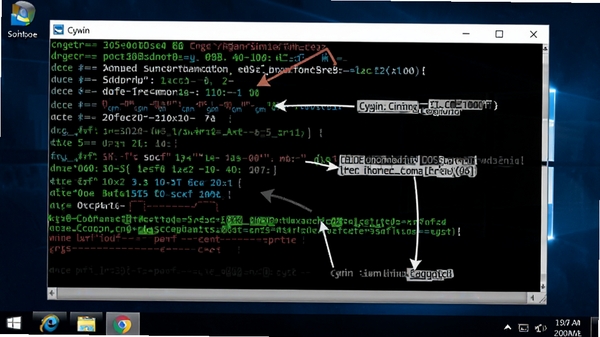
小编推荐同类软件
常见问题FAQ
Q1:Cygwin和虚拟机有什么区别?
A:Cygwin是一个模拟层,运行在Windows上,将POSIX API转换为Windows API,因此性能损耗小,但无法运行依赖硬件的Linux应用;虚拟机则完全模拟硬件,可运行完整Linux系统,但资源占用高。
Q2:如何安装额外的软件包?
A:重新运行setup-x86_64.exe,选择包列表并勾选所需包,也可使用apt-cyg工具在命令行安装,例如:apt-cyg install git。
Q3:Cygwin支持哪些Windows版本?
A:Cygwin支持Windows Vista及以上版本,包括Windows 7、8、10、11,以及Windows Server 2008以上。
Q4:Cygwin可以运行Linux的图形界面程序吗?
A:可以,但需要安装xinit、xorg-server等X Window系统包,然后通过startx启动图形界面,或者使用MobaXterm等增强终端。
Q5:Cygwin的文件路径如何访问Windows文件?
A:Windows的C盘在Cygwin中挂载为/cygdrive/c/,例如访问C:\Users\test.txt,可输入/cygdrive/c/Users/test.txt。
Q6:Cygwin安装后如何更新?
A:运行setup-x86_64.exe,选择“Upgrade”选项,即可在线升级所有已安装包。
适用场景和人群
开发人员:需在Windows下编写和编译Linux环境代码的工程师,利用Cygwin进行交叉编译,提高开发效率。
系统管理员:管理混合环境服务器,使用Cygwin执行SSH远程连接、脚本自动化运维,统一管理工具集。
学习Linux的初学者:不想安装虚拟机或双系统的用户,可通过Cygwin体验Linux命令行,降低学习门槛。
科研与数据分析人员:使用Python、R等语言进行数据处理时,Cygwin提供的bash环境可方便调用各类工具。
软件测试工程师:需要在Windows上运行Linux测试脚本,Cygwin可作为兼容性测试环境。
用户评价
用户“代码骑士”:Cygwin简直是Windows下的救星,不用装虚拟机就能跑bash脚本,公司电脑配置低,运行起来很流畅,给力!
用户“运维小张”:用了好几年了,配合apt-cyg管理包很方便,唯一的缺点就是路径转换偶尔会坑,但习惯了就好。
用户“学习小白”:作为Linux小白,Cygwin让我在Windows上慢慢练习命令,现在已经能写简单的脚本了,强烈推荐!
编辑测评
经过小编实际下载安装测试,Cygwin的表现令人满意。安装过程虽然需要选择包,但默认配置已能满足大部分需求。启动终端后,bash环境运行稳定,编译简单C程序无压力。与WSL相比,Cygwin更轻量,且支持32位应用,兼容性更好。不过,对于需要完整Linux内核的功能,Cygwin仍显不足,但作为日常命令工具,它完全够用。综合评分4.5星,值得一试。
更新日志
新增对最新Windows 11 24H2的兼容性支持。
更新了gcc、make等核心编译工具至最新稳定版。
修复了某些情况下文件权限设置失效的问题。
优化了内存使用,减少了资源占用。
改进了安装程序界面,增加了搜索过滤功能。