
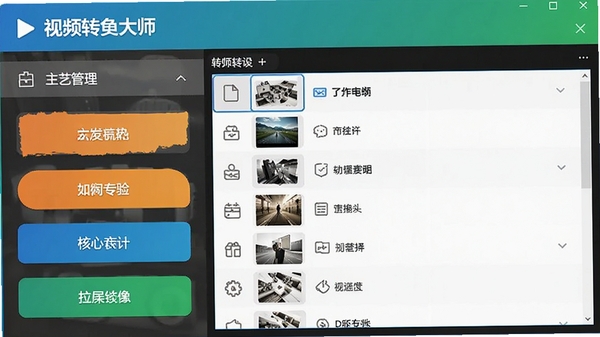
视频转换大师电脑版是一款集视频格式转换、音频提取、视频压缩、屏幕录制于一体的专业多媒体处理工具,支持超过1000种格式互转,覆盖MP4、AVI、MKV、MOV、WMV、FLV等主流封装格式,同时完美适配4K/8K超高清视频与H.265/HEVC编码,凭借超高速的转码引擎和极简的操作界面,成为办公人士、视频创作者及普通家庭用户处理影音文件的得力助手。无论是剪辑前的素材预处理,还是跨设备播放的格式适配,视频转换大师都能在保证画质无损的前提下,高效完成转换任务,让视频处理变得轻松简单。
核心功能特色
极速转码引擎:
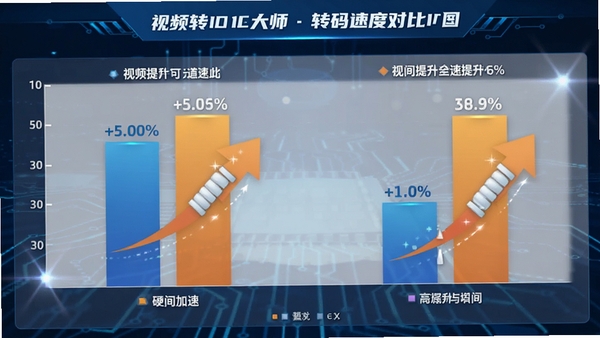
视频转换大师搭载最新一代硬件加速技术,充分利用NVIDIA CUDA、Intel Quick Sync及AMD AMF显卡编码能力,转换速度最高可提升8倍,同时CPU占用率降低30%以上,让批量转换大文件也能流畅进行,显著提升工作效率。
无损画质保障:
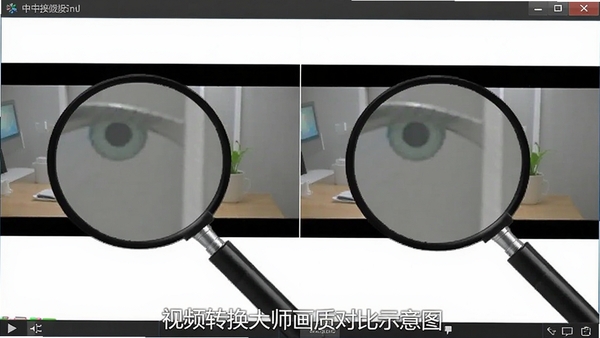
依托自研的高精度色彩映射算法与自适应码率控制技术,视频转换大师在转换过程中能完整保留原始画面的细节纹理、色彩层次与动态范围,特别针对HDR10与杜比视界内容提供专属优化通道,确保输出视频与原片几乎无异,满足专业级画质要求。
1000+格式全覆盖:
无论是常见的MP4、AVI、MKV、MOV、WMV、FLV,还是专业的MXF、ProRes、DNxHD,甚至包括最新的H.266/VVC编码视频,视频转换大师均能轻松识别与转换,同时内置丰富的设备预设模板,一键匹配iPhone、iPad、Android、PS5、Xbox、Switch等主流设备,无需手动调节参数。
智能视频压缩:
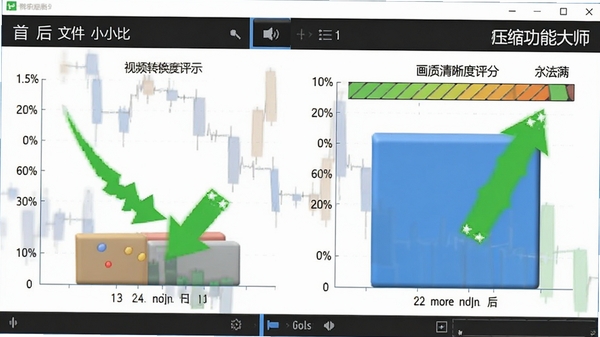
内置智能压缩算法,可根据目标文件大小自动调整码率与分辨率,在尽量减小文件体积的同时保留清晰画质,支持批量压缩与自定义压缩比例,例如将4GB的4K视频压缩至1GB以内,方便存储与分享,特别适合网盘备份与社交平台上传。
详细操作指南
| 操作步骤 | 具体说明 | 注意事项 |
|---|---|---|
| 1. 添加文件 | 点击主界面"添加文件"按钮,或直接拖拽视频到软件窗口,支持批量添加多个文件 | 支持拖拽整个文件夹,软件会自动识别其中所有视频文件 |
| 2. 选择输出格式 | 在输出格式区域选择目标格式,如MP4、MKV,或按设备选择预设 | 可点击"高级设置"调整分辨率、码率、帧率等参数 |
| 3. 设置输出目录 | 点击"输出文件夹"选择存储路径,支持自动创建子文件夹分类存放 | 建议预留充足磁盘空间,4K视频转换后可能占用较大空间 |
| 4. 开始转换 | 点击"全部转换"按钮,软件将依次处理队列中的任务,可实时查看进度 | 转换过程中可暂停或取消任务,也可添加新任务到队列 |
| 5. 完成输出 | 转换完成后自动打开输出文件夹,支持直接分享到社交平台或云存储 | 可勾选"完成后关闭电脑",适合夜间批量处理大文件 |
使用指南
首先,确保您的电脑满足视频转换大师的系统要求,Windows 7及以上版本均可流畅运行,推荐使用64位操作系统以发挥全部性能。
安装时请留意安装路径,建议选择非系统盘(如D盘),避免占用C盘空间影响系统运行速度。
首次启动软件时,建议在设置中开启"硬件加速"选项,可显著提升转换速度,但需注意显卡驱动需更新至最新版本。
如果您使用的是笔记本,请连接电源适配器,并关闭省电模式,以保证CPU和GPU全速运行,避免转换速度下降。
如遇到转换失败或卡顿,请尝试降低输出分辨率或更换输出格式,部分特殊编码的视频可能需要先转码为中间格式。
移动端用户(手机或平板)可通过浏览器访问软件官网下载移动版,但请注意移动版功能与电脑版略有差异,且不支持硬件加速。
在转换过程中,请勿强制关闭软件或断电,否则可能导致输出文件损坏,建议使用任务管理器查看资源占用情况,避免同时运行大型游戏或软件。
对于长时间转换任务,建议开启"完成后自动关机"功能,既节能又省心,但请提前保存其他工作文件。
若输出视频在播放器中无法正常播放,请尝试更换播放器或安装万能解码器,或重新转换时选择兼容性更高的H.264编码。
使用"视频压缩"功能时,建议先预览压缩效果,避免过度压缩导致画质严重下降,影响观看体验。
最后,定期清理软件缓存目录,可保持软件运行流畅,避免产生大量临时文件占用磁盘空间。
小编推荐同类软件
常见问题FAQ
Q:视频转换大师转换后视频没有声音怎么办?
A:请检查原文件是否包含音轨,以及输出格式是否支持音频编码。建议在输出设置中选择AAC音频编码,并确保音轨选项为"复制原音轨"或"自动",若仍无声音,可尝试更换音频解码器。
Q:如何将视频转换为MP4格式并保持高画质?
A:在输出格式中选择MP4,然后在高级设置中将视频编码选为H.265/HEVC,码率控制选择"恒定质量",质量值设为18-23之间,同时保持分辨率与原始视频一致,这样即可在文件大小和画质之间取得最佳平衡。
Q:视频转换大师支持批量转换吗?如何操作?
A:支持批量转换。您只需一次性添加多个视频文件,软件会自动创建任务队列,您可以统一设置输出格式和参数,然后点击"全部转换",软件会依次完成所有任务,中途也可单独暂停或取消某个任务。
Q:转换过程中出现卡顿或崩溃怎么办?
A:请先尝试降低转换线程数或关闭硬件加速,同时关闭其他占用资源的程序。另外,确保软件版本为最新且系统已安装必要的运行库(如VC++运行库),若问题依旧,可联系官方客服获取支持。
Q:视频转换大师会损坏原始视频文件吗?
A:不会。软件在转换过程中只读取原始文件,输出文件保存到您指定的新路径,不会对源文件进行任何修改或破坏,您可以放心使用。
适用场景和人群
视频编辑爱好者:需要将不同来源的素材转换为编辑软件支持的格式,或调整分辨率、码率以适应项目需求,视频转换大师提供无损转换,保证后期剪辑质量。
办公职场人士:在制作演示文稿、汇报材料时需要嵌入视频,但不同电脑或投影设备可能不支持原始格式,通过转换可确保视频在任何设备上流畅播放。
家庭用户:将手机拍摄的视频转换为电视或平板支持的格式,方便家庭娱乐观看,或压缩大体积视频以便通过社交软件分享给亲友。
在线教育从业者:录制课程视频后,需要统一输出为MP4格式并压缩体积以便上传至网课平台,同时保留高清晰度,提升学员观看体验。
用户评价
用户“剪辑小王子”:视频转换大师的转码速度真的快,原来用其他软件要半小时的4K视频,这里几分钟就搞定了,而且画质损失很小,强烈推荐!
用户“办公达人”:界面很清爽,没有广告弹窗,操作也简单,我现在做PPT时插入的视频都用它来转换格式,非常稳定,再也不用担心兼容性问题了。
用户“影视收藏家”:批量压缩功能太实用了,我收藏了很多蓝光原盘,用这个软件压缩后体积小了很多,而且放在手机上也能流畅播放,画质还很棒。
编辑测评
视频转换大师在同类软件中表现突出,其转码速度和画质控制均处于一流水平,尤其是硬件加速技术的应用,让高分辨率视频转换不再是难题。软件界面设计人性化,新手也能快速上手,但高级设置对于初学者可能略显复杂,不过软件提供了丰富的预设模板,足以满足大多数场景需求。总体而言,这是一款值得推荐的专业视频转换工具。
更新日志
v3.2.8 新增支持更多最新设备预设,优化H.266解码兼容性,修复已知崩溃问题。
v3.2.6 改进硬件加速算法,提升NVIDIA显卡转码效率,增加批量压缩任务管理功能。
v3.2.2 界面微调,增强对超长文件名支持,修复部分字幕嵌入失败问题。
v3.2.0 新增视频裁剪与合并功能,支持自定义分辨率设置,优化4K视频处理体验。