
显卡检测GPUCapsViewer电脑版是一款专为硬件爱好者、游戏玩家和专业技术人员打造的显卡信息检测与性能评估工具。它能够深度读取GPU核心架构、显存容量、驱动版本、DirectX支持特性等关键参数,并以清晰直观的界面呈现。无论是装机前验证显卡真伪,还是超频后检验稳定性,GPUCapsViewer都能提供准确、详实的硬件数据,是您不可或缺的硬件诊断助手。
核心功能与玩法亮点
全面的硬件信息检测:
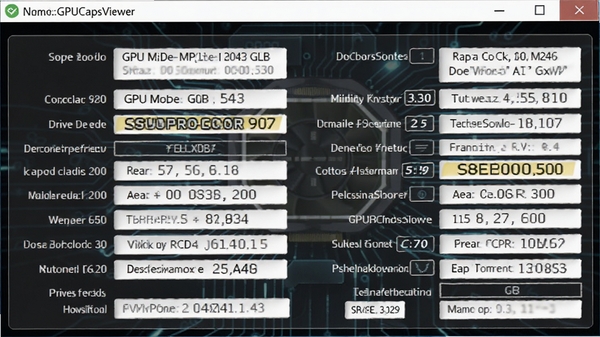
显卡检测GPUCapsViewer能够快速识别显卡的型号、核心代号、制程工艺、显存类型、显存容量、显存位宽、核心频率、显存频率、驱动版本、BIOS版本等基础信息,并支持多显卡(NVIDIA SLI / AMD CrossFire)环境下的独立检测,让您对显卡硬件了如指掌。
DirectX特性支持检测:
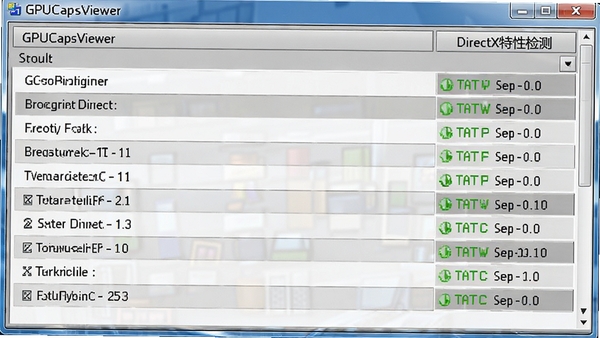
软件内置了庞大的DirectX特性数据库,能够逐项检测并列出显卡所支持的DirectX 12 Ultimate、光线追踪、可变速率着色、网格着色器等高级图形特性,帮助您判断显卡能否流畅运行最新的3A大作,并了解其在图形技术上的真实实力。
实时性能监控与压力测试:
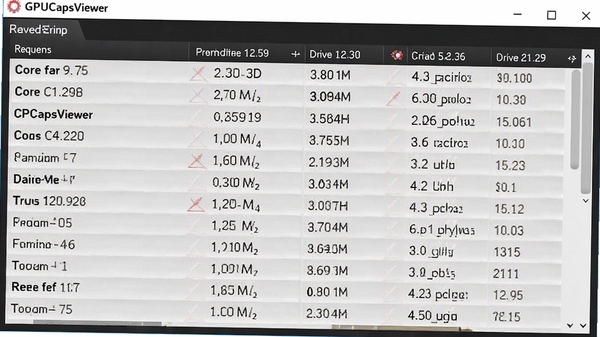
除了静态信息检测,GPUCapsViewer还提供了实时的GPU负载、温度、显存占用监控功能,并内置了简单的压力测试模块,让您在高负载场景下观察显卡的稳定性与散热表现,为超频调校和故障排查提供数据参考。
报告导出与分享:
检测结果可以一键导出为TXT或HTML格式的报告文件,方便您保存、打印或分享给其他用户。在购买二手显卡或进行远程技术诊断时,这份详尽的报告就是最有说服力的凭证。
详细操作说明
| 操作项目 | 具体步骤 | 注意事项 |
|---|---|---|
| 安装软件 | 1. 双击安装包,选择安装路径。 2. 点击“下一步”直至完成。 | 安装时建议关闭杀毒软件,避免误报误删。 |
| 检测显卡 | 1. 启动GPUCapsViewer。 2. 软件自动读取显卡信息,并显示在“Graphics Device”区域。 | 若检测不到,请更新显卡驱动后重试。 |
| 查看DirectX特性 | 1. 点击“DirectX”选项卡。 2. 查看各项特性支持状态。 | 绿色勾选代表支持,红色叉号代表不支持。 |
| 压力测试 | 1. 点击“Render Test”按钮。 2. 选择测试分辨率和场景。 3. 点击“Start”开始测试。 | 测试时GPU将满载,请注意散热。 |
| 导出报告 | 1. 点击“File”菜单。 2. 选择“Save Report”。 3. 选择格式(TXT/HTML)并保存。 | 报告文件可分享给他人查看。 |
使用指南
高危避坑:请务必从官方网站或可信渠道下载GPUCapsViewer,避免第三方捆绑插件。安装时注意取消勾选捆绑软件,防止系统被垃圾软件入侵。
优化技巧:若软件无法正常读取显卡信息,请先更新显卡驱动至最新版本,并确保系统已安装最新版DirectX运行库。建议在“Options”菜单中开启“Always on Top”功能,方便监控。
温馨提示:在运行压力测试时,请确保电脑散热良好,并监控GPU温度。若温度超过90℃,请立即停止测试,以免损坏硬件。
针对移动端(笔记本)用户,建议在接通电源并开启高性能电源计划的情况下运行GPUCapsViewer,以获得更准确的性能数据。若出现黑屏或闪退,请尝试以管理员身份运行软件,或检查显卡驱动是否兼容。
若软件启动时提示缺少DLL组件,请下载并安装“微软常用运行库合集”或“.NET Framework”,即可解决。
小编推荐同类软件
常见问题FAQ
Q:GPUCapsViewer无法检测到显卡怎么办?
A:请先检查显卡驱动是否安装正确,建议使用DDU卸载旧驱动后重装最新版驱动。同时确保软件以管理员身份运行,部分精简版系统可能缺少组件,请安装微软常用运行库。
Q:软件显示的显存容量与实际不符?
A:该情况多见于共享显存技术(如NVIDIA Optimus),GPUCapsViewer默认显示独立显存,请查看“Memory Type”和“Memory Size”项确认。若使用核芯显卡,则显示系统内存分配值。
Q:压力测试时电脑黑屏或重启?
A:这是显卡供电或散热不足的典型表现。请检查电源功率是否充足,显卡温度是否过高,并适当降低测试分辨率。若问题依旧,建议送修检测硬件。
Q:导出的报告文件如何打开?
A:TXT格式可使用记事本打开,HTML格式使用浏览器打开。若报告内容为乱码,请尝试更换导出编码格式(在“File”菜单中调整)。
适用场景和人群
硬件DIY爱好者:组装新电脑时,使用GPUCapsViewer验明显卡真伪,核对参数与官方规格是否一致,确保买到的是正规产品。
游戏玩家:在购买游戏前,检测显卡是否支持游戏所需的DirectX特性,判断是否能流畅运行,并可监控游戏过程中的GPU温度与负载。
超频玩家:超频后通过压力测试验证稳定性,观察频率、温度变化,确保超频安全,同时可导出报告与其他玩家交流超频经验。
电脑维修技术人员:快速检测故障显卡的详细参数,判断是否存在硬件缩水、驱动异常等问题,为维修方案提供数据支撑。
用户评价
用户“装机小王子”:GPUCapsViewer真的非常实用,参数读取很全面,连显存颗粒型号都能显示,帮我成功识别了一张刷BIOS的翻新卡,强烈推荐!
用户“游戏发烧友”:软件体积小,运行流畅,压力测试功能虽然简单但够用,游戏前测一下心里踏实,比那些臃肿的测试软件好多了。
用户“数码老猫”:界面简洁,操作简单,导出报告功能很好用,我经常用它给客户出硬件检测报告,专业又有说服力。
编辑测评
小编在多种显卡平台上实测了GPUCapsViewer,其检测速度极快,信息读取准确,尤其是DirectX特性检测非常详细。软件界面虽然朴素,但功能实用,没有任何广告和捆绑。压力测试功能对显卡的负载较高,能有效检验散热和稳定性。总的来说,这是一款轻量、高效的显卡检测工具,适合所有对硬件有需求的用户。
更新日志
1. 新增对最新RTX 50系列显卡的完整支持。
2. 优化DirectX 12 Ultimate特性检测算法,提高准确性。
3. 修复部分AMD显卡显存频率显示错误的Bug。
4. 改进压力测试的稳定性,优化了GPU负载曲线。
| 厂商名称 | |
| 包名 | 显卡检测GPUCapsViewer |
| 名称 | 显卡检测GPUCapsViewer |
| 版本 | 0 |
| MD5 | 4cecafaf70d793adc36430231d045154 |
| 性质 | 国产游戏 |
| 授权 | 免费软件 |
| 语言 | 中文 |