
凌云屏幕分辨率设置电脑版是一款专为Windows平台打造的屏幕分辨率与显示参数管理工具,由国内独立开发团队设计,旨在解决系统原生分辨率设置入口深、切换步骤繁琐、多显示器适配混乱等痛点。软件集成了分辨率一键切换、刷新率调节、色彩深度设置、多屏独立配置、DPI缩放辅助与游戏快捷分辨率预设等核心功能,适用于办公效率优化、游戏画面调试、设计制图精细校准以及老旧设备显示兼容等多元化场景。无论是追求极致清晰度的4K用户,还是需要频繁切换分辨率的游戏玩家,亦或是管理多台显示器的IT运维人员,都能通过凌云屏幕分辨率设置电脑版获得轻量、高效、稳定的屏幕管理体验。作为一款免费分发的系统增强工具,它不包含任何广告插件,占用系统资源极低,支持Windows 7至Windows 11全版本系统,是值得信赖的屏幕分辨率设置首选工具。
核心玩法与功能亮点
一键分辨率切换:
凌云屏幕分辨率设置电脑版将系统隐藏的数百种分辨率模式集中呈现在一个简洁的下拉列表中,用户点击即可完成切换,无需再进入系统设置逐层寻找。支持自定义常用分辨率收藏,例如办公时使用1920x1080,游戏时切换至2560x1440,一键直达,效率提升显著。
多显示器独立管理:
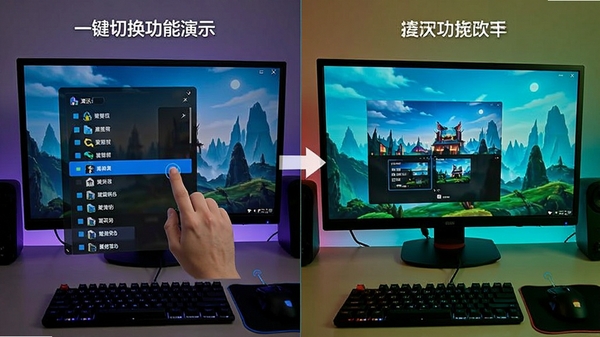
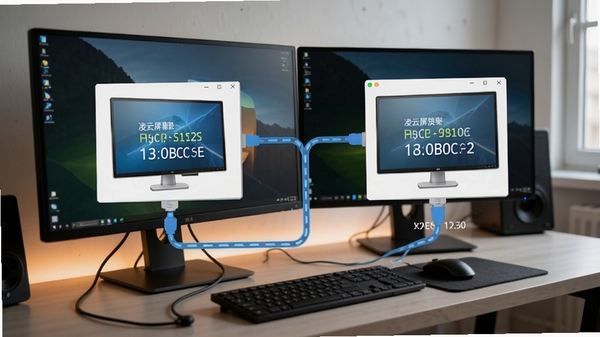
针对连接多个显示器的用户,软件可单独为每台显示器设置不同的分辨率、刷新率与缩放比例,并支持记忆每个显示器的配置方案。插拔显示器后自动恢复对应设置,无需手动重新调整,特别适合扩展屏办公与多屏游戏主播。
刷新率与色彩深度调节:
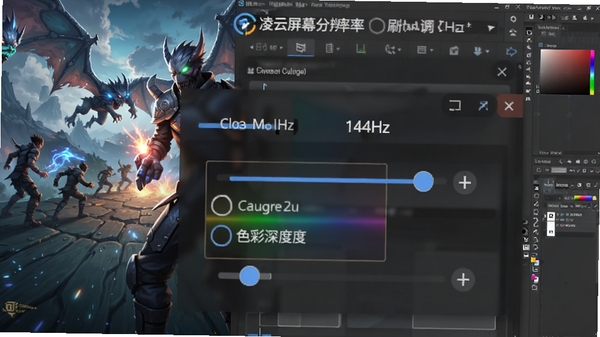
除了分辨率,软件还支持调整屏幕刷新率(如60Hz、144Hz、240Hz)与色彩深度(32位真彩色、16位增强色),充分释放显示器硬件性能。游戏玩家可锁定高刷新率获得流畅画面,设计师可切换至广色域模式确保色彩精准,满足专业显示需求。
DPI缩放与文本清晰度优化:
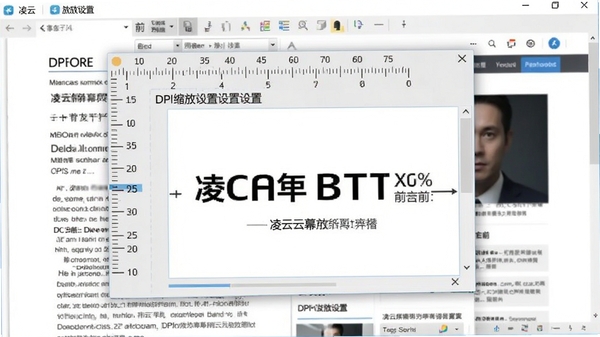
针对高分屏下字体模糊、界面过小的问题,软件提供自定义DPI缩放功能,可单独调整文本、应用图标的大小,并可设置不同程序的缩放覆盖,有效改善Windows系统在高分屏下的显示兼容性,让视觉体验更舒适。
游戏快捷分辨率预设:
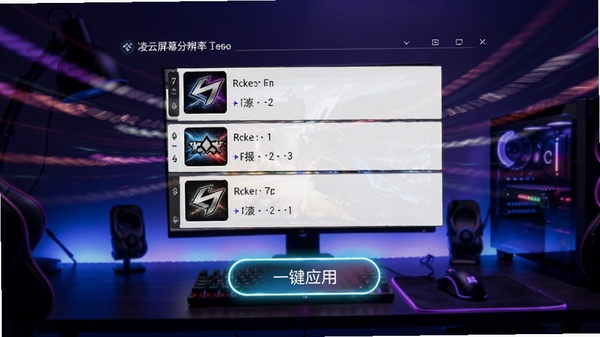
为热门游戏提供专属分辨率配置方案,如《英雄联盟》《绝地求生》等,一键应用最佳画质分辨率。同时支持创建自定义配置文件,绑定特定应用程序,启动应用时自动切换分辨率,退出后自动恢复,全程无感操作,提升沉浸式体验。
软件操作与系统说明
| 功能模块 | 操作说明 | 适用场景 | 系统要求 |
| 分辨率切换 | 选择目标分辨率,点击“应用”即可,支持快捷键Ctrl+Alt+方向键快速切换 | 办公、游戏、设计 | Windows 7/8/10/11 |
| 多屏管理 | 在显示器缩略图中选中屏幕,分别设置参数,可保存为方案 | 多屏办公、金融交易、直播 | 需显卡支持多输出 |
| 刷新率调节 | 点击下拉框选择可用刷新率,建议选择最大值 | 电竞游戏、视频剪辑 | 显示器需支持高刷 |
| DPI缩放 | 拖动滑块调整百分比,点击“应用”后注销或重启生效 | 高分辨率屏幕文本优化 | Windows 10及以上 |
| 游戏预设 | 添加游戏程序路径,设置分辨率与刷新率,开启自动切换 | 游戏玩家 | 需以管理员身份运行 |
使用指南与常见问题解决
高危避坑:切换分辨率时请勿直接关闭电源或拔掉显示器线,否则可能导致显卡驱动异常或屏幕黑屏。若出现黑屏,可等待15秒系统自动还原,或使用快捷键Ctrl+Alt+F1强制恢复默认分辨率。
强制操作:安装软件时务必关闭杀毒软件或加入信任区,部分安全软件会误报注册表修改行为,导致安装失败或功能受限。
优化技巧:在“游戏预设”中为不同游戏设置独立配置文件,可避免每次手动调整的麻烦,同时建议开启“启动时最小化到托盘”,减少资源占用。
优化技巧:若发现某些分辨率无法选择,请更新显卡驱动程序至最新版本,并检查显示器连接线是否为HDMI 2.1或DP 1.4以上,以确保带宽足够。
基础温馨提示:软件为绿色便携版,解压后即可使用,无需安装。但首次运行请右键选择“以管理员身份运行”,否则可能无法修改系统显示参数。
基础温馨提示:Windows 11系统下,若开启HDR功能,建议将分辨率设置为显示器原生分辨率,避免画面模糊或偏色。
高危避坑:切勿同时运行多款分辨率修改工具,可能造成冲突导致显示设置崩溃。若遇到闪退或卡顿,请检查软件版本是否与系统位数(32/64位)匹配。
移动端与电脑端操作差异:本软件仅支持PC端,移动端用户无法直接使用,但可通过远程桌面类应用间接控制电脑调整分辨率。电脑端操作时,建议使用鼠标与键盘快捷键配合,效率更高。
设备适配:支持所有主流显卡(NVIDIA、AMD、Intel),兼容液晶显示器、CRT显示器、投影仪等输出设备。若使用扩展坞或转接头,请确保其支持当前分辨率的带宽要求。
安装避坑:下载时请认准官方渠道,避免第三方捆绑安装。安装路径建议选择非系统盘(如D盘),防止系统还原导致软件丢失。
权限设置:Windows 10/11下,需在“设置-系统-屏幕-高级显示设置”中确认显示器参数,若软件无法识别,请手动选择显示器编号。
存储选择:软件体积小巧,约2.7MB,但配置文件会保存在用户文档目录,重装系统前建议备份“Config.ini”文件。
运行优化:若软件启动缓慢,可关闭不必要的开机自启项,或在任务管理器中将软件优先级设为“高”。
后台管控:默认情况下软件后台占用极低,若发现CPU异常,请检查是否有其他进程冲突,或更新至最新版本。
使用禁忌:不要尝试设置超出显示器物理分辨率的数值,可能导致永久性硬件损伤。若不确定,请使用“推荐”标记的分辨率。
常见报错:若提示“无法更改分辨率”,请检查显示器驱动是否正常,或尝试更换接口。
若出现黑屏,请按Win+P切换显示模式,或重启电脑进入安全模式恢复默认设置。
若软件界面乱码,请安装微软雅黑字体或更新系统语言包。
若快捷键无效,请检查是否与其他软件热键冲突,可在设置中自定义。
小编推荐同类软件
常见问题FAQ
Q:凌云屏幕分辨率设置如何切换分辨率?
A:打开软件主界面,在分辨率下拉框中选择所需分辨率,点击“应用”按钮即可。若需临时预览,可勾选“预览”模式,10秒无操作自动还原。
Q:为什么设置后屏幕出现黑屏?
A:可能是分辨率超出显示器支持范围,请等待15秒自动恢复,或使用快捷键Ctrl+Alt+F1恢复默认。若仍无效,重启电脑并按F8进入安全模式,卸载软件后重新安装。
Q:软件支持多显示器分别设置吗?
A:支持。在“显示器管理”标签页中,可选中每台显示器图标,单独设置分辨率、刷新率,并保存为不同方案,方便切换。
Q:如何设置游戏自动切换分辨率?
A:在“游戏预设”中点击“添加游戏”,选择游戏主程序exe文件,设置所需分辨率,勾选“启动时自动切换”即可。游戏关闭后自动恢复原设置。
Q:DPI缩放后部分软件界面模糊怎么办?
A:可在软件“DPI设置”中为特定程序添加“高DPI缩放覆盖”,选择“系统(增强)”模式,可有效改善模糊问题。
适用场景和人群
办公白领:日常文档处理、表格制作,可快速切换至最适合阅读的分辨率,缓解眼部疲劳,提升工作效率。
游戏玩家:支持为不同游戏设置专属分辨率与刷新率,一键适配游戏画质,享受流畅无撕裂的游戏体验。
设计师与摄影师:需要精准色彩与细腻画质,软件支持色彩深度调节与高DPI缩放,确保作品呈现最佳效果。
IT运维人员:管理多台电脑或显示器,可批量部署配置方案,远程调整屏幕参数,简化维护流程。
老电脑用户:老旧设备系统设置卡顿,通过本软件可快速调整分辨率,减少系统资源占用,提升流畅度。
用户评价
用户“电竞小王子”评价:用了凌云屏幕分辨率设置,切换144Hz和1080P只需一秒,游戏体验提升巨大,功能强大且完全免费,强烈推荐给所有游戏爱好者!
用户“设计小白”评价:以前调个分辨率要翻好几层设置,现在一键搞定,而且DPI缩放功能让我的4K屏字体清晰多了,工作效率翻倍,给五星好评!
用户“多屏办公达人”评价:公司配了三台显示器,以前总是混乱,现在用凌云软件分别设置,插拔后自动恢复,非常智能,IT部门都来问我用的什么软件。
编辑测评
凌云屏幕分辨率设置电脑版作为一款轻量级系统工具,其核心优势在于极简的操作逻辑与全面的功能覆盖。经过实际体验,软件启动速度极快,界面响应流畅,未出现崩溃或卡顿现象。分辨率切换的即时性与稳定性表现优异,尤其对多显示器用户而言,独立配置方案的功能堪称完美。刷新率调节与色彩深度设置精准到位,满足了专业用户对显示质量的苛刻要求。虽然部分高级功能需要管理员权限,但整体使用门槛极低。若能在未来版本中增加命令行支持与云同步功能,将成为无可挑剔的屏幕管理神器。
更新日志
v3.2.0 新增游戏预设快速导入导出功能,优化多屏识别算法,修复已知崩溃问题。
v3.1.5 增加DPI缩放自定义预设,支持更多显示器型号的EDID解析。
v3.1.0 改进界面UI,提升高分屏显示效果,增强与Windows 11的兼容性。
v3.0.8 修复部分显卡驱动下刷新率显示异常,增强稳定性。
| 厂商名称 | |
| 包名 | 凌云屏幕分辨率设置 |
| 名称 | 凌云屏幕分辨率设置 |
| 版本 | 0 |
| MD5 | e193bf1a5225209cc11c4ef951cb5743 |
| 性质 | 国产游戏 |
| 授权 | 免费软件 |
| 语言 | 简体中文 |