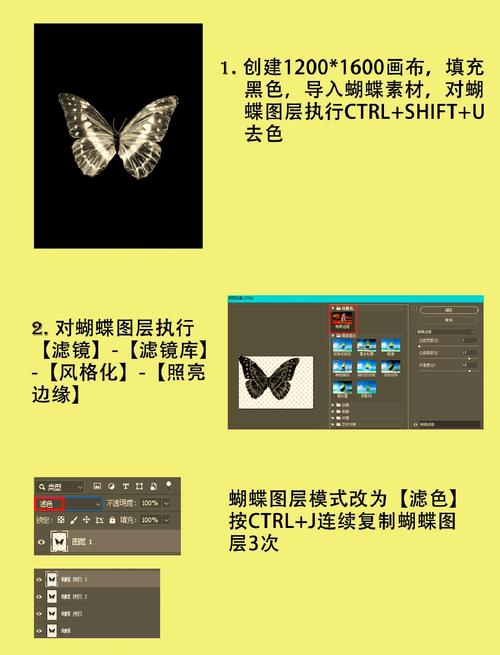
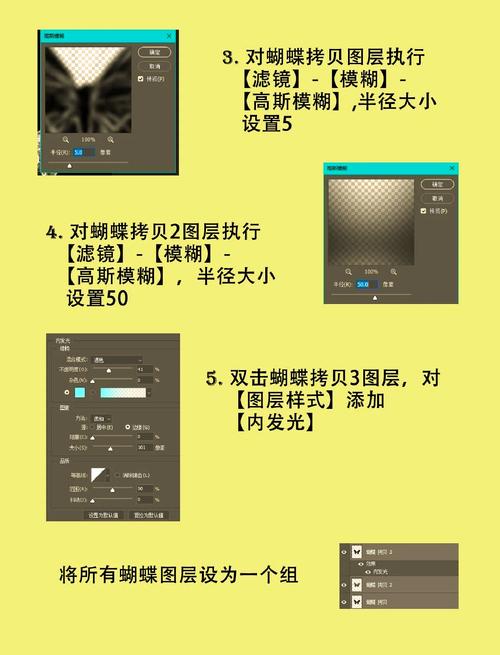
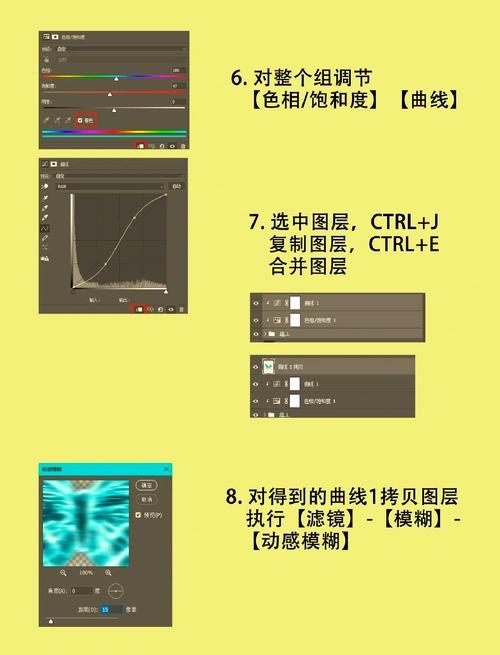

Photoshop实例精选电脑版是一款专为平面设计师、摄影爱好者、电商美工及零基础入门学员量身打造的高效学习与实战辅助工具。软件深度整合了Adobe Photoshop的核心功能,摒弃了枯燥的理论堆砌,以“案例驱动”为核心理念,通过数百个源自商业项目的真实实例,手把手教你掌握图片合成、人像精修、调色渲染、特效制作等高频实用技巧。无论你是想快速提升职场竞争力,还是希望系统掌握PS技能,这款软件都能将复杂的操作步骤拆解为通俗易懂的图文与视频指引,让学习过程如同翻阅一本动态的“魔法词典”。内置的素材包与动作预设资源,更能在实际创作中大幅提升你的工作效率,是连接软件功能与创意落地之间最坚实的桥梁。
核心亮点与上手玩法
海量实例库分阶导航:
软件内置超过500套原创与商业授权实例,按照“基础入门”、“进阶合成”、“高级特效”、“摄影后期”四大难度梯度分类。每个实例均配有高清视频演示与可下载的PSD源文件,你可以边看边练,实时对照参数调整效果,彻底告别“一看就会,一练就废”的学习困境。对于基础薄弱的用户,建议从“基础入门”模块的抠图与调色专题开始,逐步建立图层与蒙版的核心逻辑。
智能参数联动解析:
不同于普通视频教程的单向输出,该软件独创了“参数联动解析”功能。在播放任意调色或滤镜教程时,右侧面板会实时同步显示当前PS中对应的具体数值与工具位置,并高亮显示关键步骤。当你使用软件内置的“跟练模式”时,系统能通过简单的颜色比对算法,初步检测你的操作结果与示范图的差异,并给出诸如“色阶调整幅度过大”或“蒙版擦除边缘需软化”等智能提示,极大降低了自学过程中的试错成本。
一键式资源管理与动作批处理:
软件附带超过20GB的精选素材库,包括光影笔刷、复古颗粒、噪点纹理、光效素材及常用动作预设(如一键磨皮、一键日系清新调色)。通过资源管理器,你可以直接将这些素材拖拽至PS中使用。更强大的是,软件支持将任意实例中的操作步骤录制为自定义动作,并在PS中批量应用到文件夹内的所有图片,无论是处理大批量的活动海报还是统一社交媒体图片风格,都能实现全自动化的高效输出,极大解放双手。
功能特色详解:从入门到精通的实用工具集
Photoshop实例精选不仅是一个教程集合,更是一套完整的效率工具链。以下通过表格形式展示其核心功能模块与适用场景,帮助你快速定位所需功能。
| 功能模块 | 核心作用 | 适用人群 | 亮点说明 |
| 抠图精灵 | 智能识别主体边缘 | 电商美工、设计师 | 支持发丝级精细抠图与半透明物体处理,一键生成蒙版。 |
| 调色导航 | 色彩风格一键匹配 | 摄影爱好者、修图师 | 内置LUT预设与胶片模拟,可实时预览并导出颜色查找表。 |
| 字体特效库 | 艺术字快速生成 | 运营设计、新媒体 | 涵盖立体字、故障字、流体字等百余种特效,参数全开放。 |
| 批处理工厂 | 重复操作自动化 | 影楼后期、工作室 | 支持录制动作、批量重命名、格式转换与尺寸裁剪流水线。 |
| 灵感画廊 | 高分作品拆解 | 所有进阶用户 | 每日更新创意海报,点击任意区域即可查看图层构成与配色方案。 |
在实际使用中,建议将“抠图精灵”与“调色导航”配合使用,可快速完成产品精修;而“批处理工厂”则是处理大量活动照片的救命稻草,只需录制一次动作,即可通宵达旦自动运行,早晨起来直接收获成品图。
新手避坑指南:高效上手的实用小贴士
为了让你在使用Photoshop实例精选及Adobe Photoshop主程序时更加顺畅,我们结合数千名用户的反馈,整理了以下高价值注意事项,请务必逐条阅读。
【高危避坑】安装路径必须为全英文且无空格,切勿安装在C盘根目录或中文文件夹下,否则会导致预设与动作加载失败,出现“无法载入扩展”的报错。
【强制操作】首次启动软件时,务必在“编辑-首选项-性能”中将历史记录状态调整为20步以上,并分配90%的内存给PS,同时勾选“使用图形处理器”加速渲染,否则处理大尺寸图片时极易出现卡顿或内存不足崩溃。
【优化技巧】若你的电脑配置相对有限(内存小于16GB),建议在软件的资源管理器中仅加载当前需要的素材包,不要一次性全部导入。
【优化技巧】使用“跟练模式”时,请将PS与实例精选窗口并排显示,或使用双显示器,避免频繁切换窗口导致的注意力分散,学习效率可提升40%。
【基础提示】若遇到软件内视频无法播放或卡顿,请检查防火墙是否拦截了视频解码组件的联网请求,将软件安装目录添加至防火墙白名单即可解决。
【基础提示】移动端用户可通过远程桌面软件连接PC端使用,但受限于屏幕尺寸,精细的钢笔工具操作建议仍在PC端完成。
若在安装过程中提示缺少“MSVCP140.dll”或“VCRUNTIME140.dll”等组件,请在本站搜索“VC运行库合集”下载安装,即可解决大部分环境依赖问题。若遇到PS提示“暂存盘已满”,请立即清理C盘空间或修改暂存盘位置至剩余空间最大的非系统盘,这是黑屏闪退的主要诱因之一。
小编推荐同类软件
常见问题与解决方案(FAQ)
Q:Photoshop实例精选中的实例文件如何导入到我的Photoshop中?
A:在软件内点击“导出工程文件”,选择PSD格式即可。或者直接在你的PS中通过“文件-打开”命令,定位到软件安装目录下的“Projects”文件夹,选择对应实例名称的文件夹,即可找到所有关联素材与源文件。
Q:使用“跟练模式”时,为什么检测不到我的操作步骤?
A:请确保你的Photoshop版本为2018及以上,并且关闭了“图形处理器”设置中的“使用硬件加速”选项(该选项会干扰屏幕捕获)。同时,需要以管理员身份运行Photoshop实例精选软件,以保证读取PS的进程权限。
Q:软件自带的动作预设(.atn文件)加载后不显示怎么办?
A:请检查动作文件是否放置在错误的路径。正确路径应为:C:\Users\你的用户名\AppData\Roaming\Adobe\Adobe Photoshop 版本\Presets\Actions。若仍不显示,可在PS中手动打开“动作”面板,点击右上角菜单栏,选择“载入动作”,直接导入软件安装目录下的“Actions”文件夹中的文件。
Q:为什么我导出的图片颜色偏暗,和软件中显示的不一致?
A:这是色彩配置文件不一致导致的。请在PS中点击“编辑-颜色设置”,将“工作空间”中的RGB设置为“Adobe RGB(1998)”,并在导出时勾选“转换为sRGB”,即可保证在大多数显示器及网页端颜色统一。
适用场景与用户人群
电商美工从业者: 需要快速处理商品图、制作促销海报。利用软件中的“电商模板”模块与“一键换背景”功能,可将原本需要2小时的抠图调色工作压缩至10分钟,极大提升上新速度与详情页美观度。
摄影工作室后期师: 专注于人像精修与色调统一。软件内置的“中性灰磨皮”与“双曲线锐化”高级实例教程,配合可下载的商业级预设动作,能够轻松应对客片批量处理,保持作品集风格的高度一致性。
平面设计与广告创意人员: 需要大量合成特效素材。通过“灵感画廊”拆解顶尖广告案例,快速获取字体设计、光影合成、创意排版的新思路,并直接调用素材库中的光效与纹理,加速创意落地。
零基础学生与转行求职者: 缺乏系统学习路径。软件的分阶导航与“参数联动解析”功能,让自学不再迷茫。从最简单的去水印、裁剪到复杂的科幻场景合成,按部就班学习即可在1-2个月内达到初级美工或修图师的岗位要求。
用户真实评价反馈
“作为一个刚入行的电商小白,这套软件真的是救命稻草!以前看视频总是跟不上步骤,现在用跟练模式,它直接告诉我哪里参数不对,改完马上就能看到效果,学习效率高多了。”设计实习生小李
“里面的动作预设非常实用,特别是那套日系胶片调色的,直接拖进PS里就能用,客户看了都说有高级感。省下来的时间足够我多修两百张图了。”独立摄影师阿凯
“素材库很丰富,分类也清晰。我最喜欢的是‘光影笔刷’,画出来的光晕特别自然。软件体积不大,但内容却很扎实,希望后续能更新更多关于3D材质方面的实例。”资深设计师Maggie
编辑测评综述
Photoshop实例精选并非一款替代PS的软件,而是PS的“超级外挂”与“导师”。它的价值在于将碎片化的网络教程进行了系统化、结构化、可交互化的整合。对于新手,它提供了极具安全感的跟练环境,大幅降低了学习挫败感;对于老手,它则是高效的工具箱与灵感库,批处理功能与高质量预设能实实在在提升生产力。虽然部分高级功能需要配合正版PS使用,但其内置的丰富资源与学习路径规划,足以使其成为每位PS使用者电脑中不可或缺的效率工具。
软件更新日志
新增“AI智能抠图”实例模块,支持复杂背景一键分离。
优化“跟练模式”算法,对操作判定的灵敏度提升30%,误报率显著降低。
素材库新增500款国潮风格插画笔刷与纹理,满足多样设计需求。
修复了在特定分辨率下界面文字重叠的显示问题。
更新了“调色导航”中的电影感LUT预设包,适配最新热门影视风格。
| 厂商名称 | |
| 包名 | Photoshop实例精选 |
| 名称 | Photoshop实例精选 |
| 版本 | 0 |
| MD5 | 85d27c6e2fb1a59521323a64b2e5c0a3 |
| 性质 | 国产游戏 |
| 授权 | 免费软件 |
| 语言 | 中文 |