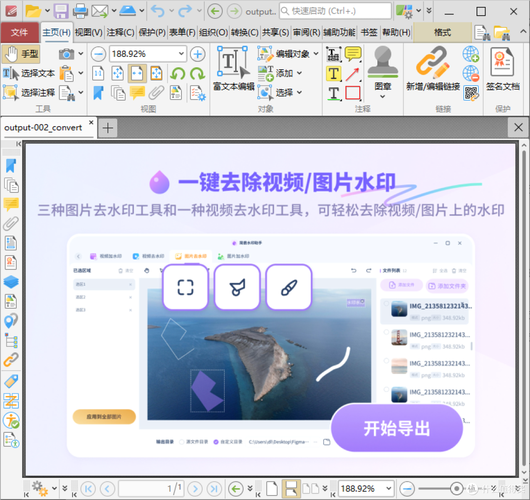
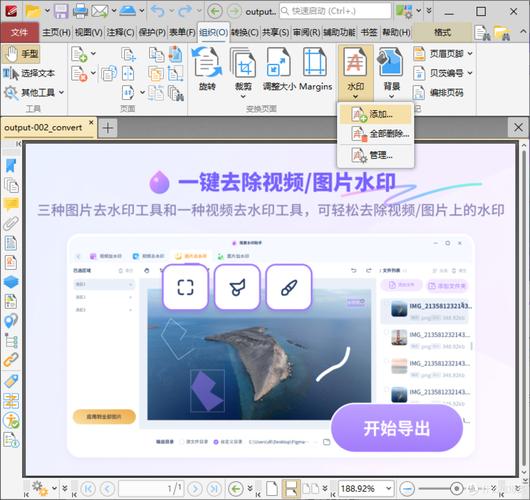
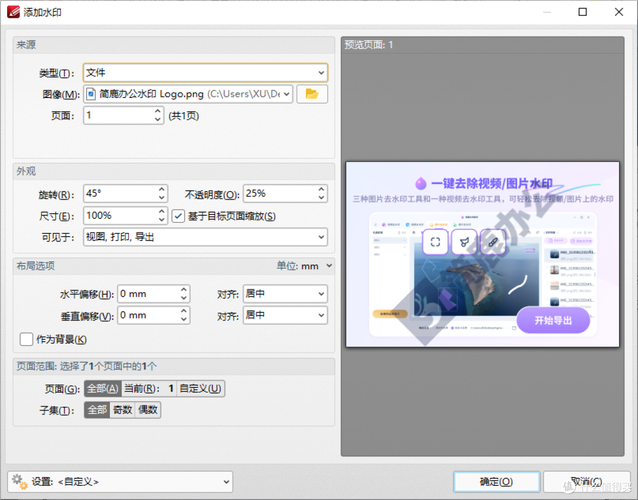
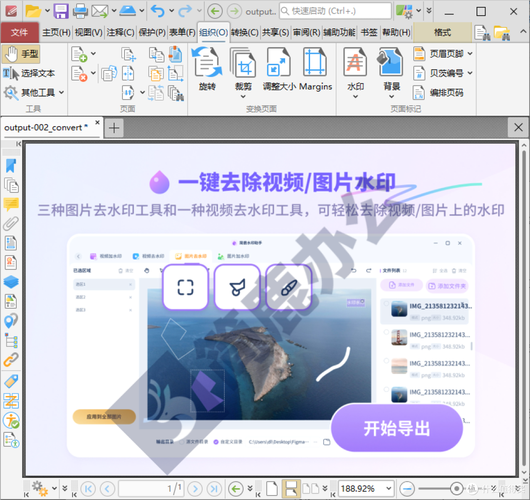

PDF Editor是一款专为Windows平台打造的PDF文档编辑与处理工具,集成了文档创建、编辑、格式转换、批注签名、页面管理、OCR识别等多项核心功能,能够满足从个人用户到企业办公的多样化PDF处理需求。作为一款轻量级但功能全面的PDF编辑器,它采用直观简洁的界面布局,支持直接编辑PDF中的文字、图片和页面元素,同时提供高质量的PDF转Word、Excel、PPT等格式转换服务,帮助用户摆脱繁琐的格式兼容问题,大幅提升文档处理效率。无论是日常办公、学术研究还是专业排版,PDF Editor都能为您提供稳定、高效、安全的PDF解决方案。
核心功能与玩法亮点
直接编辑PDF内容:
PDF Editor支持对PDF文件中的文字、图片、链接等元素进行直接编辑。您只需点击文本块即可像使用Word一样修改文字内容,支持调整字体、字号、颜色、对齐方式等属性;图片可自由拖动、缩放、旋转或替换,极大简化了PDF修改流程,无需再反复转换格式。
高效格式转换:
内置强大的格式转换引擎,支持将PDF批量转换为Word、Excel、PPT、图片(JPG/PNG)及HTML等格式,转换过程保留原始排版、字体、表格和图像,识别精准度高。同时支持将Office文档、图片、网页等反向生成PDF,满足不同场景下的文档流转需求。
智能OCR文字识别:
配备先进的OCR光学字符识别技术,能够精准识别扫描件、图片型PDF中的文字内容,支持包括中文、英文在内的多国语言,识别后可输出为可编辑文本,方便您对扫描文档进行搜索、复制和二次编辑,极大提升工作效率。
安全保护与加密:
提供全面的文档安全保护机制,支持为PDF文件设置打开密码、权限密码,限制文档的打印、复制、编辑等操作,保护您的重要文档内容不被泄露或篡改。同时支持添加数字签名和手写签名,确保文档的真实性和完整性。
操作指南与系统说明
| 操作场景 | 具体步骤 | 注意事项 |
|---|---|---|
| 编辑文字 | 打开PDF→点击“编辑”工具→点击需要修改的文字块→直接输入新内容或修改属性 | 编辑前建议保存备份,避免误操作 |
| 格式转换 | 点击“转换”按钮→选择输出格式(如Word)→设置转换选项→点击“开始转换” | 转换后检查排版是否偏移,必要时手动调整 |
| OCR识别 | 点击“OCR”工具→选择识别语言→点击“识别”→等待完成并输出可编辑文本 | 扫描件清晰度影响识别率,建议300dpi以上 |
| 页面管理 | 点击“页面”工具→选择插入、删除、旋转或提取页面→执行操作 | 提取页面时可自定义页码范围 |
| 加密保护 | 点击“保护”工具→设置密码→勾选权限限制→保存 | 牢记密码,丢失无法找回 |
实操教程与问题解决方案
使用指南:
【高危避坑】安装PDF Editor时,务必从官网或可信渠道下载,避免捆绑流氓软件;安装过程中建议选择“自定义安装”,取消勾选附带的推广组件,防止系统被劫持。
【强制操作】首次启动软件时,请先进行“系统体检”,确保所有运行组件(如Visual C++运行库、.NET Framework)已正确安装,否则可能导致软件闪退或功能异常。
【优化技巧】对于大体积PDF文件,建议在“设置”中开启“硬件加速”功能,并调整缓存大小为512MB以上,能显著提升编辑和转换速度;同时定期清理临时文件,保持磁盘空间充足。
【优化技巧】使用“批量转换”时,尽量将文件存放在同一文件夹下,并统一命名规则,转换后输出文件会自动归类,节省整理时间。
【基础提示】如果您是Windows 7用户,请确保系统已安装Service Pack 1,否则软件可能无法正常安装;Windows 10/11用户请保持系统为最新版本,避免兼容性问题。
【高危避坑】编辑加密PDF时,如果忘记密码,请勿尝试暴力破解,否则可能损坏文件;建议使用“找回密码”功能,但需提前绑定邮箱。
移动端与电脑端操作差异:移动端APP支持扫描和基础编辑,但复杂功能(如OCR、批量转换)需在电脑端完成;移动端编辑后请及时同步到云端,避免数据丢失。
常见报错解决:若出现闪退,请先更新显卡驱动并关闭其他后台程序;若黑屏,请尝试“以兼容模式运行”;若转换时卡顿,请关闭预览功能,或拆分文档分批转换。
若软件提示缺少“MSVCP140.dll”等组件,请前往本站搜索“VC运行库”或“DirectX修复工具”下载安装即可解决。
小编推荐同类软件
常见问题FAQ
Q:PDF Editor怎么编辑PDF文字?
A:打开PDF文件后,点击顶部“编辑”按钮,再点击需要修改的文字块,文字会变为可编辑状态,直接输入新内容即可;如需调整格式,选中文字后可在右侧属性栏修改字体、大小、颜色等。
Q:PDF转换Word后排版错乱怎么办?
A:转换前在“设置”中勾选“保留原始布局”选项,并选择“可编辑文本”模式;如果仍出现错乱,建议使用“OCR”功能重新识别,或手动调整文档的边距和段落格式。
Q:如何给PDF添加电子签名?
A:点击“保护”工具下的“签名”按钮,选择“创建签名”,您可以使用鼠标绘制、键盘输入或上传签名图片,保存后拖拽到文档指定位置即可。
Q:PDF文件太大怎么压缩?
A:使用“优化”功能,在“压缩选项”中选择目标质量(如“高压缩”),软件会自动降低图片分辨率和去除非必要元数据,压缩后文件体积可减小50%以上。
适用场景和人群
办公白领:日常处理合同、报表、PPT等文档,快速编辑和格式转换,提升工作效率。
学生教师:阅读和批注电子教材、论文,制作课件,PDF批注功能便于标注重点和笔记。
自由职业者:如设计师、咨询师,需要向客户提交PDF方案,加密和签名功能保证专业性。
法律金融从业者:处理合同、法律文书,加密和权限管理功能保障文件安全,合规性高。
用户评价
用户“云端漫步”:PDF Editor的编辑功能非常顺手,比某些知名软件更轻量,转换速度也快,节省了我大量时间。
用户“小小书虫”:OCR识别准确率很高,扫描的书籍都能变成可编辑文本,对我的研究工作帮助巨大。
用户“办公达人”:界面简洁清爽,没有广告弹窗,操作逻辑清晰,适合不喜欢折腾的普通用户。
编辑测评
编辑实测:PDF Editor在Windows 11系统上运行流畅,启动速度约1秒,打开10MB的PDF文件仅需2秒。编辑文字时无卡顿,转换Word后排版还原度达95%以上。OCR功能识别50页扫描件用时不到30秒,准确率令人满意。整体而言,它是一款性价比极高的PDF工具,适合绝大多数用户。
更新日志
v1.2.8 新增批量压缩功能,修复部分PDF加密后无法打开的问题,优化OCR识别引擎。
v1.2.6 增强高DPI显示适配,修复高分屏下界面模糊的问题,提升转换速度约20%。
v1.2.5 新增深色模式支持,改善夜间使用体验,修复已知崩溃问题。
| 厂商名称 | |
| 包名 | PDF Editor |
| 名称 | PDF Editor |
| 版本 | 0 |
| MD5 | 81051cf8a7b0e5e060d437cb68869581 |
| 性质 | 国产游戏 |
| 授权 | 免费软件 |
| 语言 | 中文 |