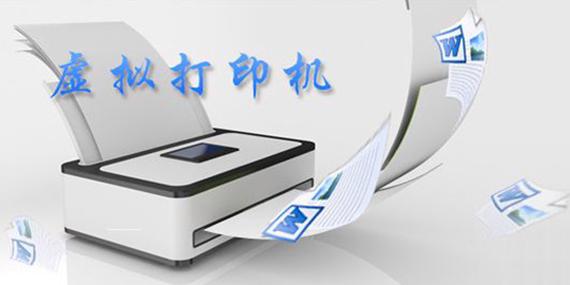

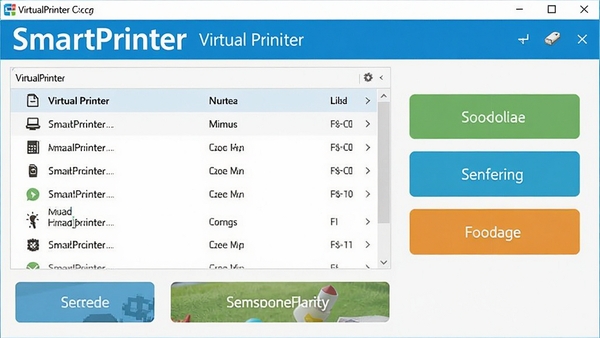
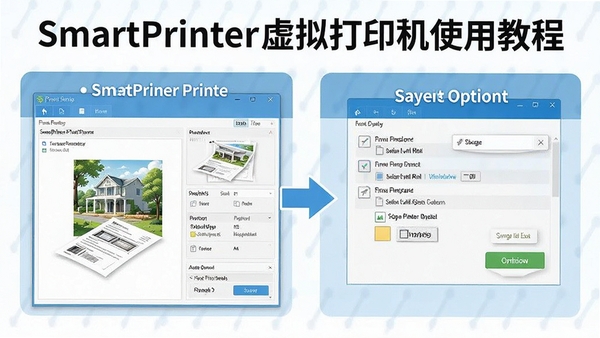
SmartPrinter(虚拟打印机)电脑版是一款功能强大的虚拟打印解决方案,它能够在您的电脑中创建一个虚拟的打印机设备,将任何支持打印的文档、图片、网页等内容快速转换为PDF、图片或其他电子格式。无论是办公文档归档、电子签名、无纸化办公,还是需要将网页内容保存为PDF,SmartPrinter都能轻松胜任。它无需实体打印机即可完成“打印”操作,大大提升了工作效率和文件管理的便捷性。本软件完全兼容Windows各主流版本,支持中文界面,操作简单,是个人用户和企业办公不可或缺的实用工具。
核心功能与使用亮点
多样化的输出格式:
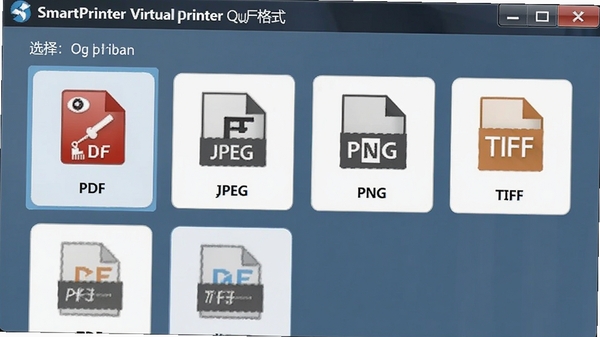
SmartPrinter支持将文档输出为PDF、JPEG、PNG、TIFF等多种格式,满足不同场景下的文件需求。无论是需要高清图片用于展示,还是PDF用于正式文件,都能一键生成,非常便捷。
批量处理与合并功能:
软件支持批量打印和文件合并,可以将多个文档一次性转换为一个PDF文件,极大简化了文件整理流程。在打印设置中勾选“合并所有文档”即可实现,让资料归档变得井井有条。
高度自定义的打印设置:
用户可以根据需要调整输出文件的分辨率、页面大小、边距、水印等参数。这些设置通过属性对话框轻松完成,帮助您精准控制输出质量,适应不同用途。
详细操作指南
| 功能模块 | 操作说明 | 适用场景 |
|---|---|---|
| 打印输出 | 在任意应用程序中点击“打印”,选择“SmartPrinter”作为打印机,即可呼出设置窗口 | 文档转换、快速归档 |
| 格式选择 | 在保存对话框中选择PDF、图片等格式,并设置保存路径 | 根据需求定制输出类型 |
| 页面设置 | 在设置中调整纸张大小、方向、边距和缩放比例 | 适配不同打印需求 |
| 水印添加 | 在“水印”选项卡中,可添加文字或图片水印,并可调整透明度与位置 | 保护文档版权,标识文件状态 |
| 批量合并 | 在打印对话框中勾选“合并所有文档”,将多个文件合并为一个PDF | 汇总多份资料,生成会议材料 |
使用指南与实用技巧
高危避坑:安装时请务必从官方网站或可信渠道下载,避免捆绑恶意软件。
高危避坑:在打印前请确认虚拟打印机已正确安装,否则可能无法在打印机列表中找到。
优化技巧:若需将网页保存为PDF,建议使用浏览器自带的“打印”功能,并选择SmartPrinter,可以更好地保留网页格式。
优化技巧:批量转换图片时,利用软件的“合并”功能,可以一次性生成一个包含所有图片的PDF,方便传阅。
基础提示:在移动端(如平板、手机)上,可通过远程桌面或云打印服务间接使用SmartPrinter,但体验不如PC端流畅。
基础提示:若遇到输出乱码或格式错乱,请检查源文档字体是否完整,或尝试更换输出格式。
基础提示:定期更新软件版本有助于修复已知问题,提升兼容性。
高危避坑:在Windows系统中,若安装后无法打印,请检查系统服务中“Print Spooler”是否已启动。
高危避坑:请勿在未保存原文档的情况下直接转换,以免丢失重要数据。
优化技巧:为常用设置创建预设,如“PDF输出”,可减少重复设置时间。
优化技巧:在转换大型文件时,关闭其他无关程序可加快处理速度。
基础提示:若遇到闪退或卡顿,可尝试以管理员身份运行软件。
小编推荐同类软件
常见问题FAQ
Q:SmartPrinter虚拟打印机如何安装?
A:下载安装包后,双击运行,按照向导提示点击“下一步”即可完成安装。安装完成后,在任意应用的打印对话框中即可看到SmartPrinter虚拟打印机。
Q:为什么打印时找不到SmartPrinter?
A:请检查安装是否成功,并确保在打印对话框的打印机列表中选择“SmartPrinter”。如果仍未显示,请重启电脑或重新安装驱动。
Q:SmartPrinter支持哪些输出格式?
A:支持PDF、JPEG、PNG、TIFF、BMP等常见格式,满足不同用途的需求。
Q:如何合并多个文档为一个PDF?
A:在打印对话框的SmartPrinter属性中,勾选“合并所有文档”选项,然后依次打印多个文档即可。
Q:转换后的PDF文件文字不清晰怎么办?
A:请在打印设置中调高分辨率,建议设置为300DPI或更高,同时确保源文档清晰。
适用场景和人群
办公文员:日常处理各类合同、报告,需要快速将文档转为PDF归档或发送给同事。
设计师:需要将设计稿导出为高清图片或PDF用于展示和交付。
学生群体:将课件、论文转为PDF以便在不同设备上阅读,或提交电子版作业。
普通家庭用户:保存网页文章、电子票据、购物清单等为PDF,方便管理和打印。
用户评价
用户“风中的云”评价:SmartPrinter非常实用,转换PDF速度快,界面清爽无广告,是我办公的好帮手。
用户“数码小白”评价:第一次用虚拟打印机,操作很简单,比实体打印机还方便,推荐给需要无纸化办公的朋友。
用户“效率控”评价:批量合并功能深得我心,几十份合同一键合并,省时省力,必须五星好评!
编辑测评
作为一款虚拟打印机,SmartPrinter在功能性和易用性之间取得了很好的平衡。它提供了丰富的输出格式和实用的批量处理功能,同时保持了轻量级的安装包和友好的用户界面。无论是办公还是日常使用,都能有效提升文档处理效率。虽然不是免费软件,但其功能与稳定性足以支撑专业需求,适合对文档管理有较高要求的用户。
更新日志
1. 优化了PDF转换的清晰度与兼容性。
2. 新增了对Windows 11系统的全面支持。
3. 修复了批量合并时可能出现的文件顺序错乱问题。
4. 改进了安装向导的交互体验。
| 厂商名称 | |
| 包名 | SmartPrinter虚拟打印机 |
| 名称 | SmartPrinter虚拟打印机 |
| 版本 | 0 |
| MD5 | 44c4ab157a63fd914a4a5d7acedcd588 |
| 性质 | 国产游戏 |
| 授权 | 免费软件 |
| 语言 | 中文 |