
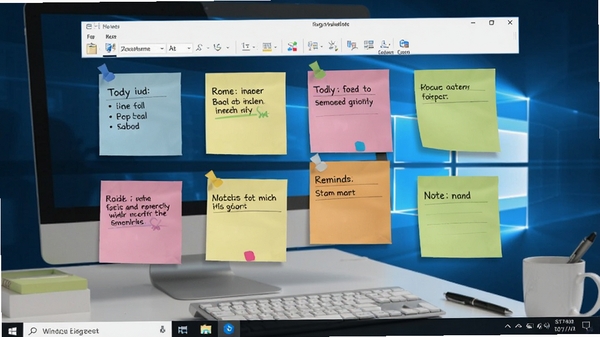
桌面便签电脑版是一款专为Windows平台打造的轻量级桌面备忘录工具,凭借极简的界面设计和强大的便签管理功能,成为众多办公族与学生群体提升效率的得力助手。软件支持随时随地在桌面上创建彩色便签,快速记录灵感、待办事项、重要提醒,并支持自定义字体、颜色、置顶显示与定时提醒,让每一条信息都能醒目呈现。无论是日常工作计划、学习笔记还是临时速记,桌面便签都能以最直观的方式帮你牢牢锁定每一个关键细节,让你的电脑桌面真正成为高效有序的数字工作台。
核心功能亮点
极简便签创建:
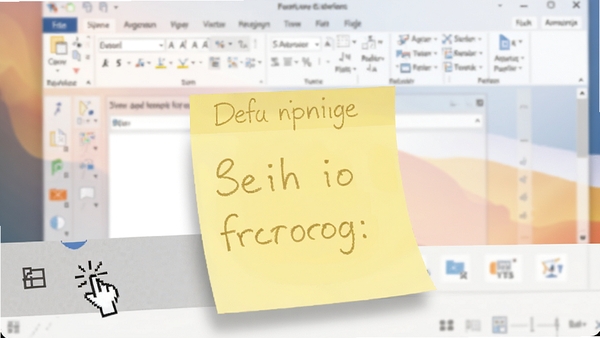
双击桌面或点击系统托盘图标即可快速新建便签,无需复杂设置,即刻记录你的每一个灵感瞬间。便签默认置顶显示,确保重要事项始终浮于所有窗口之上,不易遗漏。
多样化颜色与字体:
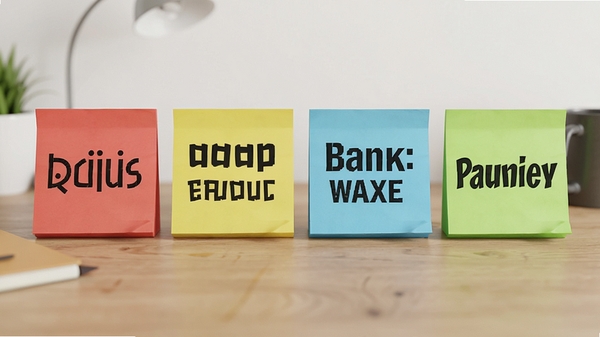
内置多种柔和色彩主题,用户可根据便签类型自由切换颜色,例如红色代表紧急、蓝色代表工作、绿色代表生活。同时支持调整字体大小、加粗、斜体等格式,让便签内容层次分明,一目了然。
智能提醒与日历关联:
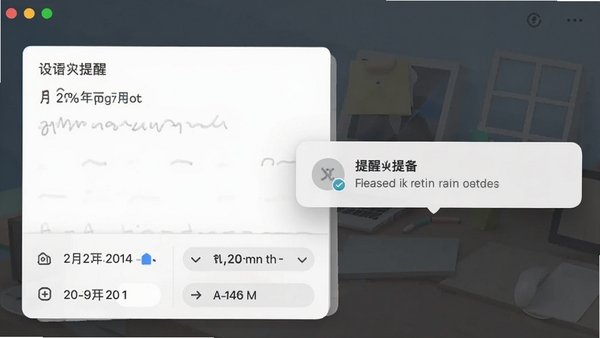
为每条便签设置提醒时间,到点后软件会弹出通知并伴有声音提示,确保你不会错过任何重要日程。同时支持将便签拖拽至日历视图,形成完整的日程管理闭环。
数据云同步与多端互通:
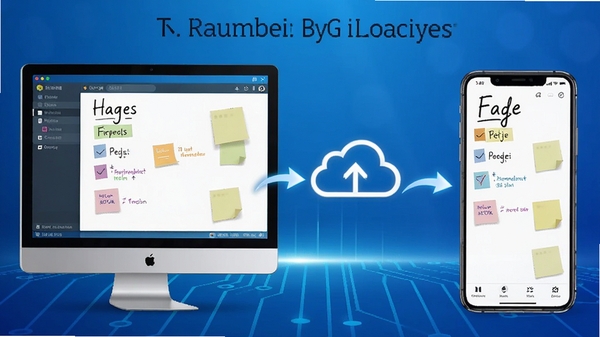
登录账号后,便签内容可自动同步至云端,支持Windows、Android、iOS等多平台实时同步,无论是办公电脑还是手机端,都能随时查看和编辑你的便签,无缝衔接工作与生活。
便签管理操作说明
新手避坑指南
高危避坑:安装软件时,请务必取消勾选捆绑安装的第三方推广软件,避免系统被植入无关程序。
强制操作:首次使用云同步功能前,必须完成账号注册并验证手机号,否则无法开启多端同步。
优化技巧:建议将软件安装至非系统盘(如D盘),可减少系统盘空间占用,同时提升软件启动速度。
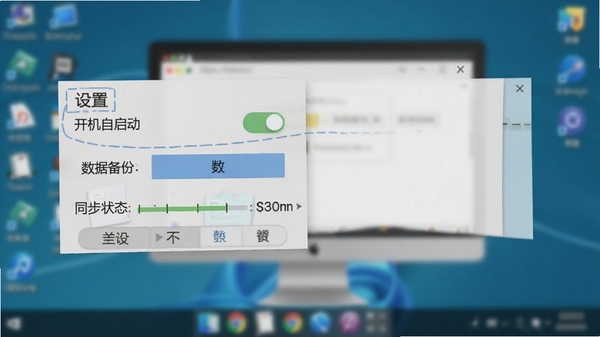
优化技巧:在设置中关闭“开机自启动”选项,可明显缩短电脑开机时间,需要时再从托盘图标手动启动。
基础提示:软件默认数据保存在本地数据库,定期导出备份可防止系统故障导致便签丢失。
基础提示:若便签内容较多,建议使用分组管理功能,分类存放不同主题的便签,查找更高效。
若遇到便签无法置顶或显示异常,请检查显卡驱动是否为最新版本,可前往系统设置中更新驱动。
若软件启动闪退,请尝试以管理员身份运行,或者卸载后前往官网下载最新安装包重新安装。
若便签内容无故丢失,检查是否开启了多个设备同步冲突,建议同一时间仅在一台设备编辑。
若提醒不弹出,请检查系统通知权限是否允许本软件发送通知,以及是否开启了勿扰模式。
小编推荐同类软件
常见问题FAQ
Q:桌面便签怎么设置开机自动启动?
A:打开软件主界面,进入“设置” -> “常规设置”,勾选“开机自动启动”选项即可。若未生效,请检查软件是否被安全软件拦截。
Q:便签内容能不能导出为文本文件?
A:可以。在便签列表中选中需要导出的便签,右键选择“导出”,支持保存为TXT或HTML格式,方便备份和打印。
Q:电脑端和手机端如何同步便签?
A:在电脑端和手机端分别登录同一账号,并确保网络畅通,软件会自动同步所有便签数据。同步延迟通常在几秒内。
Q:便签意外删除后还能恢复吗?
A:软件内置回收站功能,删除的便签会暂存至回收站,可进入回收站手动恢复,回收站存储期限为30天。
Q:如何更改便签的默认保存路径?
A:进入“设置” -> “存储”,点击“更改目录”按钮,选择新的保存位置即可。建议将路径设置在非系统盘,避免重装系统丢失数据。
适用场景和人群
办公白领:用于记录每日工作计划、会议要点、客户联系方式,支持置顶提醒,确保重要事项不遗漏,提升工作效率。
学生群体:课堂笔记、考试重点、作业截止日期,通过彩色便签分类管理,复习时一目了然,学习更加有条理。
自由职业者:灵感闪现时快速记录,项目进度跟踪,多设备同步让创意随时在手,不错过任何一个灵感火花。
家庭用户:购物清单、缴费提醒、家庭事务安排,与家人共享便签,让家庭协作更顺畅,生活更有序。
程序员与设计师:临时代码片段、设计灵感、快捷键备忘,便签可置顶于编辑器上方,随时查阅,提升开发设计效率。
用户评价
用户“清风徐来”:桌面便签是我每天必开的软件,界面简洁无广告,提醒功能非常准点,已经离不开它了。
用户“数字游民”:云同步太方便了,办公室电脑和家里的笔记本无缝衔接,再也不用担心漏掉重要事项了。
用户“效率控”:用了很多便签软件,这款最轻巧,启动快,不占资源,便签颜色分类很实用,强烈推荐。
编辑测评
桌面便签电脑版在同类软件中表现均衡,核心功能扎实,没有花哨的噱头,专注于便签的快速记录与提醒。软件体积小巧,启动速度极快,资源占用率低,非常适合追求效率的用户。云同步功能稳定,多端体验一致。唯一不足是皮肤样式较少,但作为一款效率工具,实用性远超个性化需求,综合评分9.2分。
更新日志
优化便签置顶逻辑,修复部分场景下置顶失效的问题。
新增便签分组管理功能,支持拖拽分组排序。
修复云同步偶发冲突导致便签重复的问题。
提升提醒通知的响应速度,减少延迟。
改进设置界面布局,操作更加直观。