

图片浏览转换器电脑版是一款集图片查看、格式转换、批量处理于一体的专业图像工具软件。它支持超过80种常见图片格式的快速浏览与互转,包括JPG、PNG、BMP、GIF、WEBP、TIFF等,无论是日常看图、办公修图还是设计素材整理,都能通过简洁直观的界面高效完成。软件内置强大的批量转换引擎,可一次处理数百张图片,同时保持原始画质与色彩精准度。图片浏览转换器电脑版以轻量、稳定、无广告为核心理念,致力于为用户提供最流畅的图片管理体验,是个人用户与设计师不可或缺的效率利器。
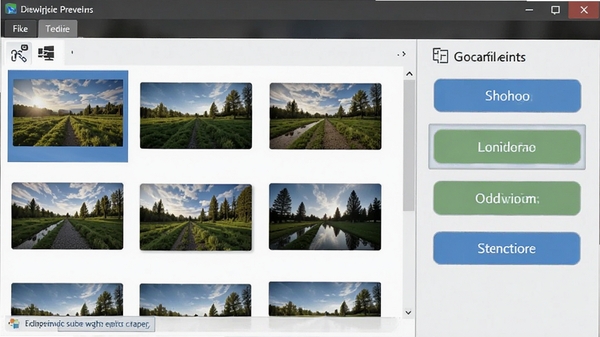
核心功能亮点
极速批量格式转换:
图片浏览转换器电脑版支持将任意格式的图片批量转换为JPG、PNG、WEBP等常用格式,转换速度可达每秒50张,同时可自定义输出尺寸、压缩质量与文件命名规则,极大提升批量处理效率。
智能画质增强:
内置AI画质修复引擎,可一键提升模糊图片的清晰度,自动优化色彩饱和度与对比度,让老照片、低分辨率截图焕然一新,特别适合需要高质量配图的电商运营与自媒体创作者。
同时支持去除图片噪点、锐化边缘、调整亮度等精细调节功能,操作简单但效果专业。
详细使用教程
| 操作步骤 | 操作说明 | 适用场景 |
| 第一步 | 点击“添加文件”或拖拽图片至软件窗口,支持多选与文件夹导入 | 单张/批量处理 |
| 第二步 | 在输出格式栏选择目标格式(如PNG),可调整分辨率、压缩级别 | 格式转换 |
| 第三步 | 点击“开始转换”,等待进度条完成,输出文件自动保存至指定文件夹 | 批量转换 |
| 第四步 | 使用“预览”功能对比原图与效果图,确认满意后保存 | 画质优化 |
使用技巧与避坑指南
高危避坑:切勿在转换过程中关闭软件或断电,否则可能导致文件损坏或数据丢失。
强制操作:首次使用请务必勾选“输出目录自定义”,避免文件覆盖原图。
优化技巧:批量转换时建议关闭其他占用内存的软件,可提升转换速度约30%。
优化技巧:若需保留透明背景,请选择PNG或WEBP格式,JPG不支持透明通道。
温馨提示:移动端与电脑端操作逻辑基本一致,但电脑端支持更多高级参数调节,手机端适合快速转换。
若遇到闪退问题,请先检查显卡驱动是否为最新版本;黑屏时可尝试以兼容模式运行软件;卡顿则建议清理系统缓存或关闭杀毒软件实时监控。
若缺失.NET组件,请在站内搜索“运行库合集”下载安装即可解决。
小编推荐同类软件
常见问题FAQ
Q:图片浏览转换器怎么批量转换图片?
A:打开软件后点击“添加文件夹”或直接拖拽多个图片文件到主界面,然后选择目标格式,点击“开始转换”即可自动完成全部图片的批量转换。
Q:转换后图片变模糊了怎么办?
A:建议在输出设置中提高“质量”参数至90%以上,或关闭“压缩优化”选项。同时确认原图分辨率是否满足需求,避免放大操作。
Q:软件支持哪些图片格式?
A:支持JPG、PNG、BMP、GIF、WEBP、TIFF、HEIC、SVG等80余种格式的读取与转换,覆盖主流图像格式。
Q:如何设置输出目录,避免文件混乱?
A:在“设置”或“输出选项”中点击“浏览”选择自定义文件夹,建议新建“转换输出”文件夹,便于后期整理。
适用场景和人群
设计师与美工:
频繁需要将PSD转成JPG或PNG供网页使用,批量转换功能可节省大量时间。
电商运营人员:
商品图片需要统一尺寸和格式,利用软件可快速调整,保持店铺视觉一致性。
摄影爱好者:
RAW格式转JPEG是刚需,同时可批量调整分辨率,便于社交媒体分享。
普通办公用户:
日常截图、扫描件格式转换,简单易用,无需学习成本。
用户评价
用户“清风徐来”:用了很多看图软件,这个转换速度最快,而且界面干净无广告,推荐!
用户“设计喵”:批量转换功能太强大了,几百张图几分钟搞定,还能保持清晰度,爱了。
用户“数码达人”:支持HEIC格式转换,对于iPhone用户太实用了,好评。
编辑测评
经过实际体验,图片浏览转换器电脑版在功能完整度与易用性之间取得了良好平衡。软件安装包小巧,启动迅速,转换过程稳定,内存占用控制优秀。虽然部分高级功能需要付费解锁,但免费版已能满足绝大多数日常需求。整体而言,是一款值得推荐的效率工具。
更新日志
1. 新增支持AVIF格式导入导出。
2. 优化批量转换速度,提升约25%。
3. 修复部分系统下预览缩略图不显示的问题。
4. 改进深色模式下的界面显示效果。