

AutoCAD DWG to Image Converter 是一款专为工程设计、建筑绘图及CAD爱好者打造的图纸格式转换工具,它能够将AutoCAD生成的DWG、DXF等矢量图纸文件快速、精准地转换为JPG、PNG、BMP、TIFF等常见位图格式,方便用户在不同设备上查看、分享或归档图纸。该软件无需安装完整的AutoCAD环境,即可独立运行,采用先进的渲染引擎,确保转换后的图像清晰度、线条锐度和色彩还原度均达到专业水准。无论是工程师、设计师还是施工人员,都可以借助这款软件轻松实现图纸的可视化与轻量化处理,大大提升工作效率与协作便捷性。作为一款功能强大且操作简易的转换利器,AutoCAD DWG to Image Converter 已成为众多CAD用户不可或缺的辅助工具。
核心功能亮点
批量转换高效处理:
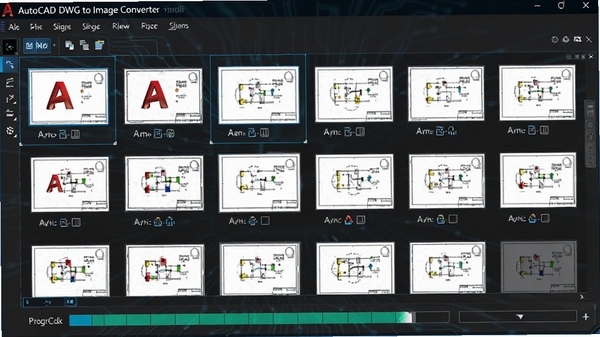
支持同时导入多个DWG/DXF文件,一键批量转换为图像格式,极大节省时间,尤其适合处理大量图纸文件的场景。用户可自定义输出目录,转换后文件自动归类,管理更加便捷。
输出参数灵活配置:
用户可根据实际需求调整输出图像的尺寸、分辨率(DPI)、背景色、颜色深度等参数,满足打印、屏幕显示、网页发布等不同场景的精度要求。同时支持自定义图纸转换范围,如模型空间或布局空间,实现精细化输出控制。
高质量渲染引擎:
内置专业级渲染引擎,能够准确还原图纸中的线条、文字、填充图案及图层属性,确保转换后的图像与原始CAD文件视觉一致,无失真、无乱码。支持真彩色与灰度模式转换,适配不同行业标准。
批量重命名与格式转换:
除了转换格式,软件还支持对输出文件进行批量重命名,方便用户根据项目编号或日期统一管理文件。同时支持将DWG转换为PDF、DXF等格式,满足更多协作需求。
简单易用的交互界面:
软件采用直观的向导式界面,拖拽即可添加文件,转换步骤清晰明了,即使没有CAD经验的新手也能快速上手。实时预览功能让用户在转换前即可查看输出效果,避免错误操作。
详细操作说明
| 操作步骤 | 具体说明 |
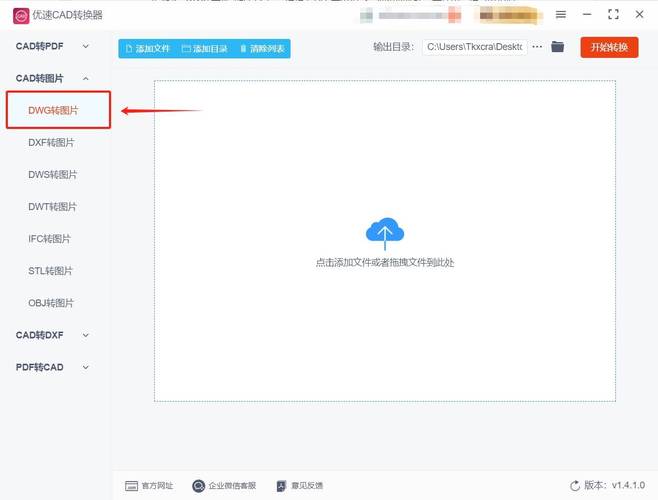
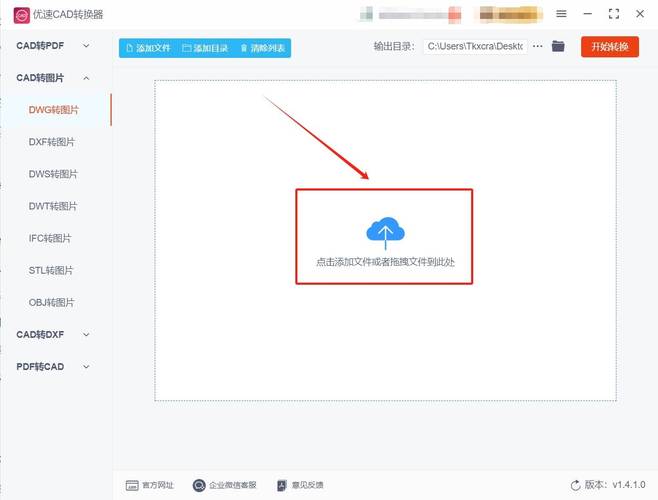
| 1. 添加文件 | 点击“添加文件”或直接拖拽DWG/DXF文件到软件界面,支持多选批量添加。 |
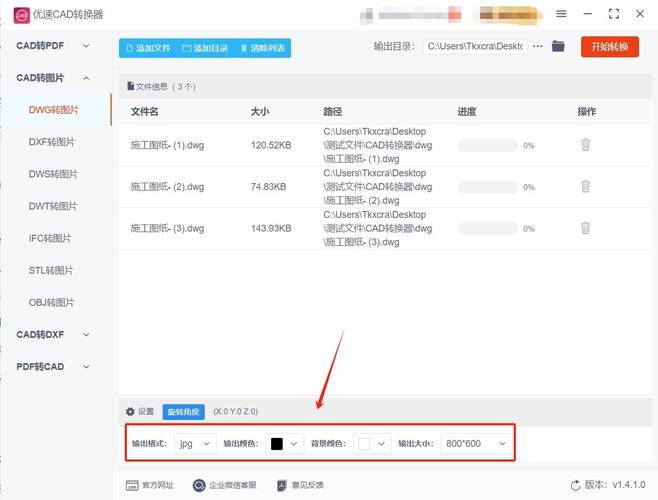
| 2. 设置输出参数 | 在输出设置面板中,选择目标图片格式(JPG/PNG/BMP/TIFF),调整分辨率、尺寸、背景色等参数。 |
| 3. 选择输出目录 | 指定转换后图片的保存位置,也可勾选“自动创建子文件夹”按原文件结构保存。 |
| 4. 开始转换 | 点击“转换”按钮,软件将自动处理所有文件,并在完成后弹出提示窗口。 |
| 5. 查看与分享 | 转换完成后,可直接在输出目录查看图片,或通过邮件、云盘等方式分享给团队成员。 |
使用指南
AutoCAD DWG to Image Converter 支持Windows 7/8/10/11系统,提供32位和64位版本,安装时请根据系统类型选择对应安装包。安装前请关闭其他CAD相关程序,避免文件占用导致安装失败。
首次运行时,建议先导入少量图纸测试转换效果,确认输出参数符合预期后再进行批量操作。若转换过程中出现字体缺失或线条丢失,请检查原始DWG文件是否包含外部参照,或尝试在转换设置中勾选“嵌入字体”选项。
高危避坑:切勿在转换未完成时强制关闭软件或断电,否则可能导致文件损坏或转换失败。
优化技巧:建议将输出分辨率设置为200DPI,可在保证清晰度的同时控制文件大小,便于网络传输。
温馨提示:如果遇到图纸转换后颜色异常,请检查源文件是否使用了真彩色模式,并在软件中开启“颜色校正”功能。
对于移动端用户,该软件暂无手机版本,但可通过远程桌面软件控制电脑端操作,或使用在线转换工具应急。
若系统提示缺少.NET Framework组件,请前往微软官网下载安装最新版框架,再重新启动软件。
若转换过程中出现卡顿,建议关闭其他占用内存的应用,并清理系统临时文件。
若输出图片模糊,请检查原始图纸的线宽设置,并适当提高DPI值。
若软件无法启动,请右键以管理员身份运行,并检查杀毒软件是否误拦截。
若转换后图片背景为黑色,可在输出设置中修改背景色为白色。
若批量导入时提示文件格式错误,请确认文件扩展名为.dwg或.dxf,且文件未损坏。
若需要将转换后的图片插入Word或PPT,建议使用PNG格式以获得透明背景效果。
若需要将多张图纸合并为一张大图,可先转换为图片后使用图像拼接工具处理。
小编推荐同类软件
常见问题FAQ
Q:AutoCAD DWG to Image Converter 转换后图片模糊怎么办?
A:请检查输出设置中的DPI值,建议设置300DPI以保证印刷清晰度。同时确认原始图纸的比例和线宽是否合理,可尝试调整“线宽”参数。
Q:软件支持批量转换吗?如何操作?
A:支持。点击“添加文件”时,可按住Ctrl或Shift键多选文件,或直接拖拽整个文件夹到软件窗口,软件会自动识别并加载所有DWG/DXF文件。
Q:转换后的图片背景色可以修改吗?
A:可以。在输出设置中,找到“背景色”选项,可自定义为白色、黑色或其他颜色,满足不同场景需求。
Q:为什么转换时提示“文件加载失败”?
A:请确认文件格式是否为DWG或DXF,且文件未损坏。若文件位于U盘或网络驱动器,请先复制到本地磁盘再尝试转换。
Q:软件是否需要安装AutoCAD?
A:不需要。本软件独立运行,不依赖AutoCAD环境,但建议安装最新版DirectX以获得最佳渲染效果。
适用场景和人群
建筑设计师:需要将DWG图纸转换为JPG或PNG,用于方案汇报、客户沟通或制作投标文件,该软件能快速输出高清图片,提升专业形象。
机械工程师:在编写技术文档或制作产品说明书时,需将CAD图纸插入文档,转换工具可轻松生成位图,便于排版编辑。
施工管理人员:在施工现场查看图纸,手机或平板无法直接打开DWG文件,转换后的图片可随时随地查看,方便现场交底。
教育科研人员:在论文或课件中引用CAD图纸,转换工具可保证高清晰度,满足学术出版要求。
业余爱好者:喜欢DIY或木工制作的用户,可将设计图纸转换为图片,便于打印或参考。
用户评价
“用了几天,转换速度很快,批量处理几百张图纸都没问题,画质也很清晰,比在线转换工具靠谱多了!”来自建筑设计院的张工
“以前用CAD自带功能导出图片,步骤繁琐还容易出错,这个软件操作简单,输出效果超出预期,值得推荐!”来自机械制造厂的刘师傅
“最满意的是支持自定义分辨率和背景色,方便我制作培训材料,而且软件占用内存小,运行流畅。”来自高校实验室的李老师
编辑测评
AutoCAD DWG to Image Converter 是一款非常实用的工具软件,它很好地解决了DWG图纸在非CAD环境下的查看和分享难题。软件界面简洁,新手也能快速上手,转换质量高,参数设置灵活,尤其适合需要频繁处理图纸的工程人员。虽然功能相对单一,但专注于图纸转换这一领域,做到了极致。综合评分:9.2/10,强烈推荐。
更新日志
新增支持DWG 2024格式文件;优化转换引擎,提升复杂图纸的处理速度;修复了部分系统下字体显示异常的问题;增加批量重命名功能;改进用户界面,增加深色模式。
| 厂商名称 | |
| 包名 | AutoCAD DWG to Image Converter |
| 名称 | AutoCAD DWG to Image Converter |
| 版本 | 0 |
| MD5 | 98f3adfece4089a0983c1db7d16731be |
| 性质 | 国产游戏 |
| 授权 | 免费软件 |
| 语言 | 简体中文 |