

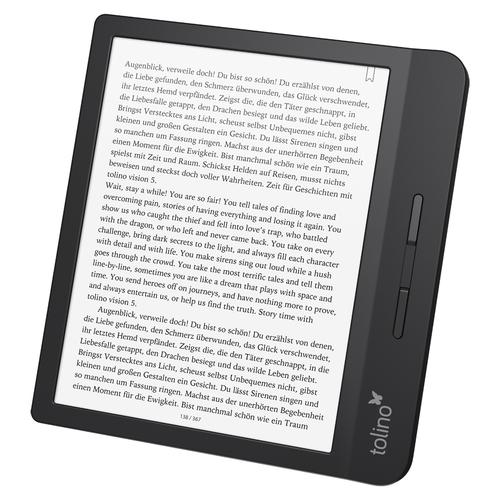
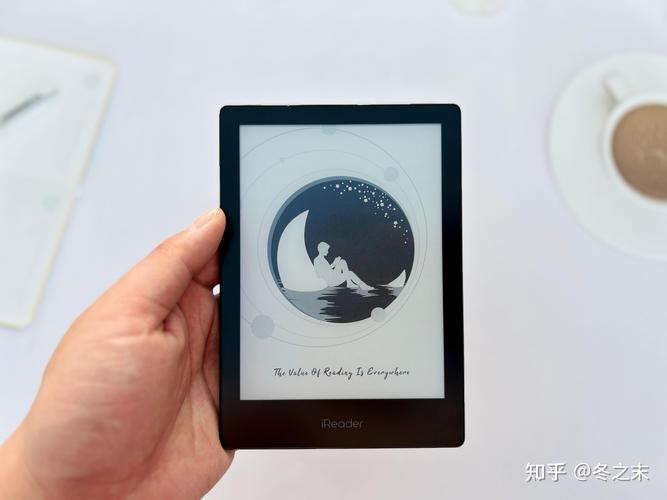


TxtReader电脑版是一款专为本地文本文件打造的轻量级高效阅读工具,凭借简洁纯粹的界面设计、极速流畅的加载性能以及对 TXT、EPUB、MOBI 等多种格式的深度兼容,迅速成为千万书友与办公人士的得力助手。它彻底告别广告弹窗与复杂冗余功能,让用户专注于纯粹的阅读体验,无论是深夜品读小说,还是职场快速查阅文档,TxtReader 都能以极致简约的姿态,带来前所未有的舒适感与效率提升。作为一款完全免费的本地阅读器,它支持自定义背景、字体、翻页动画等个性化设置,并内置智能书签与全文搜索,真正实现“打开即读,读得舒心”。
核心功能与玩法亮点
极速打开,大文件秒开:
TxtReader 采用独创的流式加载引擎,即使面对几十 MB 的超大 TXT 文件也能实现秒开,滑动过程中毫无卡顿,阅读体验丝滑顺畅,彻底告别加载等待的焦虑。
沉浸式排版,自定义阅读主题:
内置多达 20 套精心调校的阅读主题,涵盖羊皮纸、护眼绿、夜间黑等经典模式。用户更可自由调节字体大小、行间距、字间距以及背景亮度,甚至支持导入系统字体,打造专属的最舒适阅读视觉环境。
智能书签与全文搜索:
支持一键添加书签、自动记录阅读进度,即使关闭软件再次打开也能精准回到上次阅读位置。内置的高亮全文搜索功能,可在瞬间从海量文本中定位关键词,无论是查找资料还是回顾情节都极为高效。
软件操作与系统适配详解
使用指南与避坑手册
基础温馨提示:
首次启动时,建议先进入“设置-阅读偏好”中调整字体大小和背景色,找到最适合自己的阅读参数。
若需导入大量书籍,可在主界面点击“批量导入”按钮,一次性选择整个文件夹,软件会自动识别其中的 TXT 文件。
使用快捷键 Ctrl+滚轮 可快速调整字体大小,Ctrl+P 可直接呼出打印或导出 PDF 功能。
优化技巧:
在“设置-性能”中开启“硬件加速”模式,可让翻页动画更流畅,尤其适合低配电脑。
对于超长文本,建议使用“分段加载”功能,可避免一次性加载导致的内存占用过高。
若需要夜间阅读,可使用“夜间模式”并开启“蓝光过滤”,有效减少眼部疲劳。
高危避坑提醒:
请务必从官网或可信渠道下载 TxtReader,避免第三方捆绑插件导致的安全风险。
安装时请勿勾选“快捷方式附加软件”等额外选项,以免安装不必要的推广软件。
若出现闪退或打不开的情况,请先检查系统是否安装了最新版 Visual C++ 运行库,缺失该组件会导致启动失败。
移动端与电脑端操作差异:电脑端支持拖拽导入和键盘快捷键,移动端则采用点击式交互,但均支持云同步书签与进度,跨设备无缝衔接。
若无法打开某些 EPUB 文件,请尝试将其转换为 UTF-8 编码的 TXT 格式后再导入。
当软件运行时后台占用过高,可在“设置-性能”中关闭“后台预加载”功能,降低 CPU 占用。
若遇到界面显示错乱,请尝试在“设置-界面”中切换“兼容渲染模式”即可解决。
若使用过程中频繁崩溃,请尝试将软件添加到杀毒软件白名单,并更新显卡驱动。
若导出 PDF 时中文乱码,请在“设置-导出”中勾选“嵌入字体”选项。
小编推荐同类软件
常见问题FAQ
Q:TxtReader 打开 TXT 文件时乱码怎么办?
A:乱码通常是由于文件编码与系统不匹配。请点击“设置-编码”手动切换为 UTF-8、GBK 或 GB2312,通常可解决 95% 的乱码问题。
Q:TxtReader 如何导入本地书籍?
A:支持三种方式:点击“打开文件”选择单个文件;拖拽文件至主窗口;点击“批量导入”选择整个文件夹。导入后书籍自动归类到书架。
Q:TxtReader 能否同步阅读进度到手机?
A:可以。在电脑端登录同一账号后,开启“云同步”功能,阅读进度、书签、笔记会自动同步至移动端,实现无缝续读。
Q:TxtReader 是否支持导出为 PDF?
A:支持。在阅读界面按 Ctrl+P 呼出导出功能,可选择导出为 PDF 或打印。导出时可在设置中调整页面大小和边距。
Q:TxtReader 运行时占用内存过高怎么办?
A:可尝试在“设置-性能”中关闭“后台预加载”和“硬件加速”,并避免同时打开多个超大文件,可显著降低内存占用。
适用场景和人群
网络小说爱好者:热衷于阅读网络文学的用户,可轻松导入本地下载的 TXT 小说,配合丰富的主题和字体设置,享受沉浸式阅读乐趣。
办公文档处理人员:需要频繁查阅文本文档、日志文件或导出的数据文档,TxtReader 的快速加载和全文搜索功能极大提升工作效率。
电子书收藏家:拥有大量 EPUB、MOBI 等格式电子书的用户,可通过 TxtReader 统一管理并阅读,支持格式转换功能,兼容性极强。
学习备考学生:学生党可用来阅读电子教材、复习资料,通过书签和笔记功能高效整理重点,支持导出笔记便于复习。
自由职业者与作家:写作爱好者可使用 TxtReader 校对文稿,其简洁的界面和舒适的排版能有效减少视觉疲劳,提升创作专注度。
用户评价
用户“书虫小七”:用了 TxtReader 后,我把之前存的几千本 TXT 小说都整理好了,加载速度飞快,翻页也很流畅,而且没有广告,简直太良心了!
用户“办公达人”:公司日常需要查看大量 LOG 文件,以前用记事本打开大文件就卡死,现在用 TxtReader 轻松秒开,而且搜索功能特别强大,效率提升了好几倍。
用户“夜读诗人”:夜间模式特别舒服,背景色不刺眼,字体也可以调得很大,对眼睛很友好。书签同步功能让我在电脑和 iPad 之间无缝切换,体验很棒。
编辑测评
作为编辑,我亲自体验了 TxtReader 一周,最直观的感受就是“快”和“净”。软件体积仅 10MB 左右,但打开 100MB 的 TXT 文件几乎零延迟,滚动毫无掉帧。界面没有多余元素,所有功能都集中在工具栏,非常容易上手。虽然功能不如一些大型阅读软件丰富,但核心的阅读体验做到了极致,尤其适合追求纯粹阅读的用户。唯一遗憾的是目前尚无 Linux 版本,期待后续更新。总体而言,TxtReader 是一款值得推荐的优秀文本阅读工具。
更新日志
1. 新增“分段加载”模式,优化超大文件内存占用。
2. 修复部分设备上 EPUB 排版错乱的问题。
3. 优化全文搜索高亮算法,搜索速度提升 50%。
4. 支持导出笔记为 Markdown 格式。
5. 增加阅读统计功能,记录阅读时长与字数。
| 厂商名称 | |
| 包名 | TxtReader |
| 名称 | TxtReader |
| 版本 | 0 |
| MD5 | 96475850de5daf7bd8c7809c0238be48 |
| 性质 | 国产游戏 |
| 授权 | 免费软件 |
| 语言 | 简体中文 |

















