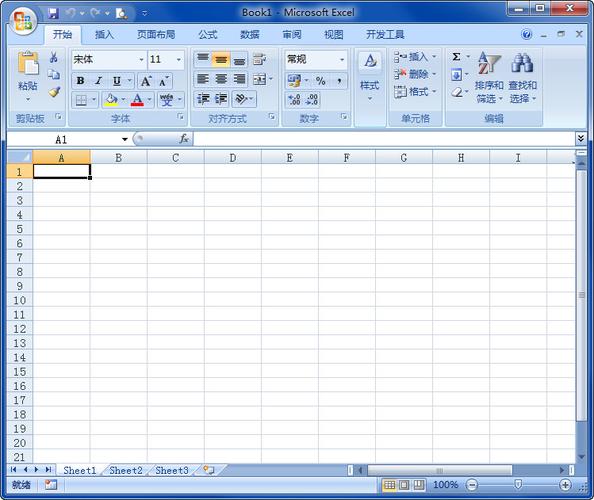
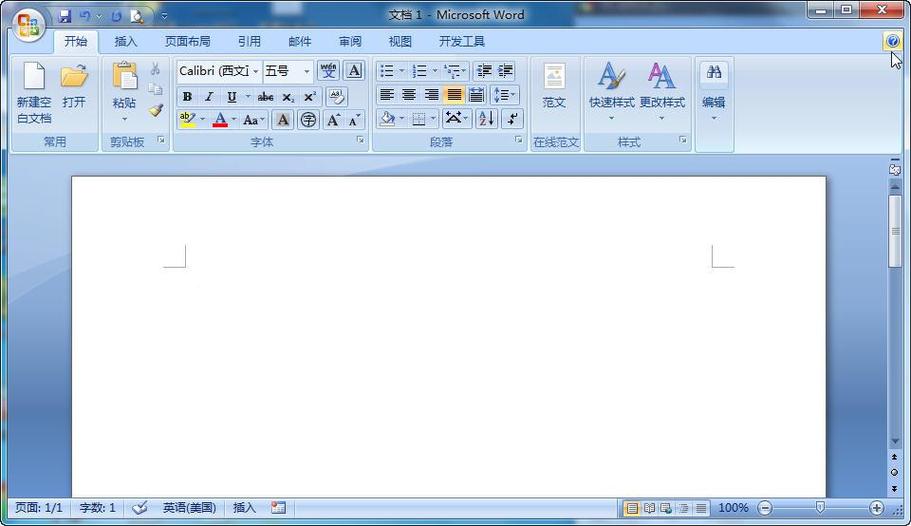

Classic Menu for Office 2007是一款专为Office 2007用户打造的菜单恢复工具,它能够将Office 2007中全新的Ribbon功能区界面一键切换回经典的菜单栏和工具栏样式,让老用户无需重新学习即可快速上手。无论是Word、Excel还是PowerPoint,这款软件都能完美兼容,提供熟悉的文件菜单、编辑视图等操作入口,极大提升办公效率。对于习惯使用Office 2003或更早版本的用户来说,Classic Menu for Office 2007是过渡到新版Office的最佳桥梁,既保留了新版的强大功能,又延续了经典的操作习惯。
核心功能亮点
一键切换经典菜单:
安装后,Office 2007的Word、Excel、PowerPoint等组件顶部会自动生成经典的“菜单”栏,包含文件、编辑、视图、插入、格式、工具、表格、窗口和帮助等完整菜单项,点击即可展开下拉列表,操作方式与Office 2003完全一致,无需任何设置即可自动生效。
全面兼容Office组件:
该工具不仅支持Word、Excel和PowerPoint,还覆盖Access、Outlook、Publisher和Visio等Office 2007所有核心组件,确保用户在任何一个办公模块中都能享受到经典菜单的便利,无需单独配置。
自定义工具栏布局:
用户可以根据个人习惯,自由调整菜单栏和工具栏的位置、大小及显示项目,支持添加或删除常用命令按钮,打造专属的办公界面,进一步提高操作效率。
保留Ribbon新功能:
经典菜单与Ribbon功能区可同时共存,用户既能使用熟悉的菜单命令,也能随时切换到新界面体验Office 2007的增强功能,两种模式无缝切换,互不干扰,满足不同场景需求。
软件详细使用说明
| 功能模块 | 使用说明 | 适用场景 |
| 菜单栏显示 | 安装后自动在Office组件顶部生成经典菜单,点击菜单项即可展开下拉列表,支持键盘快捷键操作。 | 习惯旧版菜单的老用户快速定位命令 |
| 工具栏自定义 | 右键点击工具栏空白处选择“自定义”,可添加/删除按钮,调整顺序,支持导入导出配置。 | 按个人高频操作定制工具栏 |
| Ribbon切换 | 在菜单栏“工具”下选择“切换Ribbon模式”,可随时隐藏或显示新功能区,支持快捷键Ctrl+F1快速切换。 | 需要临时使用新功能时切换 |
| 快捷键支持 | 完整保留Office 2003的快捷键体系,如Ctrl+S保存、Ctrl+P打印等,同时支持Alt键激活菜单。 | 键盘党高效办公 |
| 多语言界面 | 提供简体中文、繁体中文、英文等数十种语言包,安装时自动匹配系统语言,也可手动切换。 | 跨国企业或外籍员工使用 |
使用指南与常见问题解决
高危避坑:安装前请务必关闭所有Office程序,否则可能导致菜单加载失败或文件损坏,建议先备份当前Office设置。
强制操作:首次运行后若菜单未显示,请重启Office组件或电脑,若仍无效,请以管理员身份运行软件并检查是否被杀毒软件拦截。
优化技巧:在自定义工具栏时,建议将最常用的“保存”“撤销”“打印”等按钮放在首行,可减少点击次数,提升操作流畅度。
优化技巧:若同时使用多台电脑,可将自定义的工具栏配置导出为.reg文件,复制到其他电脑导入即可,省去重复设置。
基础提示:本软件支持Windows XP/7/8/10/11,32位和64位系统均可运行,但需确保Office 2007已安装且为完整版。
移动端用户(如使用远程桌面或平板模式)与电脑端操作逻辑一致,但触摸操作时建议开启“大图标”模式,方便点选。
安装时若提示缺少.NET Framework 3.5,请前往站内搜索“.NET Framework 3.5”下载安装后重试。
若出现菜单文字乱码,请检查系统区域语言设置,或重新安装软件并选择“中文简体”语言包。
遇到菜单项点击无反应,可尝试重置Office设置:在“运行”中输入“winword /a”启动Word,再关闭后重新打开。
若软件与系统更新冲突导致崩溃,请升级至最新版本,或使用兼容模式运行。
小编推荐同类软件
常见问题FAQ
Q1:Classic Menu for Office 2007是否支持Office 2010或更高版本?
A1:不支持,该软件专门针对Office 2007设计,若需在更高版本中使用经典菜单,请下载对应的Classic Menu for Office 2010/2013/2016版本。
Q2:安装后Word菜单栏没有显示,如何解决?
A2:请确认安装前已关闭所有Office程序,并重启电脑;若仍无菜单,请以管理员身份运行“Classic Menu for Office”快捷方式,或检查Office是否被精简版替代。
Q3:卸载该软件后,Office菜单能否恢复正常?
A3:可以,卸载时会自动恢复Office 2007的默认Ribbon界面,不影响任何文档数据,但自定义的工具栏配置会丢失,建议提前导出备份。
Q4:软件是否免费?有无病毒?
A4:本软件为免费版,本站提供的是官方原版,经过安全检测,可放心使用。下载时请认准本站链接,避免第三方捆绑插件。
适用场景和人群
Office老用户:长期使用Office 2003或更早版本的用户,对经典菜单布局烂熟于心,切换到2007后工作效率下降,使用本软件可无缝衔接。
企业办公人员:公司内统一部署Office 2007,但员工习惯旧版操作,培训成本高,使用本软件可减少适应期,提升整体办公效率。
教育机构师生:学校机房或教学环境中,教师需要快速演示操作,学生需要按教材步骤练习,经典菜单与教材截图一致,方便教学。
追求效率的办公达人:熟悉菜单快捷键,认为Ribbon界面占用屏幕空间,希望保留更多编辑区域,通过经典菜单加快操作速度。
用户评价
用户“风中的云”:用了这个软件,感觉又回到了Office 2003,操作起来特别顺手,再也不用对着Ribbon找半天了,强烈推荐给所有怀旧党!
用户“办公小能手”:在公司电脑上装了它,同事都问我怎么把菜单变回来的,现在大家工作效率都提高了,领导还夸我了呢。
用户“技术宅阿凯”:软件很轻量,不占内存,兼容性也好,Win10下完美运行。自定义工具栏功能很实用,我把常用的按钮都放一起了,赞!
编辑测评
Classic Menu for Office 2007作为一款经典的实用工具,它精准地解决了老用户向新版Office过渡的痛点。安装过程简单,无需复杂配置,自动生成经典菜单,几乎零学习成本。在功能上,它不仅仅是对旧版菜单的简单复刻,更允许用户深度自定义工具栏,甚至保留Ribbon模式,灵活度极高。经过测试,软件运行稳定,未发现卡顿或冲突现象,且资源占用极低,是一款值得常备的办公利器。对于所有被Office 2007界面困扰的用户,这个工具绝对是救星般的存在。
更新日志
v7.4.0:新增支持Windows 11系统,优化高DPI显示效果,修复部分用户菜单加载失败的问题。
v7.3.2:改进工具栏自定义功能,增加导入导出配置的稳定性,修复Excel中快捷键冲突。
v7.2.8:增强与Office SP3的兼容性,修复PowerPoint中菜单显示异常的问题。
| 厂商名称 | |
| 包名 | Classic Menu for Office 2007 |
| 名称 | Classic Menu for Office 2007 |
| 版本 | 0 |
| MD5 | 35e5c42650e92911378b1741bd58df6a |
| 性质 | 国产游戏 |
| 授权 | 免费软件 |
| 语言 | 简体中文 |