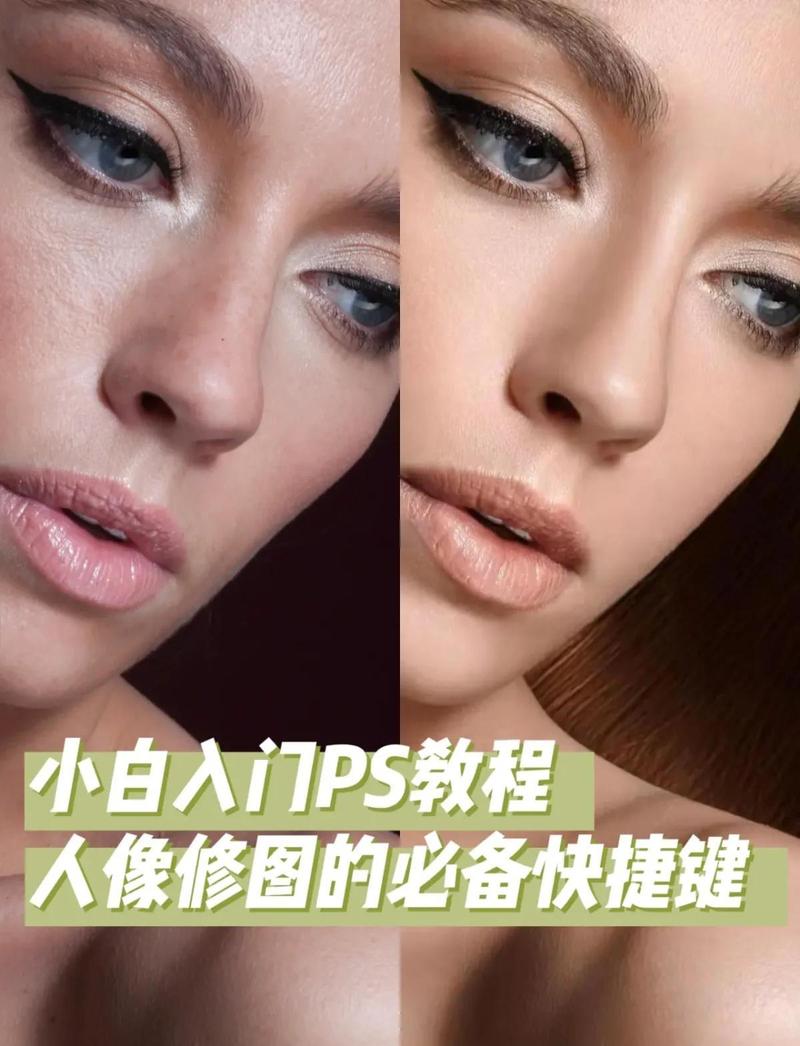

Photoshop快速入门电脑版是Adobe公司专为数字图像处理打造的经典软件,也是全球设计师、摄影师、插画师及视频创作者不可或缺的核心工具。本教程围绕photoshop快速入门这一核心主题,从零开始系统讲解软件的基础操作、图层运用、选区创建、调色技巧、蒙版与滤镜等关键功能,帮助新手用户快速掌握PS的核心工作流程,实现从入门到精通的平滑过渡。无论您是想修图、设计海报、制作图标还是合成创意画面,Photoshop都能提供专业且高效的解决方案,是平面设计领域无可争议的行业标准。
核心玩法与功能亮点
图层系统:
Photoshop的图层功能是其最核心的亮点之一,用户可以在不同图层上独立绘制、编辑和调整内容,而不会影响到其他元素。通过图层蒙版、混合模式和图层样式,可以轻松实现复杂的合成效果,例如将多张照片融合、添加文字特效或制作光影变化。对于新手而言,理解图层的概念是掌握PS的第一步,也是后续所有高级操作的基础。
选区与抠图工具:
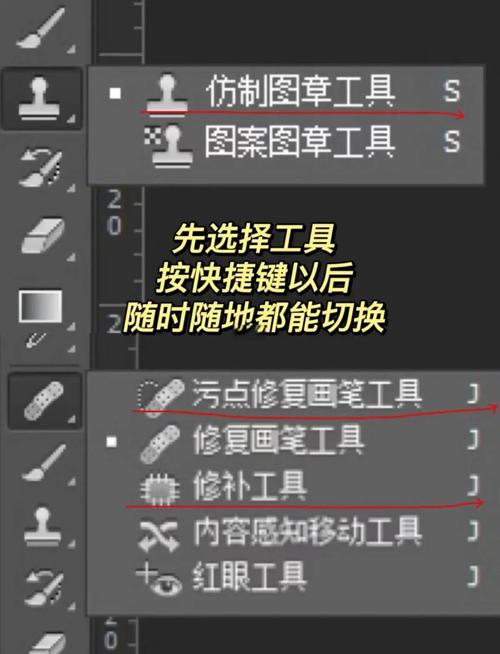
快速选择工具、魔棒工具和钢笔工具是Photoshop中常用的选区与抠图工具,能够精准地将图像中的特定部分分离出来。快速选择工具适合处理边缘清晰的物体,魔棒工具则适合背景单一的画面,而钢笔工具则能绘制出精确的路径,适用于复杂边缘的精细抠图。掌握这些工具后,用户可以轻松更换背景、合成素材或进行局部调色,极大提升工作效率。
调色与色彩调整:
Photoshop提供了丰富的调色命令,如色阶、曲线、色彩平衡和色相/饱和度等,可以对图像的明暗、对比度和色调进行精细调整。无论是修复偏色照片、增强风景色彩还是营造复古氛围,这些工具都能帮助用户快速达到理想的视觉效果。此外,Camera Raw滤镜也为处理RAW格式照片提供了强大的支持,让专业摄影师能够更灵活地控制画面细节。
滤镜与特效:
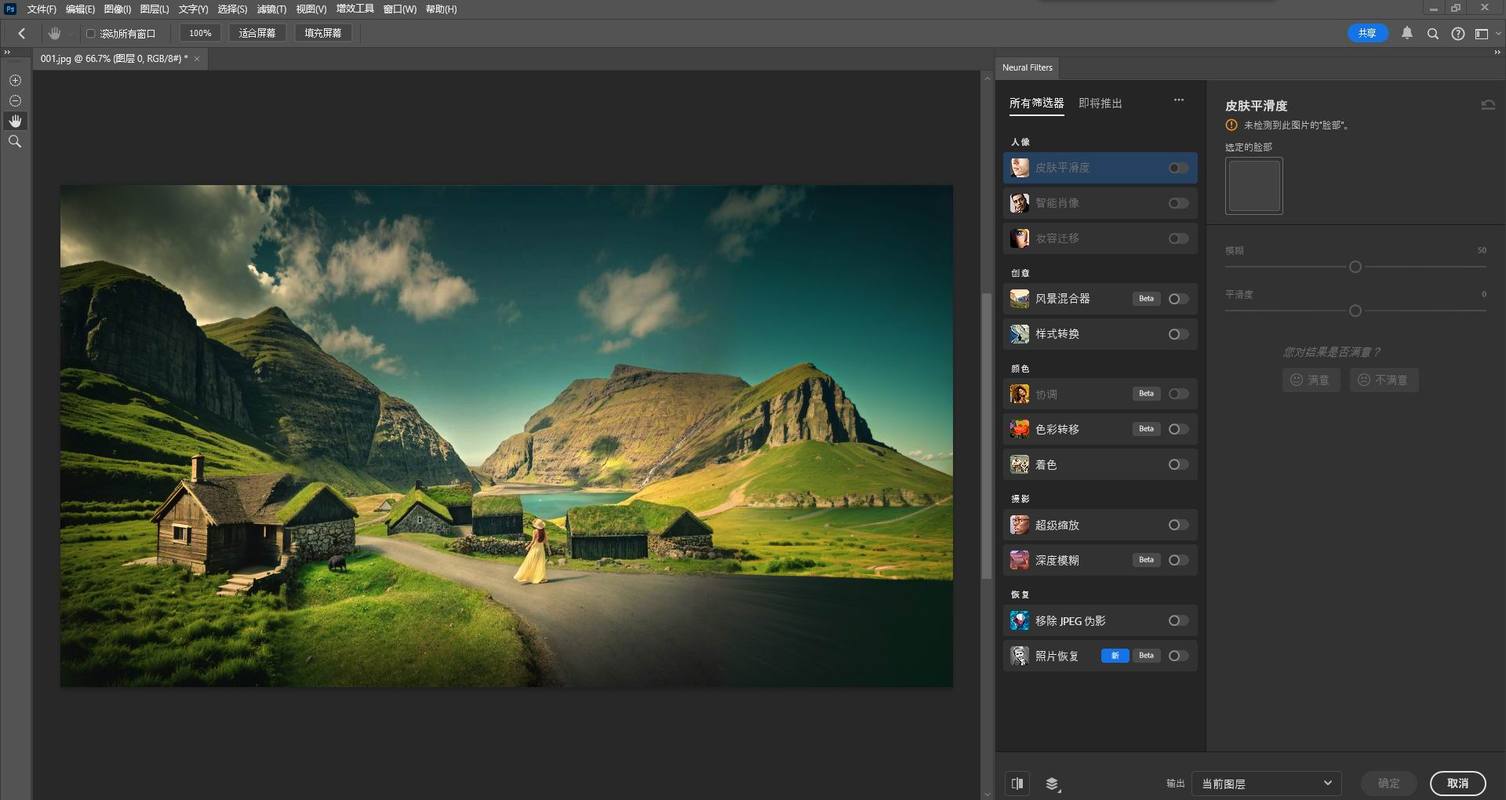
内置的数百种滤镜能够轻松实现模糊、锐化、扭曲、艺术效果等多种特效,例如使用高斯模糊制作背景虚化,使用液化工具进行人像微调,或使用风格化滤镜生成油画质感。配合智能滤镜功能,用户还可以随时修改滤镜参数,保持非破坏性编辑,为创作提供更多可能性。滤镜库中丰富的预设效果也适合新手快速尝试,获得创意思路。
文字与排版:
Photoshop的文字工具支持丰富的字体、字号、字距和段落设置,可以方便地创建标题、正文或艺术字。通过图层样式,如投影、描边和渐变叠加,可以让文字更加立体和生动。结合矢量形状和路径排版,用户能够设计出专业的海报、封面和社交媒体图片,满足各类视觉传播需求。
Photoshop快速入门操作指南
使用经验技巧与常见问题解决
新手在使用Photoshop时,往往因为不熟悉界面和工具而遇到各种问题。下面总结一些实用的经验技巧,帮助您快速上手并避免常见错误。
首先,安装时务必选择官方渠道或可信的软件下载站,避免捆绑恶意插件,同时确保系统满足最低配置要求,否则可能无法流畅运行或出现闪退。高危避坑:切勿同时开启多个大型软件,否则内存占用过高会导致PS卡顿或崩溃。
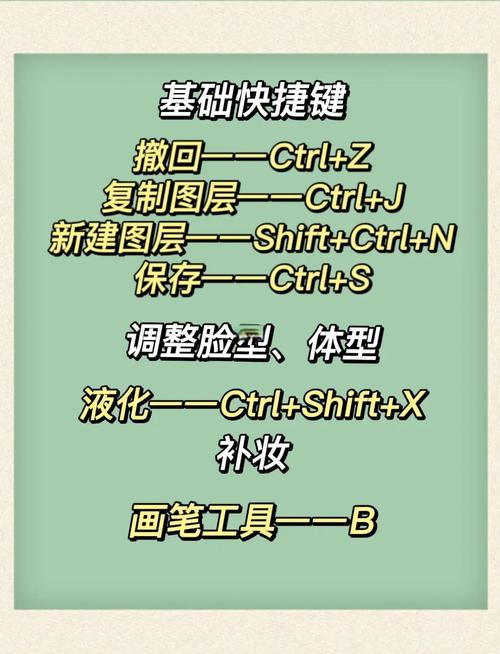
在电脑端操作时,建议使用快捷键提升效率,例如Ctrl+Z撤销、Ctrl+S保存、Ctrl+T自由变换等。优化技巧:定期清理PS缓存(编辑→清理→全部),可以明显加快运行速度。
对于移动端用户,虽然Photoshop没有官方手机版,但可以使用Adobe Photoshop Express或Lightroom Mobile进行基础编辑,但功能有限,复杂操作仍需在PC端完成。温馨提示:移动端适合快速查看和简单修图,专业设计请使用电脑版。
若遇到打开图片时提示“无法完成请求,因为程序错误”,通常是由于显卡驱动或内存不足,可以尝试更新显卡驱动或关闭其他程序。
若出现“暂存盘已满”提示,需要在编辑→首选项→暂存盘中选择其他剩余空间较大的磁盘,并取消勾选C盘。
若PS启动时卡在初始化界面,可尝试重置偏好设置:按住Ctrl+Alt+Shift启动PS,或删除设置文件夹(位于C:\Users\用户名\AppData\Roaming\Adobe\Adobe Photoshop CC\Adobe Photoshop CC Settings)。
若导出图片时格式不支持,请检查是否选择了正确的文件格式,例如透明背景应使用PNG,打印输出应使用TIFF。
对于“无法使用油漆桶工具”的问题,检查是否在智能对象图层上操作,需先栅格化图层(右键图层→栅格化图层)。
另外,若需要下载缺失的组件(如VC++运行库),可在站内搜索“运行库”获取安装包,避免软件无法启动。
总之,多练习、多使用快捷键,并关注官方更新,能大幅提升您的Photoshop使用体验。
小编推荐同类软件
常见问题FAQ
Q:Photoshop快速入门电脑版如何安装?
A:下载安装包后,双击运行,按照提示点击“下一步”即可。若遇到权限提示,请选择“是”允许安装。安装完成后,首次启动可能需登录Adobe账号,可注册或使用离线激活。
Q:为什么打开PS时提示“无法初始化Photoshop,因为暂存盘已满”?
A:这是因为系统盘空间不足,请清理C盘临时文件或修改暂存盘位置(编辑→首选项→暂存盘),将暂存盘设置为其他剩余空间较大的磁盘。
Q:如何导出透明背景的图片?
A:在“文件→导出→导出为”中,选择PNG格式,并确保“透明度”选项已勾选。或者使用“存储为”选择PNG格式,在选项中选择“透明”即可。
Q:PS界面全是英文,怎么切换成中文?
A:在编辑→首选项→界面中,可以修改“用户界面语言”为简体中文,重启PS后生效。若没有中文选项,可能需要下载语言包或安装中文版。
Q:不小心关闭了图层面板,如何找回?
A:在“窗口”菜单中勾选“图层”即可重新显示图层面板,快捷键F7也可以快速调出。
适用场景和人群
平面设计师:需要制作海报、宣传册、LOGO、VI设计等,Photoshop强大的绘图和排版功能可满足各种创意需求,是设计师的必备工具。
摄影师与修图师:可进行照片调色、人像精修、瑕疵修复、创意合成,配合Camera Raw插件处理RAW格式,输出专业级作品。
电商运营与自媒体从业者:需要制作商品主图、详情页、公众号封面、短视频封面等,PS能快速实现高质量视觉素材,提升内容吸引力。
UI/UX设计师:绘制界面原型、图标设计、切图输出,配合Adobe XD或Figma,高效完成设计交付。
学生与业余爱好者:学习图像处理、创意合成、数字绘画,培养设计兴趣,为未来职业发展打下基础。
用户评价
用户“设计小新”评价:作为刚入门的新手,这篇教程非常友好,步骤清晰,按照教程操作很快就上手了,强烈推荐给同样零基础的朋友!
用户“修图师阿杰”评价:功能讲解全面,特别是图层和蒙版部分,让我对PS有了更深的理解,工作效率提升明显,值得收藏。
用户“摄影爱好者”评价:调色技巧很实用,照片效果立刻不一样了,而且教程排版舒服,不枯燥,学起来不会累。
编辑测评
编辑亲自体验了Photoshop快速入门教程,整体内容结构合理,从基础界面到常用工具,再到实战技巧,循序渐进,非常适合零基础用户。教程中配图清晰,步骤详细,没有冗余内容。同时,软件本身功能强大,运行稳定,是专业图像处理的标杆。唯一的缺点是软件体积较大,对硬件有一定要求,但瑕不掩瑜,五星好评。
更新日志
1. 优化了智能对象编辑性能,提升处理大文件时的流畅度。
2. 新增“移除工具”,可快速清除图片中不需要的对象。
3. 改进了“渐变映射”预设,增加更多色彩组合。
4. 修复了某些情况下导出Web格式时颜色偏差的问题。
5. 增强了与Adobe Creative Cloud的云同步稳定性。
| 厂商名称 | |
| 包名 | photoshop快速入门 |
| 名称 | photoshop快速入门 |
| 版本 | 0 |
| MD5 | 13962f037d7579e0e34344c893c46e92 |
| 性质 | 国产游戏 |
| 授权 | 免费软件 |
| 语言 | 中文 |