



AppServ是一款集Apache、PHP、MySQL、phpMyAdmin于一体的网站开发环境集成工具,专为Windows平台设计,旨在帮助开发者快速搭建本地Web服务器。无论您是刚入门的编程新手,还是经验丰富的网站运维人员,AppServ都能通过简单的向导式安装,让您免去繁琐的环境配置步骤,即刻拥有完整的PHP动态网站运行环境。其核心价值在于将复杂的开源组件整合为统一的安装包,实现一键部署,极大提升开发效率。本文将从安装使用、核心功能、实操技巧、常见问题及用户反馈等维度,为您全面剖析这款经典工具,助您轻松驾驭本地建站。
AppServ核心玩法与亮点功能
一键集成环境,秒速部署:
AppServ将Apache、PHP、MySQL、phpMyAdmin四大核心组件封装为一个安装程序,用户只需双击运行,按提示点击“下一步”即可完成全部安装。安装过程中自动配置端口、服务及默认站点,全程无需手动修改配置文件,即使是零基础用户也能在几分钟内拥有可用的PHP运行环境。这种高度集成的设计,彻底解决了传统手动搭建环境时组件版本冲突、路径配置复杂等痛点。

多版本自由切换,兼容无忧:
AppServ支持在同一台电脑上安装多个版本,通过简单的端口或目录区分,即可实现不同项目的环境隔离。例如,您可以为旧项目保留PHP 5.6环境,同时为新项目部署PHP 8.0版本,互不干扰。这种灵活的版本管理机制,特别适合需要维护多个历史项目的开发者,避免了因升级导致的兼容性问题,让开发工作更加从容。
可视化数据库管理,操作直观:
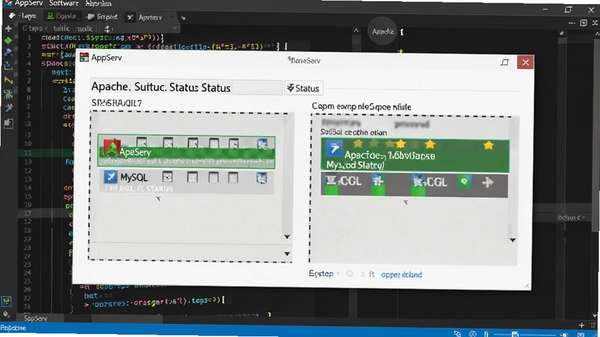
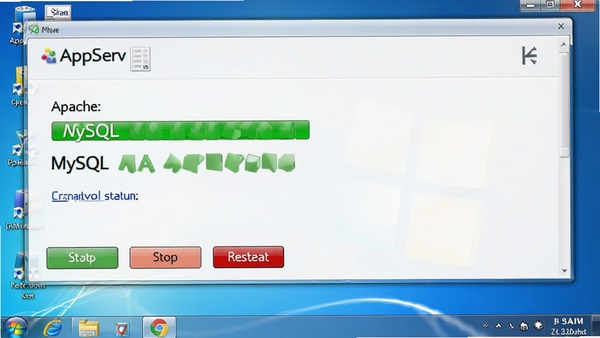
集成phpMyAdmin图形化管理工具,用户通过浏览器即可完成数据库的创建、删除、备份、导入导出等操作,无需记忆复杂的SQL命令行。同时,AppServ提供直观的服务监控面板,实时显示Apache与MySQL的运行状态、端口占用情况,并支持一键启动、停止、重启服务,让服务器管理像操作普通软件一样简单。
轻量资源占用,运行高效:
AppServ针对Windows平台进行了深度优化,安装包体积小巧,运行时资源占用极低。即使在配置较低的电脑上,也能流畅运行中小型PHP项目,非常适合个人开发者、学生群体用于日常学习与项目测试。同时,其内置的默认配置已兼顾性能与稳定性,用户无需额外调优即可获得良好的使用体验。
AppServ关键配置与系统要求
| 配置项 | 详细说明 |
| 操作系统 | Windows XP / Vista / 7 / 8 / 10 / 11(32位或64位) |
| 内存要求 | 最低512MB,推荐1GB以上 |
| 磁盘空间 | 安装目录需预留至少500MB空间 |
| 端口占用 | 默认使用80端口(Apache)与3306端口(MySQL),可自定义修改 |
| 组件版本 | Apache 2.4.x / PHP 7.x / MySQL 5.7.x / phpMyAdmin 4.9.x |
| 语言支持 | 简体中文、繁体中文、英文等多语言界面 |
使用经验技巧与实操教程
高危避坑:安装前务必关闭或卸载电脑上的其他Web服务器软件(如IIS、Nginx、其他MySQL实例),否则将导致端口冲突,安装失败或服务无法启动。
优化技巧:安装路径建议选择非系统盘(如D:\AppServ),可避免系统权限限制,并方便重装系统后保留数据。
基础温馨提示:安装过程中若提示缺少VC++运行库,请先安装微软官方VC++ Redistributable包,再重新运行安装程序。
移动端与电脑端操作差异:AppServ为纯PC端软件,无移动版本,但可通过局域网IP访问电脑上的网站,实现手机预览调试。电脑端安装时,防火墙需放行Apache与MySQL的通信端口,否则局域网设备无法访问。若遇到Apache启动失败,请检查80端口是否被占用(可在命令行执行netstat -ano查看),如被占用则修改httpd.conf中的Listen端口。MySQL无法连接时,请确认服务已启动,并检查my.ini中的端口设置与客户端一致。若页面出现乱码,可在PHP文件中添加header("Content-Type: text/html; charset=utf-8");强制UTF-8编码。若需使用伪静态功能,请在Apache配置中启用mod_rewrite模块,并在.htaccess文件编写规则。日常使用中,建议定期备份www目录下的项目文件与数据库,可通过phpMyAdmin导出SQL格式备份。若后台管理密码遗忘,可在phpMyAdmin中修改user表密码,或重置为初始密码。常见卡顿问题,多因同时运行多个服务导致,可关闭不用的服务释放资源。若安装后无法打开phpMyAdmin,请检查Apache的httpd.conf中是否包含Alias配置。若需上传大文件,请修改php.ini中的upload_max_filesize与post_max_size参数。若出现403错误,请检查站点目录的访问权限,确保Apache用户具有读取权限。若需开启HTTPS,可配置SSL证书并修改httpd-ssl.conf文件。若安装过程中卡在某个界面,请耐心等待,切勿强制结束进程。最后,建议定期升级组件版本,以获取安全补丁与性能优化。
小编推荐同类软件
常见问题FAQ
Q:AppServ安装后Apache无法启动,提示端口被占用,如何解决?
A:首先使用命令提示符运行netstat -ano | findstr :80查看占用端口的PID,然后通过任务管理器结束对应进程,或修改Apache的httpd.conf文件中的Listen端口为8080等未占用端口。修改后重启Apache服务即可。
Q:如何修改MySQL数据库密码,避免安全风险?
A:打开phpMyAdmin,点击“用户账户”,选择root用户,点击“编辑权限”,在“修改密码”栏中输入新密码并执行。修改后需更新项目中的数据库连接配置,否则会导致连接失败。
Q:AppServ支持PHP 8.0吗?如何升级PHP版本?
A:较新版本的AppServ(如v9.3.0)已支持PHP 7.x,但暂未官方支持PHP 8.0。如需使用PHP 8.0,可下载最新版XAMPP或phpStudy,或手动替换AppServ目录下的PHP文件,并调整配置文件,但操作复杂且可能引发兼容问题,建议直接更换集成环境。
Q:为什么本地网站访问时出现403 Forbidden错误?
A:403错误通常因目录权限不足或索引文件缺失导致。请检查站点目录是否设置Everyone读取权限,并确认DocumentRoot路径下存在index.php或index.html文件。同时,检查httpd.conf中的Directory配置是否允许访问。
Q:AppServ能否在Windows Server上运行?
A:可以。AppServ支持Windows Server 2008/2012/2016/2019等版本,但需注意IIS服务可能占用80端口,需提前停用或修改端口。同时,建议关闭IE增强的安全配置,避免访问phpMyAdmin时被阻止。
适用场景和人群
PHP初学者:刚刚接触PHP编程的学员,可通过AppServ快速搭建本地练习环境,无需理解复杂的服务器配置,即可专注于代码编写,是入门学习的绝佳伴侣。
中小型项目开发者:在开发中小型企业网站、个人博客或内容管理系统时,AppServ提供了稳定的运行环境,支持多种PHP框架(如Laravel、ThinkPHP),可显著提高开发效率。
软件测试工程师:需要部署测试环境进行功能验证的测试人员,可利用AppServ快速搭建与生产环境一致的本地服务器,方便进行接口调试、性能测试等工作。
教育机构与培训讲师:在教学中需要演示Web开发案例的讲师,可通过AppServ统一学生实验环境,减少因环境不一致带来的教学障碍,让课堂实践更加顺畅。
个人站长与自由职业者:需要维护多个网站或项目的自由职业者,可通过AppServ实现本机多站点管理,便于离线修改与预览,降低开发成本。
用户评价
用户“代码小萌新”:AppServ简直是小白的福音!以前配置PHP环境总要折腾半天,现在一键安装就搞定,太省心了。
用户“老张聊IT”:用了很多年,一直很稳定,虽然界面老旧,但功能实用,数据库管理方便,推荐给刚入行的朋友。
用户“夜风来袭”:集成度高,适合快速搭建测试环境,但版本更新较慢,希望后续能支持PHP 8,不过作为经典工具,依然值得信赖。
编辑测评
AppServ作为一款经典的PHP集成环境工具,凭借其简单易用的安装流程和稳定的运行表现,在开发者群体中积累了良好口碑。虽然其界面设计较为朴素,组件版本相对保守,但核心功能依旧扎实,满足大多数开发场景的需求。在2025年的今天,面对众多新兴的集成面板,AppServ依然凭借其轻量、高效的特点占据一席之地,尤其适合对性能要求不高的本地开发与学习环境。它或许不是功能最强大的,但绝对是最容易上手的之一。
更新日志
v9.3.0:修复了Apache服务在部分Windows 10更新后无法启动的问题,提升了PHP 7.4的兼容性。
v9.2.0:优化了安装向导的交互流程,改进了MySQL的配置文件,增强了安全性。
v9.1.0:更新了phpMyAdmin至4.9.7版本,修复了若干已知安全漏洞。
v9.0.0:正式支持Windows 11系统,并改进了服务管理器的响应速度。
| 厂商名称 | |
| 包名 | AppServ |
| 名称 | AppServ |
| 版本 | 0 |
| MD5 | e3a108c9b17f3572e53c07f52d236481 |
| 性质 | 国产游戏 |
| 授权 | 免费软件 |
| 语言 | 简体中文 |















