


PDF Gallery是一款专为Windows平台打造的轻量级PDF阅读与文档管理工具,它集快速预览、高效批注、页面组织与格式转换于一体,旨在为用户提供“打开即用、流畅批注、智能管理”的一站式文档处理体验。无论是日常办公中的合同审阅、学习场景下的电子书阅读,还是设计团队间的图纸协作,PDF Gallery都能凭借其简洁的界面、强大的渲染引擎和丰富的标注工具,帮助您轻松应对各种PDF相关任务,让文档处理变得简单高效。
核心功能亮点
极速渲染与流畅阅读:
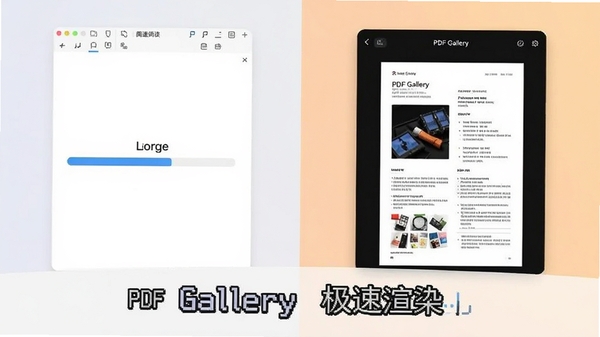
PDF Gallery采用先进的并行渲染技术,即使面对数百页的大型文档或包含复杂图形的高清扫描件,也能实现秒级打开与零延迟滚动,为您带来如丝般顺滑的阅读体验。同时,软件内置多种阅读模式(单页、连续、双页),并支持自定义背景色与缩放级别,有效缓解长时间阅读带来的视觉疲劳。
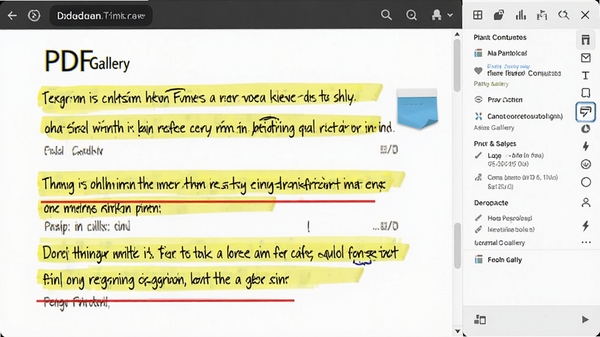
智能批注与标记工具:
内置荧光笔、下划线、删除线、文本框、便签、图章等十余种批注工具,支持自定义颜色与透明度,方便您在学习或审阅时高亮重点、记录想法。所有批注内容均自动保存于文档内,并支持导出为独立的批注报告,极大方便了团队间的沟通与反馈。
强大的页面组织与管理:
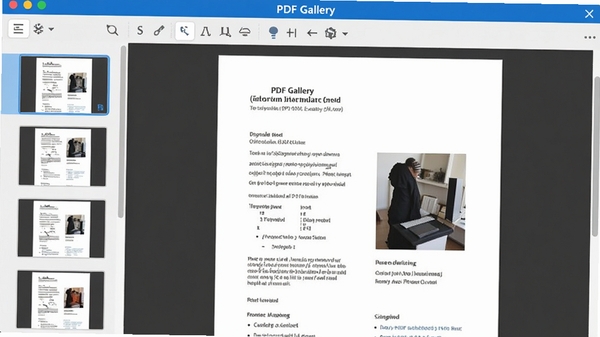
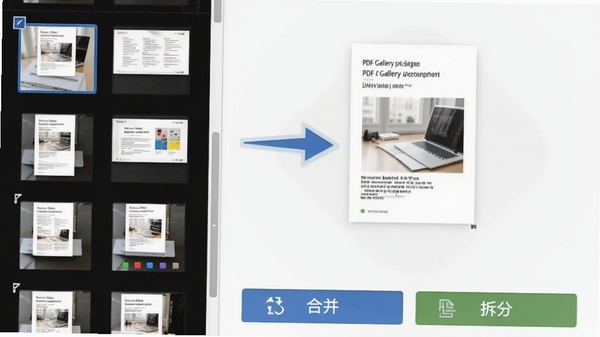
提供可视化的页面缩略图面板,支持拖拽调整页面顺序、旋转、删除、提取或插入空白页,还可以将多个PDF文件合并为一个文档,或将一个PDF按页码拆分成多个独立文件。这些操作均可通过直观的拖拽完成,无需任何专业技能,即可轻松重组您的PDF文档结构。
精准的格式转换引擎:
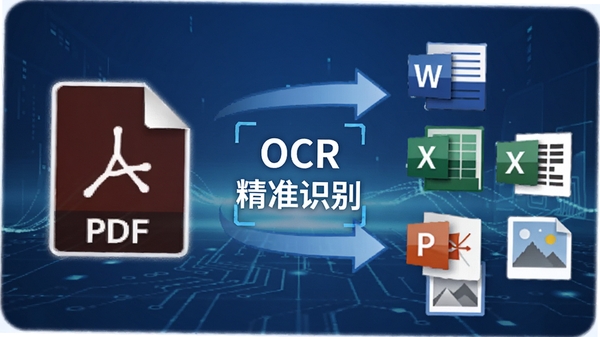
内置高精度OCR识别模块,可将扫描版PDF转换为可编辑的Word、Excel、PPT或纯文本格式,并保留原始排版与样式。同时支持将PDF导出为高清图片(PNG/JPG),或从Word、图片等格式快速生成PDF,满足您在不同场景下的文档格式转换需求。
高级功能详解
| 功能模块 | 具体说明 | 适用场景 |
|---|---|---|
| 安全加密 | 支持为PDF设置打开密码、权限密码,限制打印、复制、编辑等操作,保护敏感文档安全。 | 商业合同、个人隐私文件 |
| 全文搜索 | 支持对当前文档或整个文件夹进行关键词搜索,并高亮显示所有匹配结果,快速定位内容。 | 大型手册、学术论文查阅 |
| 电子签名 | 内置手写签名绘制功能,支持保存签名样式并一键插入文档任意位置,也可导入图片签名。 | 合同签署、审批流程 |
| 打印优化 | 提供打印预览与页面缩放设置,支持双面打印、多页合一打印,节省纸张与墨水。 | 办公文档输出 |
| 云同步 | 支持连接OneDrive、Google Drive等云盘,实现多设备间文档无缝同步与备份。 | 跨设备办公学习 |
| 朗读功能 | 内置TTS语音引擎,可将PDF文本内容转换为语音播放,方便您在通勤或做家务时“听”文档。 | 有声阅读、视力障碍用户 |
使用指南与技巧
高危避坑与强制操作:
1. 安装时务必在“自定义安装”中取消勾选“附加浏览器工具栏”等捆绑选项,避免主页被篡改。
2. 若需处理加密PDF,请先获取合法密码,强行破解可能涉及法律风险。
3. 在合并超大文件(超过500MB)前,建议先备份原始文件,防止意外崩溃导致数据丢失。
优化技巧:
4. 在“设置-性能”中,将“硬件加速”级别调整为“高级”,可显著提升大文件滚动流畅度。
5. 利用“批量转换”功能,可同时处理多个PDF文件,避免逐个转换浪费时间。
6. 在“视图-显示设置”中开启“高对比度模式”,在光线复杂环境下也能清晰阅读。
基础温馨提示:
7. 首次启动时,建议选择“标准”配置模式,以兼容大多数电脑硬件。
8. 软件支持鼠标手势操作,按住右键画“←”可快速返回上一视图,画“→”可前进。
9. 若遇到启动闪退,请先检查显卡驱动是否为最新版,并尝试在“兼容性”选项卡中勾选“以Windows 7模式运行”。
10. 导出Word文档时,若原PDF含复杂表格,建议使用“OCR识别”模式以提高还原度。
11. 在使用“页面提取”功能时,若需提取连续页码,可在输入框内输入“3-6”即可一次提取,无需手动逐页勾选。
12. 软件内置的“夜间模式”可在“设置-外观”中开启,并支持自定义色温,减少蓝光对眼睛的伤害。
13. 若在批注时发现字体大小无法调整,请检查是否选中了“跟随文本”选项,取消后即可自由调节。
14. 当软件提示“缺少VC++运行库”时,请前往微软官网下载最新版Visual C++ Redistributable并安装。
15. 对于触屏设备,可在“设置-触控”中启用“触控模式”,优化按钮间距与手势响应。
小编推荐同类软件
常见问题FAQ
Q:PDF Gallery如何安装?
A:请从官方网站或可信下载站获取安装包,双击运行后按照向导提示点击“下一步”即可。建议在安装时选择自定义路径,避免安装在C盘系统盘。
Q:PDF Gallery能编辑PDF文字吗?
A:PDF Gallery主要定位是阅读与批注,对于文字编辑功能有限。若需修改文字内容,建议使用其内置的“转换Word”功能,转换后再进行编辑。
Q:为什么打开某些PDF会显示乱码?
A:乱码通常是因为PDF使用了特殊字体或编码,而系统中缺少对应字体。请安装常用字体库(如宋体、黑体)或下载并安装Adobe官方字体包,一般即可解决。
Q:如何将PDF转换为图片?
A:在软件中打开PDF后,点击“导出”-“导出为图片”,可选择导出当前页或全部页面,并设置图片分辨率和格式(PNG/JPG)。
适用场景和人群
商务办公人士:经常需要查阅合同、标书、行业报告等PDF文档,利用PDF Gallery的快速渲染和批注功能,可高效进行审阅和标记,并通过云同步在不同设备间无缝切换。
学生与科研人员:阅读电子教材、论文、文献时,可使用高亮、便签等工具记录重点,配合全文搜索功能快速定位知识点,还可利用朗读功能在通勤途中“听”文献,提高学习效率。
设计师与工程师:需要查看CAD图纸、设计稿等大尺寸PDF文件,PDF Gallery强大的渲染引擎和页面组织功能,支持快速缩放、旋转和打印,方便团队协作与方案展示。
普通家庭用户:用于阅读电子书、打印文件、填写表单等场景。PDF Gallery的简单易用和免费特性,让家庭成员无需学习成本即可上手,处理日常文档需求。
用户评价
用户“清风徐来”:公司电脑配置不高,以前打开50MB的PDF都要卡半天,自从换了PDF Gallery后,秒开大文件,滚动也超级流畅,批注功能也很顺手,办公效率提升了不少。
用户“书香门第”:最喜欢它的朗读功能,晚上看论文眼睛累了就让它读给我听,发音很标准,还能调节语速,真是护眼神器。页面管理也很直观,整理资料方便多了。
用户“数码小白”:第一次用这么简单的PDF软件,界面很干净,功能一目了然,不像某些软件那样花里胡哨。安装时也没捆绑任何垃圾软件,用着很放心,强烈推荐!
编辑测评
经过编辑的深度体验,PDF Gallery在性能表现上确实令人惊喜。其启动速度极快,几乎无感,渲染引擎对高分辨率屏幕的适配也相当出色,文字边缘锐利清晰。批注工具虽然不如Adobe Acrobat那般丰富,但足以满足日常需求,且操作逻辑非常直观。特别值得一提的是其“页面管理”功能,拖拽式操作让整理PDF变得像整理图片一样简单。虽然在高级编辑功能上有所欠缺,但作为一款免费软件,PDF Gallery在“阅读+轻量化管理”这一核心定位上做到了极致,非常值得推荐。
更新日志
1. 优化了大型文档的渲染速度,提升幅度约30%。
2. 新增“夜间模式”自定义色温调节功能。
3. 修复了部分Win11系统下打印预览错乱的问题。
4. 增强OCR识别准确率,尤其对中文扫描件。
5. 修复了从云盘打开文件时偶尔闪退的bug。
| 厂商名称 | |
| 包名 | PDF Gallery |
| 名称 | PDF Gallery |
| 版本 | 0 |
| MD5 | a5f7fd16a18c5034208c7ce59bf761ee |
| 性质 | 国产游戏 |
| 授权 | 免费软件 |
| 语言 | 中文 |