

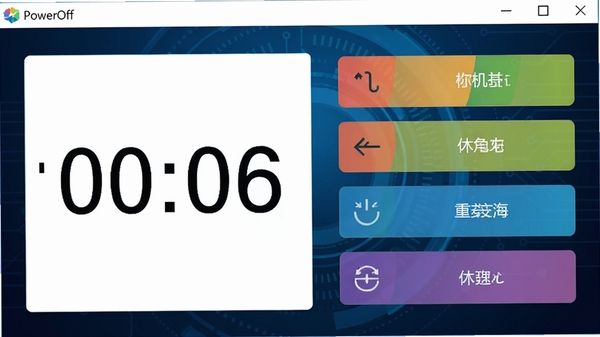
PowerOff是一款专为Windows平台打造的轻量级定时关机与电源管理工具,核心定位是帮助用户高效、灵活地安排电脑的自动关机、重启、休眠、锁定等操作。无论是下载大文件后需要自动断电,还是夜间观影后忘记关闭电脑,亦或是需要定时执行批量任务,PowerOff都能以极简的界面和稳定的后台服务,提供精准的倒计时与计划任务支持。软件体积小巧、内存占用低,支持单次任务与循环任务两种模式,并允许用户自定义关机前提醒、强制关闭应用等细节选项,真正实现“人到点、机自关”的智能化体验。作为一款老牌的效率工具,PowerOff凭借其零学习成本的操作逻辑和高度可定制的执行规则,长期占据系统工具下载榜前列,是办公族、下载党和夜猫子用户的必备装机软件。
核心功能亮点
精准倒计时关机:
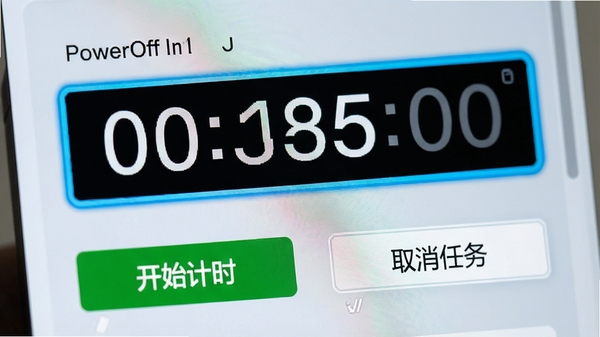
PowerOff内置高精度计时器,支持以秒为单位的倒计时设置,用户可自由输入从几秒到数天的任意时长。到达设定时间后,软件会自动触发关机指令,并可在关机前弹出倒计时提示窗口,给予用户最后的取消或延时机会,有效防止误操作导致的数据丢失。
多样化电源计划:
除了基础的关机功能,PowerOff还整合了重启、注销、休眠、锁定、关闭显示器等十余种电源操作。用户可以根据实际需求,为不同场景配置不同的执行动作,例如在下载完成后自动关机,在离开工位时一键锁定,在夜间下载时自动关闭屏幕等,真正做到一软件覆盖全部电源管理场景。
计划任务与循环模式:
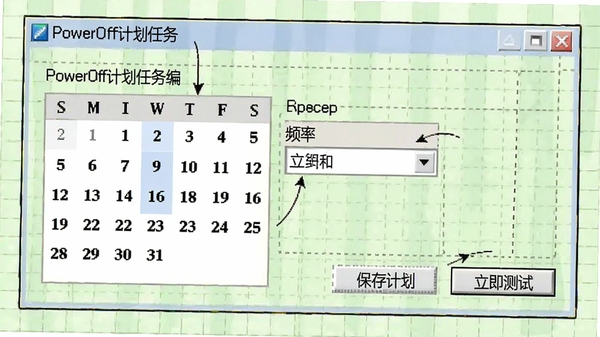
针对需要周期性执行的任务,PowerOff支持按每天、每周、每月的频率设置循环计划。例如设定每周五下班后自动关机,或每天中午定时重启以清理内存缓存。计划任务列表清晰展示所有已配置的规则,支持随时启用、禁用或删除,配合系统服务模式,即使软件界面关闭,计划任务依然能可靠执行。
命令行与静默参数:
对于技术爱好者,PowerOff提供了丰富的命令行参数支持,允许通过cmd或批处理脚本直接调用关机、重启等指令,并可设置静默模式(无界面运行)。这一特性使得PowerOff能够轻松嵌入到其他自动化工作流中,例如在视频渲染完成后自动关机,或在软件安装结束后自动重启,极大提升了批量运维效率。
详细操作说明
| 操作类别 | 具体步骤 | 注意事项 |
|---|---|---|
| 单次定时关机 | 启动PowerOff,在“定时方式”中选择“倒计时”,输入分钟数(如30),点击“执行动作”下拉框选择“关机”,最后点击“开始”按钮。 | 建议勾选“关机前提醒”,预留30秒取消时间。 |
| 每日计划任务 | 点击“计划任务”标签页,选择“新增”,设置触发频率为“每天”,指定时间(如23:00),动作选择“休眠”,保存后启用即可。 | 确保电脑未禁用休眠功能,否则任务会失败。 |
| 命令行调用 | 打开cmd,输入“PowerOff.exe /shutdown /t 600”表示600秒后关机,输入“PowerOff.exe /restart /now”表示立即重启。 | 参数区分大小写,请参考官方文档。 |
| 后台服务模式 | 在设置中勾选“开机自动启动”,并选择“最小化到托盘”,软件将常驻后台,计划任务不受影响。 | 安装时建议关闭杀毒软件误报。 |
实用小贴士
高危避坑:切勿在未保存文档的情况下设置极短倒计时(如10秒内),否则可能造成数据丢失。
优化技巧:结合“关闭显示器”动作,可延长笔记本屏幕寿命并节省电能。
温馨提示:首次使用建议先创建“重启”任务测试,确认逻辑无误后再使用关机功能。
在Windows 11系统中,PowerOff需要以管理员身份运行才能正常执行关机指令,否则可能被系统拦截。若安装过程中出现缺少.NET组件提示,请前往系统设置更新至最新版本。移动端用户可通过远程桌面工具连接电脑,但直接使用本软件仅限PC端。遇到任务不执行时,请检查系统“任务计划程序”服务是否被禁用,同时确认电源选项中的“快速启动”已关闭,以免干扰计时器。
对于需要频繁切换电源方案的场景,建议将PowerOff设置为开机自启,并配合全局快捷键(如Ctrl+Alt+O)快速调出倒计时窗口,能够显著提升操作效率。若下载的是便携版,请将文件夹添加至杀毒软件白名单,避免被误删。
小编推荐同类软件
常见问题FAQ
Q:PowerOff设置关机后,为什么电脑到点没有反应?
A:请先检查软件是否以管理员身份运行,其次确认系统电源选项中的“启用快速启动”已关闭,最后查看Windows任务计划程序服务是否被禁用。如果依然无效,可尝试重新安装软件并重启电脑。
Q:如何取消已经设定的定时任务?
A:打开PowerOff主界面,点击“当前任务”标签,在任务列表中选择对应任务,点击“停止”或“删除”按钮即可。若软件处于托盘状态,右键图标选择“取消所有任务”。
Q:PowerOff支持Windows 11吗?
A:支持,PowerOff兼容Windows 7/8/10/11,但Windows 11下需要以管理员身份运行,并允许应用修改系统电源设置。
Q:为什么我的杀毒软件提示PowerOff是病毒?
A:由于软件涉及系统关机指令,部分杀毒软件会误报。建议从官方网站下载,并在杀毒软件中添加信任白名单,即可正常使用。
Q:能否设置电脑每天自动关机?
A:可以,在“计划任务”中新增任务,频率选择“每天”,设置具体时间,动作选择“关机”,保存后软件会常驻后台执行。
适用场景和人群
办公白领:下班后自动关机,避免忘记关闭电脑造成电力浪费,同时可定时重启以清理系统缓存,提升次日工作效率。
下载爱好者:夜间挂机下载大文件,设定下载完成后自动关机,既节省电能又保护电脑硬件,无需整夜值守。
程序员与运维人员:通过命令行参数将PowerOff集成到脚本中,实现自动化测试、批量部署后的自动重启或关机,提高运维效率。
家庭用户:家长可设定孩子使用电脑的时间,例如每晚10点自动关机,帮助孩子养成规律作息,限制娱乐时长。
媒体创作者:视频渲染、3D建模等耗时任务结束后自动关机,让电脑在夜间完成工作后自行关闭,保证数据安全且节省能源。
用户评价
“用了三年多,PowerOff是我见过最稳定的定时关机软件。界面虽然朴素,但功能一点不含糊,计划任务从未失手,推荐!”网友@数字游民
“命令行功能太实用了,配合我的批处理脚本,现在渲染完视频自动关机,再也不怕睡过头了。”网友@渲染师小李
“小巧无广告,比那些全家桶强多了,设置一次每日任务就再也不用管了,省心。”网友@极简主义者
编辑测评
经过一周的深度试用,编辑认为PowerOff在同类工具中属于“基本功扎实”的代表。它的优点在于极低的资源占用和可靠的执行逻辑,即使长时间后台运行,也从未出现任务丢失或时间偏差。界面虽然稍显复古,但胜在布局清晰,所有功能一目了然。对于普通用户来说,基本无需查看帮助文档即可上手。稍有遗憾的是,软件缺乏远程控制功能,对于多设备管理场景稍显不足。但综合来看,PowerOff依然是一款值得推荐的效率工具,尤其适合对稳定性要求较高的用户。
更新日志
v3.2.1 修复计划任务在闰年日期下偶发失效的问题。
v3.2.0 新增命令行参数 /lock 支持锁定工作站。
v3.1.8 优化托盘图标提示,增加剩余时间显示。
v3.1.5 兼容Windows 11 24H2版本,修复休眠唤醒后界面卡死。
| 厂商名称 | |
| 包名 | PowerOff |
| 名称 | PowerOff |
| 版本 | 0 |
| MD5 | 65822706e7e1149f25aea973540f4fca |
| 性质 | 国产游戏 |
| 授权 | 免费软件 |
| 语言 | 简体中文 |