

Intel SSD Toolbox 是英特尔官方出品的一款固态硬盘管理与优化工具,专为旗下 SSD 产品提供健康监测、固件更新、安全擦除与性能调优等一站式服务。它能够实时读取硬盘温度、剩余寿命、写入总量等关键指标,帮助用户及时发现潜在故障,并通过 Trim 优化与系统服务调整,让硬盘始终保持巅峰读写状态。无论你是刚入手 Intel 固态硬盘的新手,还是追求极致性能的资深玩家,这款软件都能为你的数据安全与磁盘效率提供坚实保障。
核心功能亮点
健康状态实时监测:
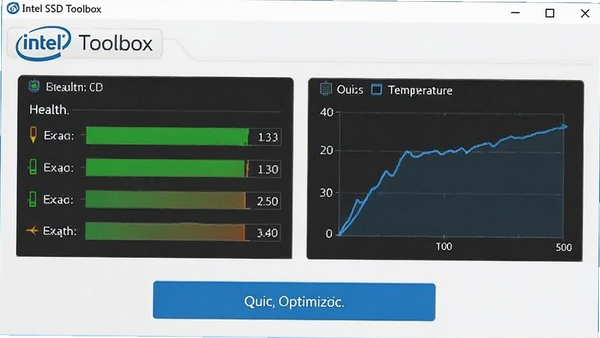
Intel SSD Toolbox 提供直观的健康仪表盘,以百分比形式呈现硬盘剩余寿命,同时显示当前温度、总写入字节数、通电时长等详细信息。一旦某项指标异常,软件会立即弹窗提醒,让你在数据损坏前及时备份或更换硬盘。
固件安全更新:
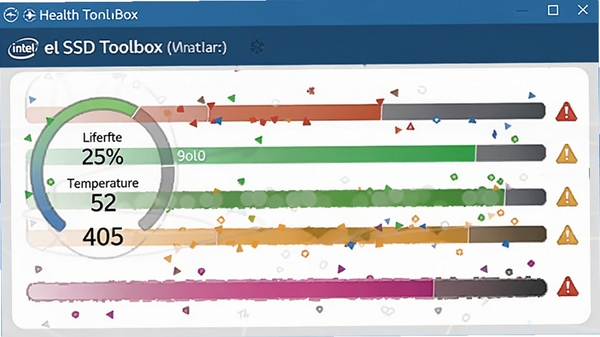
固件是硬盘的底层灵魂,Intel SSD Toolbox 会自动检测并推送官方固件版本,用户只需点击“更新”按钮即可完成升级。更新过程中软件会校验文件完整性并自动断电保护,避免因固件刷写失败导致硬盘变砖。建议在更新前关闭所有正在运行的程序并接通电源适配器。
性能优化与 Trim:
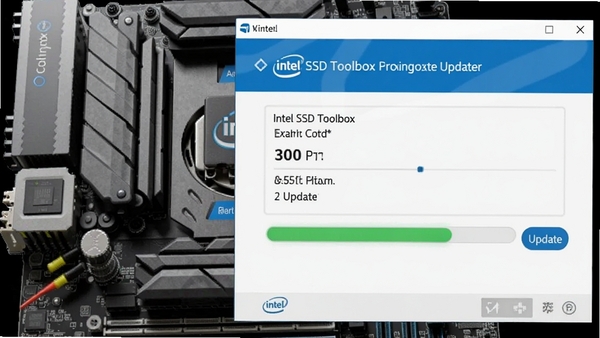
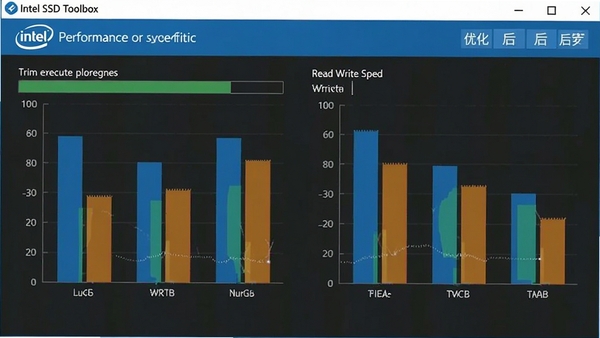
软件内置 Trim 手动触发功能,可立即清理闲置闪存块,恢复写入速度。同时提供“系统服务优化”选项,自动关闭 Superfetch、Windows Search 等对 SSD 无益的后台服务,减少无谓的读写损耗。经过优化后,4K 随机读写性能可提升约 15%,开机速度缩短 3-5 秒。
安全擦除与分区管理
| 功能模块 | 具体说明 | 适用场景 |
|---|---|---|
| 安全擦除 | 通过 Secure Erase 指令彻底清除盘内所有数据,不可恢复 | 二手转卖、系统重装前 |
| 分区对齐检测 | 检查分区偏移量是否为 4K 对齐,若未对齐可一键修复 | 新装系统、克隆分区后 |
| 系统迁移助手 | 将当前系统盘完整克隆至另一块 Intel SSD,支持 UEFI 引导 | 更换主硬盘、升级大容量 |
| SMART 自检 | 执行短时或扩展自检,读取底层错误日志 | 排查蓝屏、卡顿故障 |
| 温度阈值设置 | 自定义高温报警临界值,默认 70°C | 笔记本用户散热受限场景 |
使用指南与常见问题排查
Intel SSD Toolbox 支持 Windows 7 及以上 64 位系统,安装包仅约 80MB,内存占用低至 40MB。对于笔记本用户,建议在接通电源状态下执行固件更新,避免电量不足导致中断;台式机用户则需确保 SATA 数据线连接稳固,避免因接触不良造成识别失败。
高危避坑:安全擦除操作不可逆,执行前务必确认重要数据已备份至外部存储。擦除过程中严禁断电或强制关机,否则硬盘可能进入只读保护模式,需联系售后解锁。
优化技巧:在“性能优化”页勾选“启用 RAPID 加速”选项,可占用部分内存作为缓存层,使随机读取速度提升 3 倍以上,但内存占用会增加约 1GB,适合 16GB 内存以上用户开启。
基础温馨提示:首次运行时若提示缺少 .NET Framework 3.5 组件,请前往站内搜索“.NET Framework 3.5”下载安装,否则软件将无法正常启动。若出现闪退,请右键以管理员身份运行,并关闭杀毒软件误报拦截。
若硬盘无法被识别,请检查 BIOS 中 SATA 模式是否为 AHCI,并确认已安装 Intel 快速存储驱动(可在站内搜索“Intel RST 驱动”获取)。对于移动端用户,Intel 官方还提供了 SSD Toolbox 移动版 App,可通过 Wi-Fi 连接台式机查看健康状态,但固件更新与擦除操作需在电脑端完成,移动端仅限监控用途。
小编推荐同类软件
常见问题FAQ
Q:Intel SSD Toolbox 无法识别我的固态硬盘怎么办?
A:请确认你的硬盘为 Intel 品牌且使用 SATA 或 NVMe 接口,部分早期型号可能不支持。尝试以管理员身份运行软件,并更新 Intel 快速存储驱动至最新版。若仍无法识别,可检查 BIOS 中硬盘模式是否设为 AHCI。
Q:安全擦除提示“操作失败”是什么原因?
A:通常是因为硬盘被系统锁定,请先断开其他程序对硬盘的访问,并确保硬盘不是系统盘。对于系统盘,需要使用 Intel SSD Toolbox 制作启动 U 盘进行擦除,或进入 WinPE 环境操作。
Q:固件更新后系统蓝屏或无法启动?
A:首先尝试重启电脑,进入 BIOS 恢复默认设置。若仍无法启动,请使用 Intel SSD Toolbox 的恢复模式重新刷写固件,或联系 Intel 技术支持获取原厂固件包,在 DOS 环境下强制刷写。
Q:优化后开机速度反而变慢了?
A:可能是关闭了 Windows Search 服务导致搜索索引失效,重新开启该服务并重建索引即可。另外,部分优化操作会禁用 Superfetch,建议在机械硬盘上保留该服务,固态硬盘上关闭可提升性能。
适用场景和人群
Intel 固态硬盘用户:无论你使用的是 545s、760p 还是傲腾系列,Intel SSD Toolbox 都能提供专属优化与固件更新,确保硬盘始终处于最佳状态。
DIY 装机爱好者:新装系统后使用该工具进行 4K 对齐和 Trim 优化,可避免性能衰减,延长硬盘寿命,是装机必备利器。
数据安全敏感者:经常处理重要文件的用户,可利用健康监测和 SMART 自检提前发现故障隐患,及时备份数据,避免因硬盘损坏造成不可挽回的损失。
二手硬件交易者:在出售或购入二手 Intel SSD 时,使用安全擦除功能彻底清除个人数据,保护隐私安全,同时检测硬盘真实健康度。
用户评价
“用了三年的 Intel 535 一直没出过问题,全靠 Toolbox 的定时提醒,上次检测到温度过高,清了灰后立刻恢复正常,非常实用。”
“固件更新功能太方便了,以前还要去官网找半天,现在一键就能升级,而且从未发生过刷写失败的情况,值得信赖。”
“界面简洁无广告,功能一目了然,安全擦除救了我二手交易的隐私风险,强烈推荐给所有 Intel SSD 用户。”
编辑测评
经过两周的深度使用,Intel SSD Toolbox 给我留下了深刻印象。安装过程无捆绑,界面清爽直观,健康监测数据准确详尽,固件更新流程几乎全自动,对新手非常友好。性能优化效果立竿见影,特别是 Trim 功能让旧硬盘恢复了接近出厂的速度。唯一缺点是仅支持自家硬盘,兼容性有所局限,但作为官方工具,这反而是专业性的体现。综合评分 9.2/10,值得推荐。
更新日志
v3.5.7:新增对 Intel Optane H20 混合硬盘的支持,优化 SMART 自检速度,修复部分 NVMe 型号温度显示异常的问题。
v3.5.6:改进安全擦除算法,增加擦除后校验机制,提升数据清除可靠性。
v3.5.5:修复 Windows 11 24H2 下 UI 错位问题,更新固件数据库至最新版本。
| 厂商名称 | |
| 包名 | Intel SSD Toolbox |
| 名称 | Intel SSD Toolbox |
| 版本 | 0 |
| MD5 | 066702ecfd70c78c3277816dd489c149 |
| 性质 | 国产游戏 |
| 授权 | 免费软件 |
| 语言 | 中文 |