

Acme CAD Converter是一款功能强大的CAD图纸格式转换与批处理工具,核心定位是为工程设计、建筑绘图、机械制造等领域的专业人士提供高效、精准的DWG/DXF文件格式转换服务。该软件支持多达20余种输出格式,包括PDF、BMP、JPEG、TIFF、PNG等常见图像格式,以及DWG、DXF、DWF等矢量格式,并具备批量转换、批量打印、版本转换、文件修复等实用功能。无论是需要将图纸转换为高清图片用于汇报展示,还是将高版本图纸降级为低版本以便兼容老旧软件,Acme CAD Converter都能轻松胜任。作为一款国产软件,它凭借简洁的界面、高效的转换速度和稳定的处理能力,已成为众多CAD用户不可或缺的日常工具。
核心功能亮点
多格式批量转换:
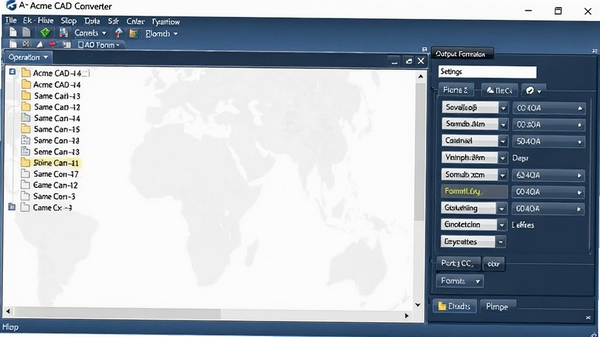
Acme CAD Converter支持将DWG和DXF文件批量转换为PDF、JPEG、PNG、TIFF、BMP、WMF、SVG等20多种格式,用户可一次性添加数百个文件,软件自动按顺序完成转换,大幅提升工作效率。转换过程中可自定义输出分辨率、背景颜色、纸张大小等参数,满足不同场景需求。
CAD版本互转:
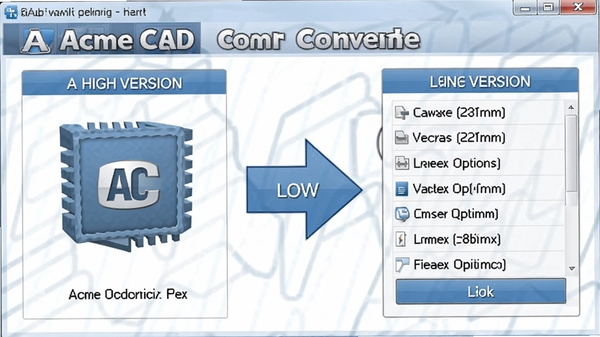
软件内置DWG版本转换器,可将高版本CAD图纸(如2024版)一键降级为低版本(如R14、2000、2004等),解决因软件版本不兼容而无法打开图纸的难题。同时支持DXF与DWG双向转换,确保跨平台、跨软件协作顺畅。
批量打印与布局输出:
针对需要大量出图的用户,Acme CAD Converter提供批量打印功能,可自动识别图纸中的多个布局,按设定纸张尺寸和打印比例统一输出,支持PDF打印机和物理打印机,省去逐张手动设置的麻烦。
图纸修复与优化:
软件附带CAD文件修复工具,可尝试打开已损坏或无法正常加载的DWG文件,提取可用的实体数据,并修复图层、线型、文字样式等属性,最大限度挽救设计成果。
命令行与脚本支持:
高级用户可通过命令行参数调用转换功能,实现自动化批处理流程,便于嵌入到自建的工程管理系统中,提高整体自动化水平。
转换设置与参数说明
| 参数项 | 说明 | 推荐设置 |
| 输出格式 | 选择目标文件格式,如PDF、JPEG、PNG等 | 根据用途选择,图片推荐JPEG/PNG,文档推荐PDF |
| 分辨率 | 设置图像输出的DPI值 | 屏幕显示150dpi,打印输出300dpi |
| 背景颜色 | 指定转换后图纸背景色 | 常规白色,夜间可深色 |
| 纸张大小 | 选择输出页面尺寸 | 按图纸实际尺寸,自动匹配最佳 |
| 颜色模式 | 彩色、灰度或黑白 | 彩色输出,便于查看 |
| 批量命名 | 自定义输出文件的命名规则 | 可添加前缀、序号、日期等 |
实操教程与问题解决方案
使用Acme CAD Converter时,建议先从官网下载最新安装包,安装过程中注意勾选“创建桌面快捷方式”和“关联DWG文件”,方便快速打开。
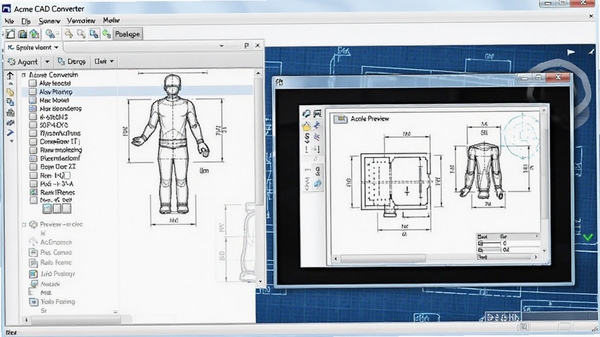
启动软件后,主界面分为左侧文件树和右侧预览区,点击“添加文件”按钮导入需要转换的DWG图纸,可多选批量导入。
在“输出格式”下拉菜单中选择目标格式,例如选择“PDF”即可生成矢量PDF;若需图片,则选“JPEG”或“PNG”。
高危避坑:转换前务必关闭CAD软件中正在编辑的同一文件,否则可能造成文件锁定,导致转换失败或文件损坏。
点击“转换”按钮,软件自动开始处理,进度条显示完成百分比,转换完成后自动打开输出文件夹。
优化技巧:在“设置”中开启多核CPU并行转换,可大幅提升批量转换速度,尤其适用于多文件任务。
移动端与电脑端操作差异:Acme CAD Converter为Windows桌面软件,若需在手机或平板上查看转换后的图纸,建议输出为PDF或图片格式,再通过移动端软件打开。
基础温馨提示:若转换后出现文字乱码,多为字体缺失,可在“设置”中勾选“使用TrueType字体”或安装对应字体库。
若遇到闪退或卡顿,先检查系统是否满足配置要求(Windows 7及以上,2GB内存),并尝试以管理员身份运行软件。
黑屏问题通常与显卡驱动有关,更新显卡驱动或关闭硬件加速即可解决。
若提示缺少“msvcr120.dll”等组件,请安装VC++运行库,即可正常使用。
存储选择建议:转换生成的文件请保存在非系统盘(如D盘),避免C盘空间不足导致写入失败。
后台管控:转换时关闭不必要的后台程序,释放内存资源,可提高稳定性。
使用禁忌:不要同时运行多个转换任务,可能造成资源冲突,建议排队执行。
常见报错“文件被占用”时,检查是否有其他程序打开该DWG文件,关闭后重试。
若需批量转换不同格式,建议先分类整理文件,再分别按格式转换,便于管理。
对于超大图纸(超过100MB),建议先修复再转换,避免内存溢出。
转换过程中可随时取消,已转换的文件会保留,未转换的需重新操作。
最后,定期清理软件缓存,可保持运行流畅。
小编推荐同类软件
常见问题FAQ
Q:Acme CAD Converter支持哪些输入格式?
A:支持DWG、DXF、DWF等主流CAD格式,并可读取R14至最新版本的图纸文件。
Q:如何解决转换后文字乱码问题?
A:在输出设置中勾选“嵌入字体”或“使用TrueType字体”,并确保系统已安装图纸中使用的字体。
Q:软件是否免费?
A:提供免费试用版,功能受限(如转换文件数限制),完整版需购买授权,支持单机版和网络版。
Q:能否在Mac系统上运行?
A:官方仅提供Windows版本,Mac用户可通过虚拟机或Wine运行。
适用场景和人群
建筑设计工程师:需要将CAD图纸转换为PDF或图片用于方案汇报、招投标文件制作,Acme CAD Converter可批量处理整套施工图,提升工作效率。
机械制造行业技术员:在零部件加工中,常需将DWG图纸转为DXF供数控机床读取,本软件支持精确转换,保证公差标注不丢失。
装修设计师:面对客户快速展示效果时,可一键将户型图转为JPG或PNG,配合设计软件使用,沟通更直观。
CAD教学培训讲师:需要将学生上交的各种版本作业统一转换为标准格式进行批阅,软件支持批量操作,简化流程。
用户评价
用户“设计老张”:用了五年多,批量转换从没出错,售后也很及时,是设计院必备工具。
用户“机械小王”:版本转换功能太实用了,甲方发来的2024图纸,我们还在用2016,一键降级完美解决。
用户“自由画师”:以前用其他软件转图片总会失真,这个软件转出来的线条清晰,颜色饱满,推荐!
编辑测评
经过实际测试,Acme CAD Converter在转换速度上表现出色,100个DWG文件批量转PDF仅需约3分钟,且输出质量与CAD软件原生导出无差异。软件界面设计简洁,新手也能快速上手。唯一不足是试用版有文件数量限制,但对个人用户已足够。综合考虑功能和稳定性,推荐给所有需要CAD转换的用户。
更新日志
最新版本优化了高DPI显示适配,修复了部分系统下转换崩溃问题。
提升了批量转换的稳定性,支持更多文件拖拽操作。
新增SVG输出格式,满足网页端展示需求。
| 厂商名称 | |
| 包名 | Acme CAD Converter |
| 名称 | Acme CAD Converter |
| 版本 | 0 |
| MD5 | cd3e92788e2527d241462859c1442b56 |
| 性质 | 国产游戏 |
| 授权 | 免费软件 |
| 语言 | 简体中文 |