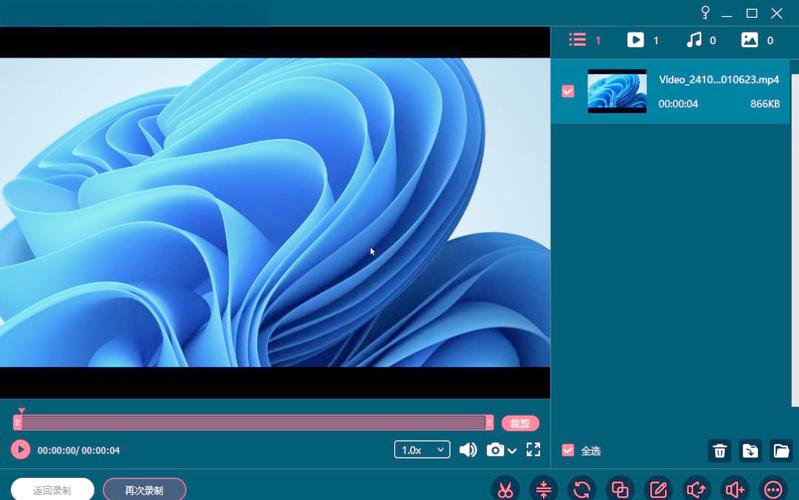


超级屏幕录像专家是一款功能强大、操作简便的电脑屏幕录制工具,广泛应用于教学课件制作、游戏精彩瞬间捕捉、在线会议记录、软件操作演示等场景。软件支持全屏、区域、窗口等多种录制模式,搭配高清画质与高帧率输出,确保画面流畅细腻。内置专业级音频采集系统,可同时录制系统声音与麦克风人声,实时音画同步无延迟。无论是新手用户还是专业创作者,都能通过简洁直观的界面快速上手,轻松输出MP4、AVI、FLV等多种格式的优质视频文件,是提升工作效率与内容创作质量的得力助手。
主要功能与玩法亮点
多模式录制,灵活应对各类场景:
超级屏幕录像专家支持全屏录制、自定义区域录制、窗口录制以及摄像头画中画模式。用户可根据实际需求自由切换,无论是录制整个桌面、特定软件窗口还是游戏画面,都能轻松实现精准捕捉。区域录制模式下可手动拖拽调整录制框大小与位置,满足个性化录制需求。
音画同步,双音轨独立控制:
软件内置先进的音频引擎,支持同时录制系统声音与麦克风声音,并允许分别调节音量大小与静音状态。录制网课、会议或游戏解说时,可确保人声与背景音完美融合,无杂音、无延迟。音画同步技术保证了最终视频中声音与画面高度一致,提升观看体验。
高清画质,帧率自由调控:
支持从720P到4K分辨率的高清录制,帧率可选择15fps、30fps、60fps等选项。高帧率模式特别适合录制高速运动的游戏画面或动态演示,确保视频顺滑无拖影。同时,用户可自定义视频码率,在画质与文件大小之间取得最佳平衡。
实时标注,录制过程随心批注:
录制过程中可调用屏幕画笔工具,实时添加文字、箭头、矩形框等标注元素,方便教学讲解或操作指引。标注内容会同步记录在视频中,无需后期二次编辑,极大提升内容制作效率。画笔颜色、粗细均可自定义,适配不同演示风格。
定时录制与计划任务:
内置定时录制功能,可设定开始时间与录制时长,到点自动启停。适用于无人值守的课程录制、直播存档或会议记录。任务完成后可自动执行保存、关机等后续操作,实现全自动化录制流程,省时省力。
操作说明与系统要求
| 项目 | 详细说明 |
|---|---|
| 录制模式 | 全屏录制、区域录制、窗口录制、摄像头画中画 |
| 输出格式 | MP4、AVI、FLV、MKV、GIF |
| 音频录制 | 系统声音、麦克风声音、双音轨混音 |
| 画质选项 | 分辨率最高支持4K,帧率可选15/30/60fps,码率可调 |
| 附加功能 | 屏幕画笔标注、定时录制、鼠标高亮、键盘按键显示 |
| 系统兼容 | 支持Windows 7/8/10/11,32位及64位系统 |
| 硬件要求 | CPU双核2.0GHz以上,内存4GB以上,硬盘空间充足 |
使用指南与常见问题排查
高危避坑:录制前务必关闭其他占用麦克风或扬声器的程序,如语音聊天软件、音乐播放器,避免声音录制冲突或丢失。同时,建议先进行一次短时间的试录,确认音画正常后再开始正式录制。
强制操作:安装软件时,请务必自定义安装路径,避免默认安装至C盘系统盘,防止后期产生大量视频文件导致磁盘空间不足。安装过程中注意取消勾选捆绑的第三方软件。
优化技巧:录制游戏时,建议将游戏设置为窗口化或边框无边框模式,并关闭垂直同步,可显著提升录制帧率稳定性。同时,在软件设置中开启硬件加速编码,可大幅降低CPU占用。
优化技巧:长时间录制时,可提前在设置中开启“自动分段保存”功能,按设定时长自动分割视频文件,避免因意外断电导致整个录制文件损坏。
基础温馨提示:若录制视频出现卡顿,优先检查磁盘剩余空间是否充足,并尝试将录制输出目录设置在固态硬盘(SSD)上。同时,关闭后台不必要的程序,释放系统资源。
基础温馨提示:若软件启动时提示缺少运行库组件,请搜索下载并安装“微软常用运行库合集”或“.NET Framework”,确保软件正常运行。若录制无声音,请检查系统默认播放设备与录音设备是否设置为当前使用的设备。
若仍遇到闪退或黑屏问题,可尝试以管理员身份运行软件,并更新显卡驱动至最新版本。移动端用户可通过远程桌面类软件串联使用,但完整功能以PC端体验为准。
小编推荐同类软件
常见问题FAQ
Q:超级屏幕录像专家怎么录制系统内部声音?
A:请先在软件音频设置中勾选“录制系统声音”,并确保电脑声卡驱动正常。若无法录制,可尝试将系统默认播放设备设置为“扬声器”而非“耳机”,部分声卡需开启“立体声混音”选项。
Q:录制视频文件太大,如何压缩?
A:可在输出设置中降低分辨率和帧率,或调整码率为较低数值。也可录制后使用视频编辑软件进行转码压缩,推荐使用格式工厂或HandBrake。
Q:录制游戏时掉帧严重,如何优化?
A:建议开启硬件加速(如NVIDIA NVENC或AMD AMF编码),关闭游戏内垂直同步,降低游戏画质设置,并将录制分辨率调整为与游戏分辨率一致。同时确保显卡驱动为最新版本。
Q:可以设置定时停止录制吗?
A:可以。在定时录制设置中,设定开始时间或倒计时时长,并勾选“到点自动停止录制”,软件会按时自动保存视频并退出录制状态。
Q:录制的视频没有画面,黑屏怎么办?
A:请检查录制模式是否选择了正确的窗口或区域,若录制全屏时黑屏,可尝试关闭显卡驱动中的硬件加速或调整软件兼容性设置。同时确保软件以管理员身份运行。
适用场景和人群
在线教育工作者:录制课程讲解、操作演示、习题解析视频,方便学生课后反复观看,提升教学效率。
游戏主播与玩家:捕捉游戏高光时刻,制作精彩集锦或攻略解说,与粉丝分享游戏乐趣。
企业培训与行政人员:录制内部培训课件、软件操作流程、会议纪要,实现知识资产沉淀与共享。
自媒体创作者:制作软件测评、教程、开箱视频,高质量录制屏幕内容,丰富视频素材库。
普通办公用户:录制重要在线会议、远程演示,留存备查,避免遗漏关键信息。
用户评价
用户“小张老师”:超级屏幕录像专家是我用过最稳定的录屏软件,录制网课声音清晰,画质流畅,操作简单,推荐给同事后都赞不绝口。
用户“游戏老猫”:游戏录制效果很棒,60帧一点不卡,标注功能也很实用,边录边讲解很方便,后期省了不少事。
用户“办公达人”:定时录制功能帮了大忙,出差时也能自动录下会议内容,回来整理纪要轻松多了,值得信赖。
编辑测评
超级屏幕录像专家在功能全面性与易用性之间取得了良好平衡。界面设计直观,新手无需学习成本即可上手。录制性能表现出色,CPU占用率低,画质损失小。附加的画笔标注与定时任务功能,极大拓展了应用场景。综合来看,是一款适合各类用户的高性价比录屏工具。
更新日志
新增支持4K分辨率录制,优化高帧率模式稳定性。
修复部分系统下音频录制不同步问题。
改进屏幕画笔工具,增加多种颜色与透明度选项。
优化定时任务界面,支持按星期重复计划。
| 厂商名称 | |
| 包名 | 超级屏幕录像专家 |
| 名称 | 超级屏幕录像专家 |
| 版本 | 0 |
| MD5 | 43e19e4e20c2594096aef565b862864b |
| 性质 | 国产游戏 |
| 授权 | 免费软件 |
| 语言 | 简体中文 |