
千宇鼠标锁电脑版是一款专注于鼠标锁定与输入控制的高效系统辅助工具,广泛应用于办公、教育、娱乐等多种场景。它能够快速锁定鼠标指针在指定窗口或屏幕区域内,防止误触、误操作,尤其适合需要长时间专注工作、儿童使用电脑或进行多任务处理的用户。软件体积小巧、运行稳定、操作简便,无需复杂设置即可上手,是提升工作效率与保护电脑安全的好帮手。千宇鼠标锁支持自定义锁定区域、快捷键控制、密码保护等实用功能,满足不同用户的个性化需求,是您电脑使用过程中的得力助手。
核心功能亮点
灵活的区域锁定:
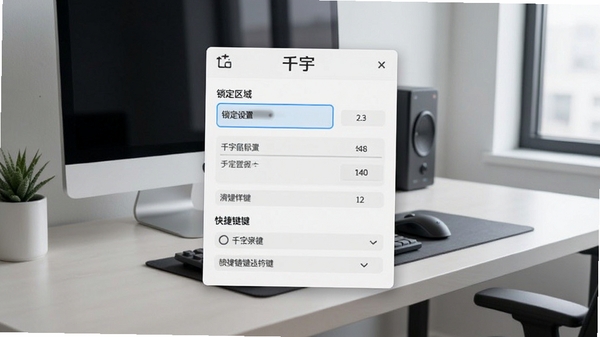
千宇鼠标锁允许用户自定义锁定区域,可锁定整个屏幕、指定窗口或自定义矩形区域。无论是全屏演示还是局部操作,都能精准控制鼠标活动范围,避免误触其他程序或图标。
智能快捷键控制:
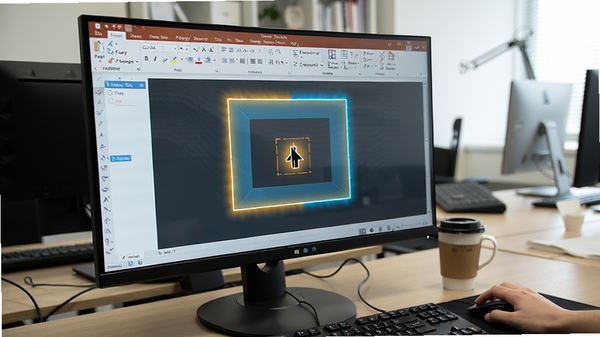
软件支持全局快捷键,用户可通过组合键快速启动或解除锁定,无需频繁切换窗口或点击界面。快捷键可自定义设置,避免与常用软件冲突,提升操作效率。
密码保护机制:
为防止他人随意解除锁定,千宇鼠标锁提供密码保护功能。锁定后可设置密码,只有输入正确密码才能解锁,有效防止儿童或他人未经允许操作电脑,保护隐私与数据安全。
计时锁定与计划任务:
支持定时锁定功能,可设定倒计时或指定时间自动锁定鼠标,适合用于控制儿童使用电脑时长或提醒自己定时休息。配合计划任务,实现自动化管理,省心省力。
多显示器支持:
针对多显示器用户,千宇鼠标锁可独立设置每个显示器的锁定状态,灵活应对不同工作场景。无论是扩展模式还是复制模式,都能精准控制鼠标活动范围。
软件使用教程
| 操作步骤 | 具体说明 | 适用系统 |
| 第一步:下载安装 | 从官网或可信站点下载安装包,双击运行,按提示完成安装 | Windows 7/10/11 |
| 第二步:启动软件 | 双击桌面图标或从开始菜单启动,软件自动最小化至系统托盘 | Windows 7/10/11 |
| 第三步:设置锁定区域 | 在主界面选择“区域锁定”,拖动鼠标框选需要锁定的范围,或选择“全屏锁定” | Windows 7/10/11 |
| 第四步:配置快捷键 | 在“快捷键”选项卡中,自定义启动/解除锁定的组合键,避免冲突 | Windows 7/10/11 |
| 第五步:启用密码保护 | 在“安全”选项中勾选“启用密码”,输入并确认密码,点击“应用” | Windows 7/10/11 |
| 第六步:启动锁定 | 按下快捷键或点击“立即锁定”,鼠标即被限制在设定区域内 | Windows 7/10/11 |
使用指南
千宇鼠标锁的使用非常直观,但为了帮助您更好地掌握细节,以下提供一些实用技巧与注意事项。
首先,安装时请从官方网站或可信渠道下载,避免第三方捆绑软件,确保系统安全。
对于Windows 10及以上系统,建议以管理员身份运行软件,避免权限不足导致功能失效。
在设置锁定区域时,可同时锁定多个区域,但需注意区域间不能重叠,否则可能引起冲突。
如果遇到软件闪退或无法启动,请检查系统是否安装.NET Framework 4.5以上版本,缺失时需手动安装。
若锁定后鼠标无法移动,请尝试按“Ctrl+Alt+Del”呼出任务管理器,结束进程后再重新启动软件。
为了不影响正常工作,建议将快捷键设置为组合键,如“Ctrl+Shift+L”,避免与常用软件冲突。
当您需要临时离开时,可使用密码锁定功能,防止他人操作您的电脑,保护隐私。
对于移动端用户,千宇鼠标锁仅支持Windows平板模式,操作方式与PC端一致,但需注意触控屏的点击与拖动差异。
如果锁定区域无法精确框选,可尝试调整系统显示缩放比例,或使用“手动输入坐标”功能。
当软件与其他程序冲突时,可尝试关闭部分后台应用,或更新软件至最新版本。
若您在使用过程中遇到卡顿或高CPU占用,请检查后台是否有异常进程,并尝试优化系统性能。
最后,建议定期清理系统缓存,保持软件运行环境稳定,以获得最佳体验。
小编推荐同类软件
常见问题FAQ
Q:千宇鼠标锁如何下载安装?
A:您可以通过官网或本站提供的下载链接获取安装包,下载后双击运行,按照提示完成安装。安装过程中请注意勾选“同意协议”,避免捆绑软件。
Q:锁定鼠标后无法解锁怎么办?
A:请尝试按下您设置的快捷键,若无效,可重启电脑或使用任务管理器结束进程。为避免此类问题,建议在设置时牢记快捷键,并勾选“允许任务管理器结束”选项。
Q:软件运行时占用内存大吗?
A:千宇鼠标锁经过优化,内存占用极低,通常在几MB以内,不会影响系统性能。若发现异常占用,请检查是否有其他进程冲突。
Q:支持哪些Windows系统版本?
A:支持Windows 7、8、10、11以及Windows Server等主流系统,支持32位和64位架构。
Q:如何设置开机自动启动?
A:在软件“设置”中勾选“开机自动启动”即可。若未找到,可手动将快捷方式复制到系统启动文件夹(Win+R输入shell:startup)。
适用场景和人群
办公白领:在处理文档、表格时,防止鼠标误触其他窗口,提升专注度与工作效率。
家长群体:为孩子设置电脑使用时间,锁定鼠标防止沉迷游戏,保护视力。
游戏玩家:在游戏过程中锁定鼠标在游戏窗口内,防止切出或误点广告,提升游戏体验。
教育工作者:在多媒体教学时,锁定鼠标避免学生随意操作,保证课堂秩序。
自由职业者:需要长时间专注创作或编程,减少干扰,提高产出质量。
用户评价
用户“键盘上的蚂蚁”:千宇鼠标锁真是办公神器,以前经常误触导致文档丢失,现在锁定区域后完全不用担心,非常实用!
用户“游戏宅阿杰”:作为游戏主播,这个软件帮我避免了直播时鼠标乱跑,锁定窗口后操作更精准,强烈推荐!
用户“奶爸育儿经”:给孩子用电脑学习,担心他乱点,这个软件设置密码后,孩子无法解锁,很安心。
编辑测评
千宇鼠标锁在同类工具中表现出色,界面简洁,操作直观,功能全面。特别是区域锁定和密码保护功能,非常实用。软件体积小,运行稳定,没有广告和捆绑,体验良好。虽然部分高级功能需要付费,但免费版已满足大部分需求,整体性价比高,值得推荐。
更新日志
新增“计划任务”功能,支持定时锁定与解除
优化多显示器适配,修复缩放显示下区域选择偏移问题
改进快捷键冲突检测,提升稳定性
修复部分系统上开机自启失效问题
优化界面UI,增加深色模式支持