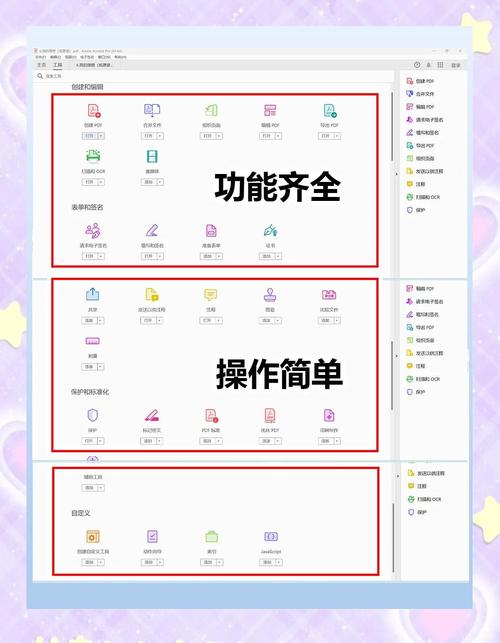



PDF-Tools是一款功能全面且轻巧易用的PDF文档处理工具集,专为Windows系统用户打造。它集PDF创建、合并、分割、转换、加密、解密、水印添加、页面提取等多种实用功能于一身,无需安装庞大的Adobe软件,即可满足日常办公与学习中的绝大多数PDF操作需求。无论是处理电子合同、制作电子书,还是批量转换文档格式,PDF-Tools都能以极高的效率和稳定的表现,成为您数字文档管理的得力助手。
核心功能与玩法亮点
一站式PDF编辑与转换:
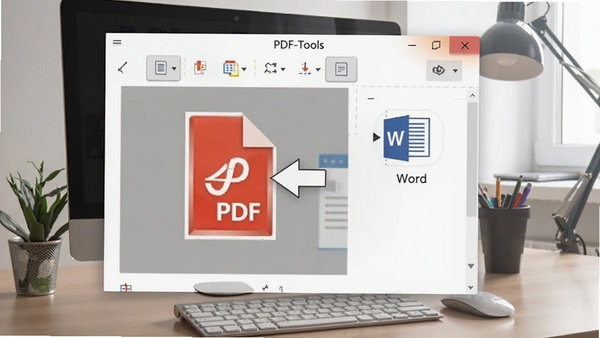
PDF-Tools集成了PDF转Word、PDF转Excel、PDF转图片以及图片转PDF等双向转换功能,支持拖拽式操作,转换过程快速且保留原始排版,让文档复用变得无比简单。
在转换过程中,软件采用高精度解析引擎,能够智能识别文本、表格与图像元素,最大程度还原源文件样式,减少后期调整工作。同时支持批量处理,可一次添加多个文件,自动完成队列任务,显著提升工作效率。无论是单份合同还是大批量扫描件,均能轻松应对。
高效合并与拆分工具:
通过拖拽排序即可将多个PDF文件合并为一个文档,也能按指定页面范围拆分PDF,提取需要的页面生成新文件,操作直观,精准控制。
合并功能支持自定义页面顺序,您可以在合并前预览每一页的缩略图,灵活调整页码排列。拆分功能则提供按页数、按书签、按空白页等多种智能拆分模式,特别适合处理长篇报告、扫描书籍或财务票据归档。整个过程无需联网,数据在本地安全处理,保护企业敏感信息不外泄。
加密保护与权限管理:
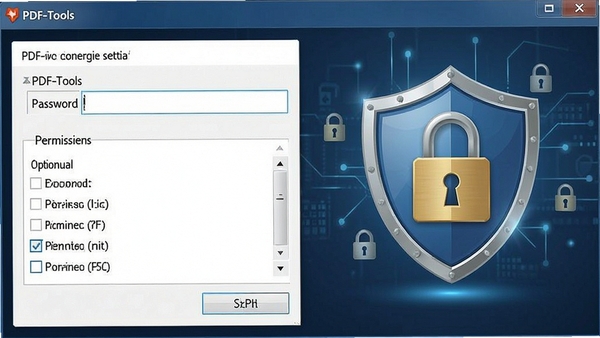
为重要文档添加打开密码或权限密码,限制他人复制、打印、编辑内容,全面保障文档安全性与机密性。
软件支持128位AES高级加密标准,密码强度高,安全系数远超常规工具。同时可自定义水印文字或图片,支持透明度与角度调整,既不影响阅读又起到版权标识作用。对于企业内部流转的合同、标书等敏感文件,PDF-Tools提供了可靠的安全屏障。
批量水印与页眉页脚:
一键为多个PDF文件添加文字或图片水印,支持设置页眉页脚、页码、日期等信息,满足企业品牌展示与文件规范化管理需求。
水印功能支持透明度、旋转角度、字体颜色与大小等精细调节,可预览效果后再应用。页眉页脚功能则能自动插入动态变量,如总页数、当前页码、生成时间等,省去手动编辑的繁琐。处理大量文件时,软件采用多线程批处理技术,速度飞快且不占用过多系统资源。
OCR文字识别支持:
内置OCR模块可识别扫描版PDF中的文字,将其转换为可搜索、可编辑的文本内容,极大方便了文档数字化归档工作。
OCR引擎支持中文、英文、日文、韩文等二十多种主流语言,识别准确率高,并能保留原始段落与表格结构。转换后的文本可导出为TXT、Word或直接进行全文搜索,让大量纸质资料瞬间变为可编辑的电子文档。对于经常处理历史档案或扫描文件的用户而言,这一功能堪称效率神器。
具体操作说明:以合并PDF为例
| 操作步骤 | 操作详情 |
| 第一步 | 启动PDF-Tools,在主界面点击“合并PDF”功能模块。 |
| 第二步 | 点击“添加文件”按钮,或直接拖拽多个PDF文件到指定区域,支持批量导入。 |
| 第三步 | 在文件列表中通过拖拽调整页面顺序,可单击预览缩略图确认内容。 |
| 第四步 | 设置输出目录和文件名,也可选择输出为PDF/A等格式。 |
| 第五步 | 点击“开始合并”,软件将快速完成合并,并自动打开输出文件夹。 |
使用指南与常见问题解决
高危避坑:安装时请务必取消勾选捆绑的第三方推广软件,建议选择自定义安装路径,避免安装到C盘系统盘导致后期空间不足。
优化技巧:在设置中开启“硬件加速”可提升大文件处理速度;同时建议将临时文件目录设置在剩余空间较大的磁盘分区,可有效避免处理中断。
基础提示:若遇到程序闪退,请先检查显卡驱动是否为最新版本,并尝试以管理员身份运行软件。若点击功能无响应,可尝试关闭杀毒软件实时监控后重新操作。
移动端用户可通过远程桌面或U盘传输将文件转移至电脑处理;电脑端则建议关闭后台无关程序,释放内存资源。若输出文件乱码,请确认PDF字体是否嵌入,或转用内置“修复PDF”工具尝试修复。若缺失系统组件,可在本站搜索“VC运行库”或“.NET Framework”安装后重试。
小编推荐同类软件
常见问题FAQ
Q:PDF-Tools转换大文件时卡顿怎么办?
A:建议关闭其他占用内存的软件,并确认文件未损坏。若文件超过500MB,可先拆分后再转换。也可在设置中降低输出分辨率来提升速度。
Q:如何将PDF转换为可编辑的Word文档?
A:点击“PDF转Word”功能,添加文件后选择输出格式为DOCX,软件将自动识别文字、表格和图片,转换后使用Office即可编辑。
Q:能否批量给不同PDF添加不同水印?
A:支持。在批量水印功能中,可为每个文件单独设置水印内容,并保存配置模板,方便重复使用。
Q:程序启动时提示缺少DLL文件如何解决?
A:请安装微软VC++运行库和.NET Framework,均可在本站搜索下载。若仍无效,请关闭杀毒软件后重新解压安装包。
适用场景和人群
办公白领:日常处理合同、报表、PPT转PDF等,快速合并拆分文件,提升工作效率。
学生群体:整理电子教材、论文资料,添加水印保护原创内容,转换格式便于阅读批注。
设计师与出版人员:需要将设计稿输出为PDF进行校对,或批量处理印刷文件,使用PDF-Tools可高效完成任务。
企业文员与档案管理者:对大量扫描件进行OCR识别、归档、加密管理,确保文档安全与合规性。
用户评价
“用了两年多,合并速度超快,界面清爽无广告,比某些大厂还好用!”网友清风徐来
“OCR识别准确率很高,扫描的合同都能直接转成文字,省了我好多时间。”用户不加班
“一次买断终身使用,更新也勤,功能越来越强大,推荐给所有办公族。”深度用户老王
编辑测评
PDF-Tools在同类软件中表现突出,体积小巧但功能齐全,操作逻辑清晰,适合各层次用户。虽然界面设计略显传统,但性能稳定、转换速度快,性价比极高,是日常办公的可靠选择。
更新日志
新增OCR语言包,优化识别速度。
修复了部分系统下合并功能崩溃问题。
改进PDF转Word的排版精度。
| 厂商名称 | |
| 包名 | PDF-Tools |
| 名称 | PDF-Tools |
| 版本 | 0 |
| MD5 | cb39f1a1403440acd6ba22fd5bc06da0 |
| 性质 | 国产游戏 |
| 授权 | 免费软件 |
| 语言 | 简体中文 |