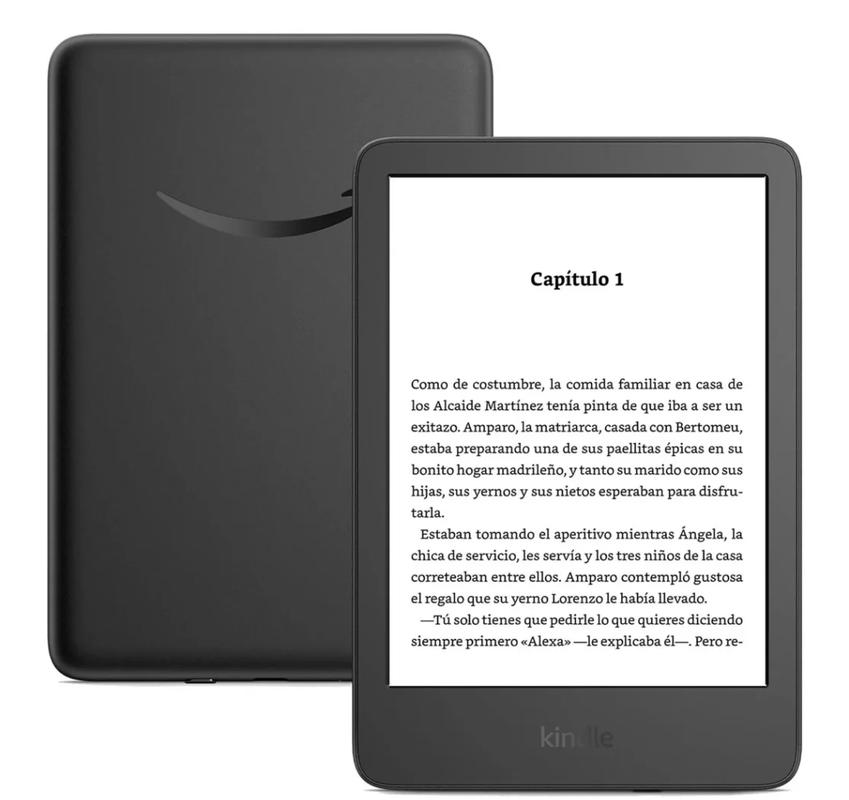


Kindle for PC 是亚马逊官方专为 Windows 电脑用户打造的一款免费电子书阅读与管理软件。它不仅是阅读 Kindle 电子书的必备工具,更是一个跨设备同步阅读进度、笔记与书签的云端书房。无论你是重度阅读爱好者、学生还是职场人士,都能通过它在电脑大屏上获得沉浸式的阅读体验,轻松访问数百万册图书、杂志与文档。软件界面简洁清爽,支持自定义字体、背景色与亮度调节,配合亚马逊强大的云端同步功能,让你在电脑上开始阅读,在手机或 Kindle 设备上无缝续读。现在,通过本站即可安全下载 Kindle for PC 最新官方正版,开启高效愉悦的数字阅读之旅。
核心功能亮点
海量图书资源一键获取:
登录亚马逊账户后,Kindle for PC 直接对接 Kindle 商店,你可以浏览、搜索并购买数百万册电子书、报刊杂志及有声书。无论是畅销小说、专业书籍还是外文原版,都能在几分钟内下载到本地,随时离线阅读,无需担心网络问题。
云端同步,跨设备无缝衔接:
通过 Whispersync 技术,Kindle for PC 会自动同步你的阅读进度、书签、笔记和标注到所有设备。在家用电脑读到一半,出门在地铁上打开手机 Kindle App,可以瞬间回到上次停下的位置,连页码和笔记都保持一致,真正实现阅读无断点。
智能笔记与标注工具:
在电脑上阅读时,你可以用鼠标轻松选中文字进行高亮标注,并添加笔记。所有标注会自动汇总到“我的笔记”中,方便后期整理复习。对于学生和研究者来说,这无疑是最高效的文献阅读与资料收集工具,还能一键导出笔记内容。
个性化阅读界面设置:
Kindle for PC 提供多种字体、字号、行距与页边距调节选项,还支持黑底白字的夜间模式以及多种背景色(米黄、墨绿等)。你可以根据环境光线和个人习惯,打造最舒适的阅读视觉体验,有效缓解长时间盯屏带来的眼部疲劳。
支持导入本地文档与PDF:
除了商店内的图书,Kindle for PC 还支持通过“发送至 Kindle”功能,将本地 PDF、TXT、Word 等文档推送到电脑端阅读。转换后的文档同样支持字体调整、笔记标注和同步功能,让你的个人资料也能享受专业阅读器的排版体验。
软件详细参数与系统要求
| 项目 | 详细说明 |
|---|---|
| 软件名称 | Kindle for PC |
| 最新版本 | v1.40.0 |
| 软件大小 | 58.2 MB |
| 软件语言 | 简体中文、英文等多语言 |
| 系统兼容 | Windows 7 / 8 / 10 / 11(64位) |
| 处理器 | 1 GHz 或更快的 x86 或 x64 处理器 |
| 内存要求 | 至少 2 GB RAM(推荐 4 GB) |
| 硬盘空间 | 需 500 MB 可用空间(用于安装及图书缓存) |
| 屏幕分辨率 | 最低 1024 x 768,推荐 1920 x 1080 或更高 |
| 网络要求 | 下载图书和同步功能需连接互联网 |
| 账户要求 | 需免费注册亚马逊账户(支持中国区) |
| 授权方式 | 免费软件(内含付费图书内容) |
使用指南与常见问题排查
高危避坑:安装时务必从本站或亚马逊官网下载安装包,切勿点击第三方广告链接,防止捆绑恶意插件。
优化技巧:首次启动后建议在“工具-选项”中关闭自动更新,可避免后台占用带宽;同时将图书缓存目录迁移至非系统盘(如D盘),可显著提升电脑运行速度。
基础提示:Kindle for PC 目前仅支持 Windows 系统,Mac 用户请使用网页版 Kindle Cloud Reader 或下载对应的 Mac 版客户端。
电脑端安装时若提示“.NET Framework 缺失”,请先前往微软官网下载并安装 .NET 4.7.2 以上版本,再重新运行安装程序。
移动端(手机/平板)用户请通过官方应用商店搜索“Kindle”下载对应 App,登录同一亚马逊账号即可与电脑端同步全部数据。
遇到图书无法下载或打开,请先检查网络代理设置,关闭 VPN 或更换网络环境后重试;若持续失败,尝试注销并重新登录账户。
阅读时发现翻页卡顿,可点击“视图”菜单,将“页面动画”关闭,同时降低“字体平滑”级别,可明显提升流畅度。
若软件频繁闪退,请更新显卡驱动,并在兼容性设置中以“Windows 7”模式运行程序(右键快捷方式-属性-兼容性)。
黑屏问题多由硬件加速导致,在“工具-选项-高级”中勾选“禁用硬件加速”即可恢复正常显示。
后台管控:在任务管理器中可设置 Kindle 进程优先级为“低于标准”,在阅读的同时保证其他办公软件流畅运行。
存储选择:请确保系统盘剩余空间不低于 1GB,否则可能因缓存不足导致图书加载失败。
使用禁忌:不要同时登录多个设备进行大量下载操作,否则可能触发亚马逊风控导致账户暂时受限。
如需查找缺失的 VC++ 运行库,可在本站搜索“微软常用运行库合集”进行安装。
小编推荐同类软件
常见问题FAQ
Q1:Kindle for PC 怎么导入本地 PDF 文件?
A1:打开 Kindle for PC,点击“工具”菜单,选择“选项”,在“发送至 Kindle”标签页中,你会看到一个专属的电子邮件地址。将 PDF 文件作为附件发送到该邮箱,稍等片刻,文件便会自动出现在你的 Kindle 图书馆中并同步到电脑端。
Q2:Kindle for PC 如何同步手机上的阅读进度?
A2:确保你的手机和电脑都安装了 Kindle 应用,并登录了同一个亚马逊账号。在电脑端阅读时,软件会自动通过云端同步进度。打开手机 Kindle App,在书架中找到同一本书,点击打开时会弹出“您已阅读到第X页,是否跳转?”的提示,点击“是”即可无缝续读。
Q3:Kindle for PC 可以免费下载图书吗?
A3:Kindle 商店中有大量免费公版图书和限时免费促销书籍,你可以直接在商店搜索“免费”分类进行下载。此外,亚马逊的 Prime 会员还可以借阅指定书库的电子书,但大多数畅销新书需要单独购买。
Q4:Kindle for PC 的笔记如何导出?
A4:点击“我的笔记”按钮(或按快捷键 Shift+快捷键),打开笔记列表后,选中需要导出的内容,点击右键选择“复制”,然后粘贴到 Word 或记事本中保存。也可以使用第三方工具如 Clippings Fere 来批量管理笔记。
Q5:Kindle for PC 支持哪些文件格式?
A5:原生支持 Kindle 格式(AZW、AZW3、MOBI)、PDF、TXT 和 PRC。对于 EPUB 格式,需要通过亚马逊的“发送至 Kindle”服务进行转换,或者使用 Calibre 等工具转换后再导入。
适用场景和人群
学生与考研党:大量专业教材和参考书以 PDF 形式存在,Kindle for PC 提供了强大的标注和笔记功能,方便整理知识点。配合云端同步,在图书馆用电脑看,回宿舍用平板复习,效率翻倍。
职场办公人士:阅读行业报告、管理类书籍或技术文档时,大屏显示更清晰。标注功能可用于快速提炼核心观点,并且多设备同步让通勤路上也能用手机继续阅读,充分利用碎片时间。
小说与文学爱好者:喜欢在电脑上沉浸式阅读长篇小说,Kindle for PC 的排版清晰、字体可调,还能随时查看生词释义或翻译整段文字,对阅读外文原版小说尤其友好。
知识型内容创作者:需要从大量书籍中搜集素材和灵感,Kindle for PC 的笔记与标注功能可以集中管理所有摘录内容,导出后可直接用于文章创作或视频脚本撰写,极大提升工作效率。
用户评价
“用了三年 Kindle for PC,最满意的就是同步功能。办公室电脑和家里笔记本无缝切换,阅读进度从来不丢。标注笔记的整理功能也很强大,写论文时帮了大忙!”
“虽然界面颜值不算惊艳,但胜在稳定流畅。导入 PDF 后自动重排,比很多专业 PDF 阅读器体验都好。夜间模式很舒服,晚上写材料时顺便看书不刺眼。”
“亚马逊的正版书资源无可替代,尤其是外文原版书。Kindle for PC 的翻译和生词提示功能非常实用,很适合英语学习者。希望以后能增加更多排版自定义选项。”
编辑测评
经过深度体验,Kindle for PC 依然是最值得推荐的电脑端电子书阅读器之一。它最大的优势在于与亚马逊生态的无缝融合,无论是图书购买、云端同步还是多端协同,都做得相当成熟。软件启动速度和翻页响应在主流配置的 PC 上表现出色,即使同时开启多本图书和笔记窗口,也没有出现明显卡顿。虽然界面设计相对朴素,但胜在实用和清爽,没有广告推送干扰阅读。对于已经拥有 Kindle 设备或重度使用亚马逊书城的用户来说,Kindle for PC 是电脑上不可或缺的阅读伴侣。
更新日志
v1.40.0 版本更新:修复了在某些 Windows 11 设备上打开图书时偶发闪退的问题。
优化了“发送至 Kindle”功能对 EPUB 格式的转换质量。
提升了笔记同步速度,减少了多设备同步时的延迟。
改进了屏幕阅读器兼容性,增强了无障碍体验。
修复了在低分辨率屏幕上显示不完整的问题。
| 厂商名称 | |
| 包名 | Kindle for PC |
| 名称 | Kindle for PC |
| 版本 | 0 |
| MD5 | 5a39db81622fec5e15f6616d81ffadc6 |
| 性质 | 国产游戏 |
| 授权 | 免费软件 |
| 语言 | 简体中文 |