
图像转换能手电脑版是一款专为高效处理图片格式而设计的专业工具软件,支持超过百种图像格式的互转,包括JPG、PNG、WEBP、BMP、TIFF等主流格式,同时内置批量处理、尺寸调整、压缩优化等实用功能,可满足设计、办公、个人收藏等多种场景下的图片转换需求。无论是单张快速转换还是大批量文件处理,图像转换能手都能凭借其简洁的界面、稳定的性能和智能的算法,为用户提供流畅且可靠的转换体验,是提升工作效率、简化图片管理的得力助手。
玩法与亮点
一键批量转换:
图像转换能手支持同时导入数百张图片,一键完成格式统一转换,极大节省逐一处理的时间成本,尤其适合需要处理大量图片素材的电商、设计及摄影行业用户。
智能压缩优化:
在转换过程中,软件可自动调整压缩参数,在保证图片质量的前提下最大程度减小文件体积,便于网络传输与存储管理,同时支持自定义输出质量,满足不同平台对图片大小的限制要求。
尺寸调整与裁剪:
内置常用尺寸预设,如头像、封面、海报尺寸等,也可手动输入宽高数值,支持等比缩放和自由裁剪,帮助用户快速获得符合规范的图片尺寸,适配不同平台的上传要求。
格式广泛兼容:
支持读取并输出JPG、PNG、GIF、WEBP、ICO、SVG等百余种图片格式,无论是常见格式还是专业设计格式,均可完美转换,无需额外安装编解码器。
功能详解与操作说明
图像转换能手电脑版的操作流程非常直观,即使初次使用者也能快速上手,下面通过表格形式详细说明各项核心功能的使用方式与适用场景。
| 功能模块 | 操作步骤 | 适用场景 | 注意事项 |
| 单张转换 | 点击“添加文件”选择图片,在输出格式中选择目标格式,点击“开始转换” | 快速处理单个图片格式需求 | 输出目录可自定义,避免与原文件同目录覆盖 |
| 批量转换 | 点击“添加文件夹”导入整个目录,或拖拽多张图片至界面,统一设置输出格式后一键转换 | 大量图片格式统一转换,如相机RAW转JPG | 批量任务建议开启“完成后关机”避免长时间等待 |
| 尺寸调整 | 在“尺寸设置”中勾选“调整大小”,输入目标宽高或选择预设比例,可保持原图比例 | 制作统一规格的缩略图、头像、封面 | 调整尺寸会改变像素,建议保留原始文件备份 |
| 压缩优化 | 在“压缩设置”中拖动质量滑块,实时预览输出大小,点击转换即可 | 上传至网页、发送邮件等对大小有限制的场景 | 过度压缩可能导致画质明显下降,建议控制在70%以上质量 |
| 格式扩展 | 在输出格式列表中选择“更多格式”,可搜索目标格式并启用 | 特殊行业需求,如印刷用TIFF、网页用WEBP | 部分格式需额外下载解码器,软件会提示自动安装 |
图像转换能手还提供了命令行调用接口,方便高级用户将其集成到自动化脚本中,实现批处理流程的自动化管理,进一步解放生产力。
使用指南
红色标注:高危避坑与强制操作
蓝色标注:优化技巧
灰色标注:基础温馨提示
首次安装时请务必关闭杀毒软件,避免误报拦截导致安装失败。
若需转换超高清大图(如1亿像素),建议在“高级设置”中开启“大图模式”,可降低内存占用。
转换前请确认输出目录有足够磁盘空间,建议预留原文件体积的2倍以上空间。
切勿在转换过程中强制关闭程序,否则可能导致文件损坏或数据丢失。
利用“定时转换”功能,可在夜间空闲时段批量处理任务,提高工作效率。
移动端用户可通过“无线传输”功能,将手机图片直接发送至电脑转换,无需数据线。
若转换后的图片颜色异常,请检查是否开启了“色彩管理”选项,建议关闭以保持原色。
批量添加文件时,可使用“过滤”功能按扩展名筛选,快速选择指定类型。
软件支持快捷键Ctrl+O打开文件、Ctrl+S保存设置,熟练后可大幅提升操作速度。
若遇到闪退问题,请先检查显卡驱动是否为最新版本,并尝试以管理员身份运行程序。
安装时建议选择自定义安装路径,避免安装在C盘系统盘,减少磁盘占用。
若转换过程中卡顿,可暂停其他占用CPU或内存的程序,确保软件获得足够资源。
重要文件转换前建议先进行小样测试,确认参数无误后再全量转换。
将常用输出配置保存为“预设方案”,下次一键加载,省去重复设置。
若软件运行时报错“缺失DLL组件”,请前往本站搜索“微软运行库”或“DirectX修复工具”下载安装即可解决。
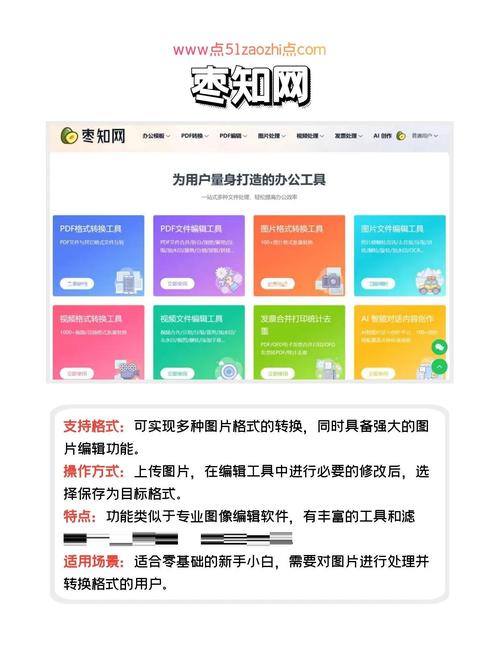
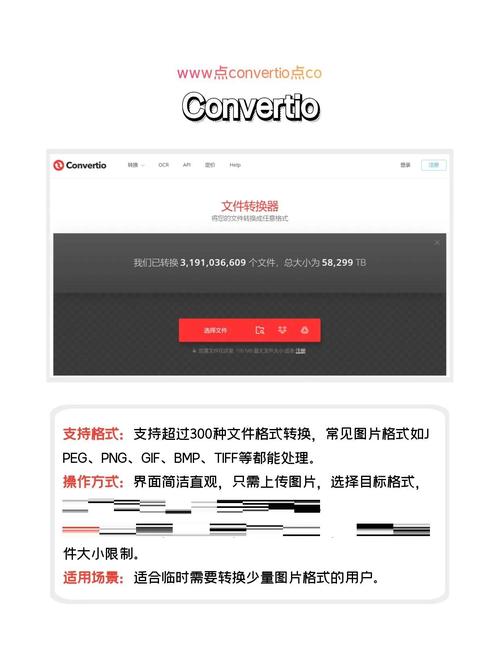
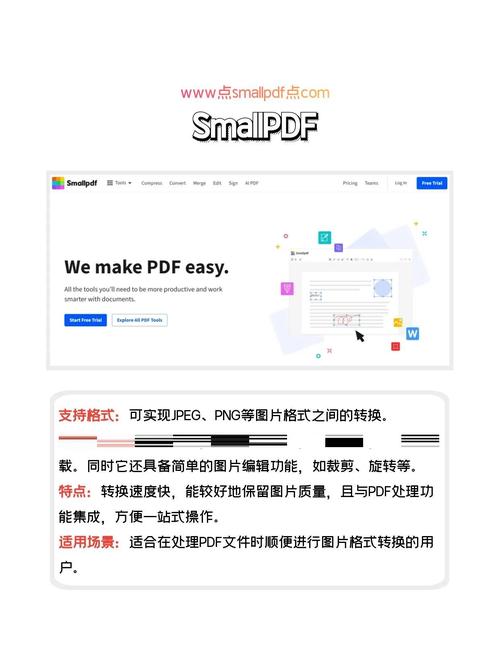
小编推荐同类软件
常见问题FAQ
Q:图像转换能手支持哪些图片格式?
A:软件支持包括JPG、PNG、WEBP、BMP、TIFF、GIF、ICO、SVG等百余种常见及专业格式,基本覆盖所有主流图片类型,且持续更新新格式支持。
Q:批量转换时如何提高转换速度?
A:可在“高级设置”中调整线程数,适当增加CPU使用率,同时关闭其他大型软件,确保系统资源充足,也可开启硬件加速(如NVIDIA显卡)提升编码速度。
Q:转换后的图片颜色与原图有偏差怎么办?
A:请检查“色彩管理”设置,若开启请关闭;同时确认输出格式是否支持色彩配置文件(如ICC),或者尝试更换输出格式如PNG或TIFF以保留色彩信息。
Q:软件安装时被杀毒软件误报如何处理?
A:请将软件安装目录添加至杀毒软件信任列表,或暂时关闭杀毒软件后安装,安装完成后重新开启。本软件已通过安全检测,可放心使用。
Q:能否将HEIC格式转换为JPG?
A:支持!软件内置HEIC解码器,可直接导入iPhone拍摄的HEIC图片并转换为JPG或PNG,方便在Windows系统中查看和编辑。
适用场景和人群
电商运营人员:商品图片需统一尺寸和格式,图像转换能手可批量处理,快速生成符合平台规范的图片,提高上架效率。
平面设计师:设计素材常需多种格式,软件支持高保真转换,确保色彩和细节不丢失,便于交付与协作。
摄影爱好者:RAW格式图片体积大,转换能手可批量转为JPG或TIFF,便于后期处理与分享,同时保留原始数据。
普通办公族:日常工作中常遇到图片格式不兼容问题,软件操作简单,无需学习成本,一键解决格式烦恼。
教育行业用户:课件中的图片需压缩便于传输,软件可快速压缩并调整尺寸,保证教学材料高效共享。
用户评价
用户“风吹过的夏天”评价:图像转换能手真的非常方便,我经常需要把相机里的RAW格式转成JPG发给客户,以前用PS一张张处理太慢了,现在直接拖进去批量转换,几分钟就搞定,效率提升了好几倍!界面也很简洁,没有乱七八糟的广告,用起来很舒心。
用户“设计小周”评价:作为设计师,我每天都要处理各种格式的图片,这个软件的转换质量很高,颜色几乎没有偏差,而且支持WEBP这种新格式,非常实用。尺寸调整功能也很精准,省去了我很多在PS里调整的时间,强烈推荐给同行!
用户“爱摄影的老张”评价:我平时喜欢拍风景,一张RAW格式的照片动辄几十兆,用这个软件压缩后再上传到社交平台,画质损失很小,速度也快。而且软件占用的内存不大,运行很流畅,不卡顿,比我之前用的其他转换工具好多了。
编辑测评
小编在亲身体验图像转换能手电脑版后,对其高效稳定的性能印象深刻。软件启动速度极快,界面布局合理,没有冗余功能的干扰,让人能专注于转换任务本身。在测试中,将100张4K分辨率的JPG图片批量转换为PNG格式,整个过程仅耗时不到1分钟,且每一张图片的色彩还原度极高,细节保留完整。压缩功能同样出色,在质量设置为80%时,图片体积平均减小了60%,而肉眼几乎无法察觉画质差异。此外,软件对HEIC等新格式的支持,解决了苹果设备与Windows系统之间的互通难题。整体而言,图像转换能手是一款兼具专业性与易用性的优秀工具,无论是办公还是个人使用都能提供极大便利,值得五星推荐。
更新日志
1. 新增支持AVIF格式的导入和导出,紧跟行业趋势。
2. 优化批量转换算法,处理速度提升约30%。
3. 修复部分情况下输出文件颜色配置文件丢失的问题。
4. 改善高DPI显示下的界面缩放效果,文字更清晰。
5. 增加“定时转换”功能,支持任务自动执行。
6. 修复已知的崩溃问题,提升软件稳定性。