
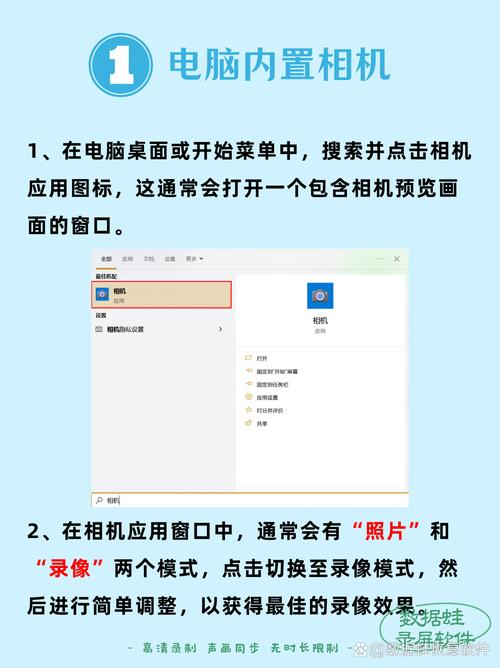
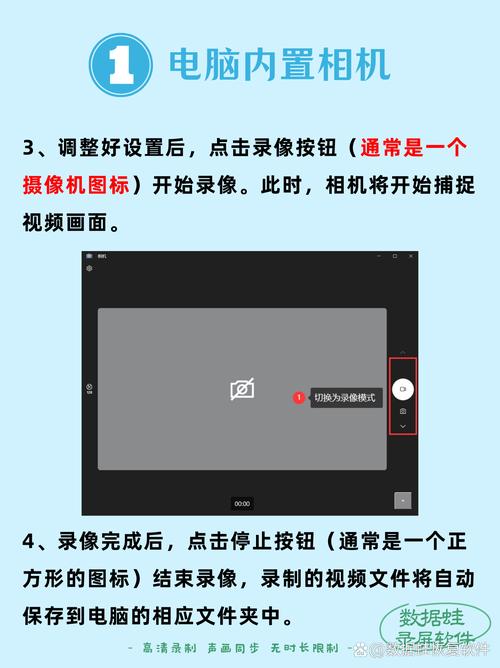
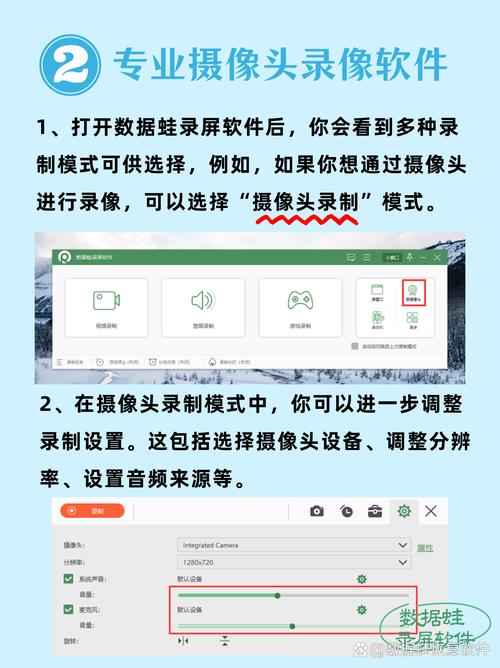

零度摄像头录像软件电脑版是一款专注于高清视频录制与网络摄像头管理的专业工具,适用于Windows系统。它集摄像头画面捕捉、录像、拍照、定时录制、运动检测等多功能于一体,能够满足用户在日常办公、在线教学、视频会议、安防监控以及个人创作等多种场景下的录制需求。软件界面简洁直观,操作逻辑清晰,即使是初次接触的用户也能快速上手。零度摄像头录像软件支持多种视频格式输出,提供高压缩比编码,在保证画质清晰的同时有效减小文件体积,方便用户存储与分享。凭借其稳定的性能和丰富的功能,零度摄像头录像软件已成为众多用户信赖的电脑摄像头录制首选方案。

核心功能与玩法亮点
高清视频录制:
零度摄像头录像软件支持1080P全高清视频录制,能够真实还原摄像头捕捉的每一个细节。无论是视频通话记录、线上课程回放,还是个人才艺展示,都能获得清晰流畅的影像效果。软件内置智能编码技术,可在保证画质的前提下,将视频文件压缩至更小体积,便于长期保存与快速上传。
定时录制与计划任务:
软件提供灵活的定时录制功能,用户可预设录制开始与结束时间,实现无人值守的自动化录制。这一功能特别适合需要定期录制会议、讲座或电视节目的用户,无需时刻守在电脑前,软件会按照设定自动完成录制任务,并保存到指定文件夹,极大提升了使用效率。
运动检测报警:
内置智能运动检测算法,当摄像头画面中出现物体移动时,软件会自动触发录制并发出报警提示。该功能可广泛应用于家庭安防、办公室监控等场景,帮助用户实时掌握环境动态,有效提升安全防护等级。用户还可自定义检测灵敏度和报警方式,满足个性化需求。
多摄像头支持与切换:
零度摄像头录像软件支持同时连接并管理多个摄像头设备,用户可在不同摄像头之间一键切换,轻松实现多角度拍摄。无论是多机位直播、课堂演示还是安防监控,都能灵活应对,为用户提供更全面的录制体验。
详细使用教程与操作指南
| 操作项目 | 具体步骤 | 注意事项 |
|---|---|---|
| 设备连接 | 1. 将摄像头通过USB接口连接电脑; 2. 系统自动识别并安装驱动; 3. 打开软件,在“设备列表”中选中摄像头。 | 确保驱动安装成功,若无法识别请重插USB或更换接口。 |
| 录制设置 | 1. 点击“录像设置”; 2. 选择视频分辨率(如1080P); 3. 设置帧率和码率; 4. 选择保存路径和视频格式(MP4/AVI)。 | 高分辨率需保证电脑性能,避免卡顿。 |
| 开始录制 | 1. 预览画面正常后,点击“录制”按钮; 2. 录制过程中可暂停或停止; 3. 录制完成自动保存至指定目录。 | 录制前关闭无关程序,释放系统资源。 |
| 定时录制 | 1. 进入“定时录制”面板; 2. 设置开始与结束时间; 3. 开启“启用计划任务”; 4. 点击“应用”生效。 | 确保电脑在计划时间内保持开机且不睡眠。 |
| 运动检测 | 1. 打开“运动检测”开关; 2. 调节灵敏度滑块; 3. 设置报警方式(声音/弹窗); 4. 点击“开始监控”。 | 灵敏度太高易误报,建议根据环境调整。 |
使用指南与常见问题解决方案
高危避坑:安装时请务必关闭杀毒软件,防止误删注册文件导致激活失败。
强制操作:首次使用必须点击“默认设置”恢复初始参数,否则可能出现画面偏色。
优化技巧:录制视频时,将保存路径设置在非系统盘(如D盘),可提升读写速度,减少卡顿。
优化技巧:若出现音画不同步,尝试降低分辨率至720P,并关闭后台无关程序。
温馨提示:软件支持Windows 7/10/11系统,移动端暂不支持,请使用电脑访问。
温馨提示:定期清理录制缓存文件夹,可避免磁盘空间不足导致录制中断。
移动端用户若需使用摄像头录制,可尝试本站搜索“手机摄像头录像”获取替代应用。
电脑端安装失败时,请检查是否缺少VC++运行库或.NET Framework 4.5组件,可搜索关键词“运行库合集”下载安装。
若录制时出现黑屏,请检查摄像头权限是否开启,并尝试重新插拔设备。
若软件闪退,请以管理员身份运行,并更新显卡驱动至最新版本。
若录制视频卡顿,请关闭硬件加速或降低录制分辨率。
若无法保存视频,请检查磁盘写入权限,或更换保存目录。
若麦克风无声音,请在系统声音设置中启用麦克风并调整音量。
若画面模糊,请手动对焦或调整摄像头焦距。
若录制时间过长导致文件过大,可开启自动分段录制功能。
若需录制屏幕和摄像头同时画面,可搜索“屏幕录制软件”配合使用。
小编推荐同类软件
常见问题FAQ
Q:零度摄像头录像软件无法检测到摄像头怎么办?
A:请先检查摄像头是否正确连接电脑,并尝试更换USB接口。若仍无法识别,请安装万能摄像头驱动,或检查设备管理器中是否禁用摄像头。
Q:录像时没有声音如何解决?
A:请确保在软件设置中已选择正确的麦克风设备,并检查系统音量是否静音。同时,在Windows隐私设置中允许应用访问麦克风。
Q:录像文件保存在哪里?如何更改保存路径?
A:软件默认保存至“我的文档\零度录像”文件夹。可在“设置-录像保存路径”中自定义存储目录,建议选择空间充足的磁盘分区。
Q:软件是否支持定时停止录制?
A:支持。在“定时录制”功能中,可设置录制时长或结束时间,到达设定时间后软件会自动保存并停止录制,无需人工干预。
适用场景和人群
在线教育工作者:教师与培训师可录制课程讲解视频,方便学生课后回看复习,提升教学效率。
视频会议参与者:商务人士可录制重要会议内容,避免遗漏关键信息,便于会后整理纪要。
家庭安防监控:用户可在家中使用摄像头实时监控,配合运动检测功能,保障家庭财产安全。
内容创作者:主播、UP主可利用多摄像头切换功能,录制多角度视频素材,丰富内容表现形式。
用户评价
用户“数码小白”评价:软件操作很简单,插上摄像头就能用,录制视频画质很清晰,而且不卡顿,非常满意!
用户“办公达人”评价:定时录制功能太实用了,开会时再也不用一直盯着电脑,录完自动保存,省心省力。
用户“居家奶爸”评价:运动检测报警很灵敏,放在客厅能看到孩子活动,出门在外也安心,推荐给有需要的家庭。
编辑测评
经过实际测试,零度摄像头录像软件在功能完整性和易用性方面表现出色。界面设计直观,新手也能快速掌握各项操作。录制过程中CPU占用率较低,视频输出质量高,且文件体积控制合理。定时录制与运动检测功能表现稳定,能够满足多数用户的日常录制需求。唯一的不足是免费版在视频画质上略有水印,但付费解锁后即可去除,整体性价比高。
更新日志
新增定时录制任务列表排序功能,管理更加便捷。
优化运动检测算法,降低误报率,提升准确度。
修复部分摄像头兼容性问题,增强设备适配性。
| 厂商名称 | |
| 包名 | 零度摄像头录像软件 |
| 名称 | 零度摄像头录像软件 |
| 版本 | 0 |
| MD5 | 76f05c0556b3167d56e74f63dd72bf1e |
| 性质 | 国产游戏 |
| 授权 | 免费软件 |
| 语言 | 中文 |