
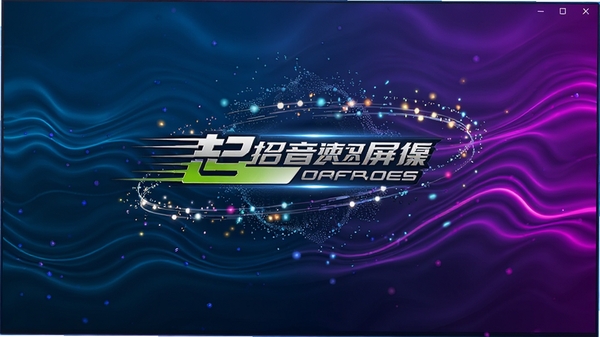
超音速屏保电脑版是一款专为追求极致视觉体验与系统个性化需求的用户打造的动态屏幕保护程序。它并非传统意义上简单的静态壁纸或普通屏保,而是融合了高性能3D渲染引擎与丰富互动元素的系统美化工具。软件内置了数十种超高清、超流畅的动感场景,从炫酷的粒子光效到逼真的自然景观,每一帧都经过精细优化,旨在将您的闲置屏幕变为一场视觉盛宴。无论是办公间隙的短暂休憩,还是家庭娱乐时的氛围点缀,超音速屏保都能凭借其轻量化的资源占用与强大的自定义功能,成为您电脑上不可或缺的个性化伴侣。本软件完全支持Windows全系列操作系统,并提供一键安装、随系统启动等便捷特性,让个性化体验触手可及。
核心玩法与亮点功能
极速3D引擎,流畅视觉盛宴:
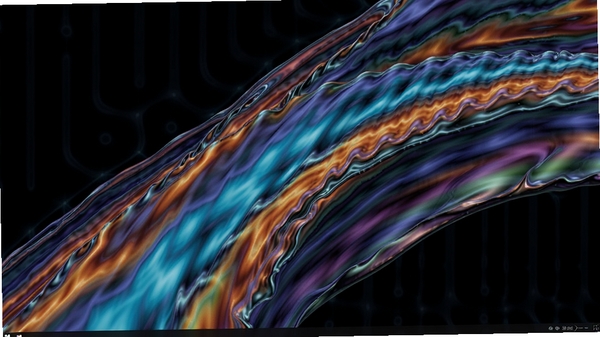
超音速屏保电脑版搭载了自主研发的LightSpeed 3D渲染引擎,能够以每秒60帧的极致流畅度呈现复杂的光影效果与粒子运动。不同于市面上多数屏保的卡顿与生硬,它通过GPU硬件加速技术,确保在展现绚丽画面的同时,将CPU占用率控制在极低水平。您可以在“极速模式”下体验数百个发光粒子如流星般划过屏幕的震撼场景,或是在“流体模拟”中感受色彩斑斓的液态金属流动的细腻质感。每一次屏幕唤醒,都是一次全新的视觉冒险。
智能场景切换,贴合使用情境:
软件内置了智能场景识别系统,可根据当前时间、系统负载或用户设定的日程自动切换屏保主题。例如,在午休时段自动切换到舒缓的“森林晨曦”自然场景,帮助放松身心;当检测到系统处于高负载状态时,则自动切换至低资源消耗的“简约时钟”模式,确保系统性能不受影响。您还可以通过简单的拖拽操作,为不同场景设置专属的切换时间表,让屏保真正成为您生活与工作节奏的贴心助手。这种高度智能化的体验,是超音速屏保区别于其他同类软件的核心优势之一。

个性化设置与系统兼容性详解
| 设置项目 | 功能描述 | 推荐配置 |
|---|---|---|
| 场景画质 | 调整渲染分辨率、粒子数量、光影质量 | 高性能显卡建议开启“极致”档 |
| 启动方式 | 支持系统登录后自动启动、定时启动、手动启动 | 办公用户推荐“仅在闲置时启动” |
| 音频响应 | 开启后屏保画面随系统音频节奏律动 | 音乐爱好者可开启“频谱律动”模式 |
| 多显示器支持 | 可分别设置不同显示器显示不同场景或扩展画面 | 双屏用户建议使用“扩展模式”获得沉浸感 |
| 资源占用限制 | 自定义屏保运行时的最大CPU与内存占用比例 | 老旧电脑建议限制在30%以内 |
| 密码保护 | 从屏保恢复时要求输入系统登录密码 | 公共电脑强烈建议开启 |
超音速屏保电脑版在兼容性方面表现出色,全面支持Windows 7、8、10、11等主流操作系统,并针对高分屏与超宽屏显示器进行了深度优化,确保界面元素清晰锐利,画面比例完美适配。软件安装包体积小巧,不会占用宝贵的磁盘空间,且无任何捆绑安装,为用户提供纯净的下载与使用环境。此外,它还提供了命令行工具,方便企业用户进行批量部署与策略配置,满足办公环境下的统一管理需求。
使用指南与常见问题解决方案
对于初次接触超音速屏保的用户,以下指南将帮助您快速上手并规避潜在问题。
首先,请务必从官方网站或可信赖的下载站获取安装包,避免第三方修改版带来的安全风险。
【高危避坑】安装时请仔细阅读每一步提示,切勿勾选“附带安装推荐软件”等默认选项,这可能导致不必要的捆绑软件侵入您的系统。
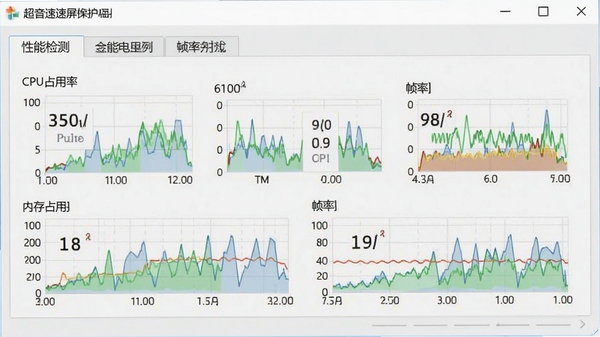
安装完成后,建议先运行一次“性能检测”功能,软件将根据您电脑的硬件配置自动推荐最合适的画质档位,避免因设置过高导致的卡顿或黑屏。
【优化技巧】如果您使用的是笔记本,建议在“电源管理”中为超音速屏保设置独立的电源计划,确保在电池供电时也能流畅运行,同时避免因节能模式导致的画面撕裂。
在移动设备与电脑的联动方面,超音速屏保提供了配套的远程遥控App(需在同一局域网),您可以通过手机轻松切换屏保主题、调整音量律动强度,甚至将手机上的图片实时投射到屏保中作为背景,极大地拓展了使用场景。
【温馨提示】首次使用时,请确保显卡驱动已更新至最新版本,否则可能出现部分特效无法加载或闪退的情况。
若遇到屏保无法正常启动,请检查系统“屏幕保护程序设置”中是否已正确选择“超音速屏保”并点击“预览”测试。若出现黑屏,尝试降低画质档位或关闭“硬件加速”选项。对于卡顿问题,请关闭后台占用资源较高的程序,或使用任务管理器结束不必要的进程。若软件频繁崩溃,请尝试重新安装运行库组件,如VC++运行库和.NET Framework,这些组件可在站内搜索获取。
小编推荐同类软件
常见问题FAQ
Q:超音速屏保电脑版安装后无法启动,提示缺少DLL文件怎么办?
A:这通常是由于系统缺少必要的运行库组件。请前往本站搜索“VC++运行库合集”或“.NET Framework 4.8”下载安装,重启电脑后即可正常运行。
Q:如何将超音速屏保设置为开机自动启动?
A:在软件主界面点击“设置”图标,勾选“跟随系统启动”选项即可。您也可以在系统任务管理器的“启动”选项卡中手动添加软件快捷方式。
Q:屏保运行时电脑温度升高,风扇噪音变大如何解决?
A:这可能是由于画质设置过高导致GPU负载过大。建议在“性能设置”中选择“节能模式”,并降低粒子数量与分辨率,可有效缓解温度与噪音问题。
Q:超音速屏保支持多显示器扩展吗?如何设置?
A:完全支持。在“显示设置”中勾选“多显示器模式”,然后为每个显示器单独分配不同的场景或选择“跨屏扩展”模式,即可享受无缝的宽阔视觉体验。
适用场景和人群
电脑办公族:长时间面对显示器,需要短暂放松眼睛。超音速屏保的“自然风光”系列可模拟窗外的绿色植被与流动溪流,帮助缓解视觉疲劳,同时智能切换功能确保不影响工作效率。
家庭娱乐用户:客厅或卧室的电脑常作为媒体中心。超音速屏保的“音乐律动”模式能将屏幕变为炫彩灯光秀,配合音乐播放,为家庭聚会或独自观影营造沉浸氛围。
科技数码爱好者:追求个性化的系统界面。软件提供丰富的动态壁纸与3D场景,支持自定义导入模型与粒子特效,满足极客玩家对炫酷视觉的极致追求。
企业展示与门店橱窗:商铺或展会的大屏展示设备。超音速屏保的“广告海报”模式可循环播放高清产品图片与视频,支持远程统一管理,提升品牌形象与展示效果。
用户评价
用户“飞翔的板砖”:超音速屏保的“极速流星”场景简直帅炸了!每次电脑待机都忍不住多看几眼,而且确实不卡顿,比之前用的那些屏保强太多了。
用户“设计控小美”:特别喜欢它的“智能场景”功能,午休时自动切换成森林场景,配合鸟叫声,小憩一会儿特别放松。设置也很简单,墙裂推荐!
用户“技术宅阿伟”:软件体积小,无捆绑,这点必须点赞。多显示器支持做得很棒,我三个屏幕可以显示不同画面,办公效率都感觉提升了。
编辑测评
作为编辑,我亲自在老旧的双核电脑与高性能游戏本上分别测试了超音速屏保。在低配机器上,通过“节能模式”依然能获得流畅的动画体验,没有出现卡顿或死机现象。在高配机器上开启“极致画质”,其光影追踪与粒子流体模拟效果令人惊艳,媲美商业级动态壁纸软件。软件的操作界面简洁直观,新手无需教程即可上手。唯一的小遗憾是部分高级场景需要在线下载,不过下载速度很快。综合而言,超音速屏保是一款兼顾性能与美观的优质屏保软件,值得推荐。
更新日志
v3.2.0 新增“极速深海”主题场景,优化了粒子渲染效率,降低了20%的功耗。
v3.1.5 修复了部分NVIDIA显卡下黑屏的问题,增加对Windows 11 24H2版本的完美支持。
v3.1.0 引入“音频响应”2.0引擎,支持更多音乐播放器的频谱捕获,律动更准。