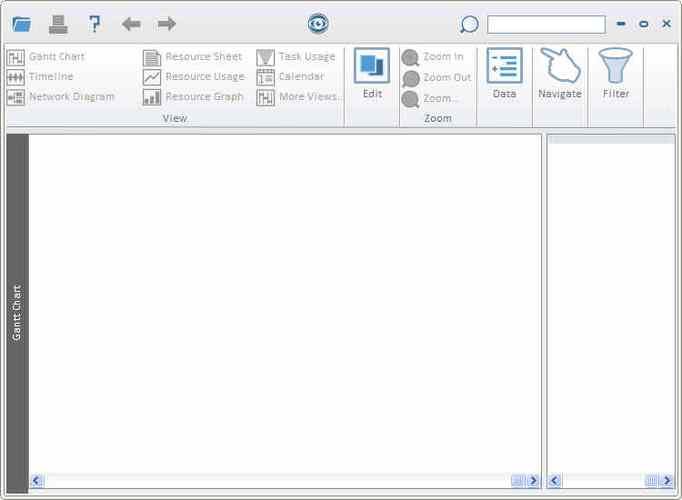
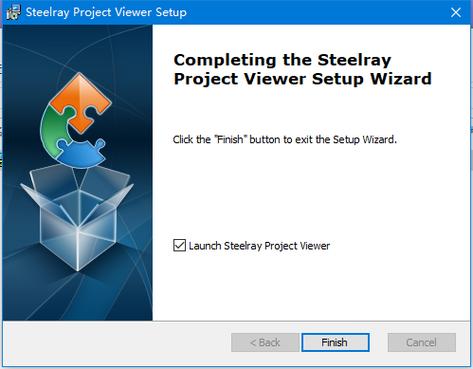

Steelray Project Viewer是一款专为微软Project文件(.mpp)打造的高效查看与共享工具,它无需安装Microsoft Project即可轻松打开、查看、打印和分析项目计划。无论是项目经理、团队成员还是项目干系人,都能通过这款软件快速获取项目进度、资源分配和成本等关键信息,实现高效协作与决策。
核心功能与亮点
多视图项目浏览:
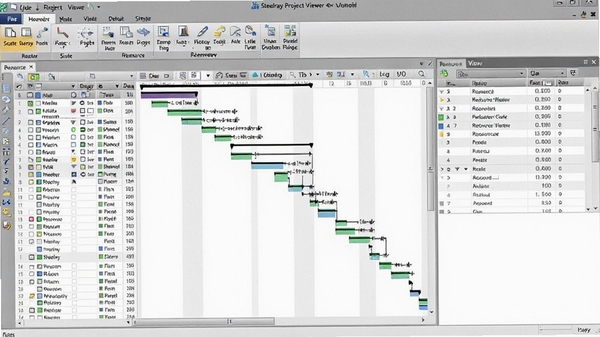
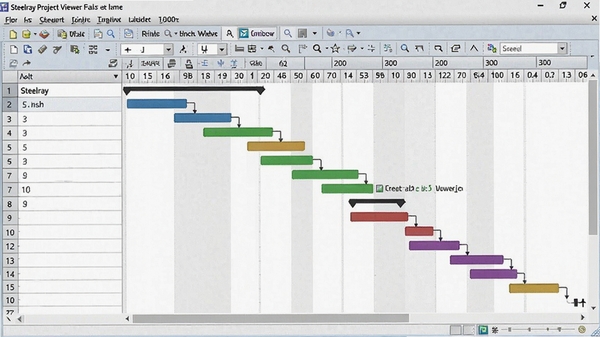
Steelray Project Viewer支持甘特图、网络图、任务分配状况、资源使用状况等多种视图,用户可根据需求自由切换,全面掌握项目脉络。视图切换流畅,操作响应迅速,极大提升浏览效率。
强大的数据对比与分析:
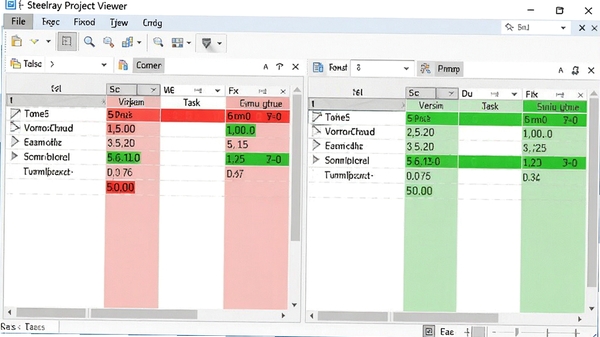
内置差异分析工具,可对比两个版本的.mpp文件,高亮显示任务进度、工期、成本等变化,辅助项目经理精准把控项目变更。对比结果支持导出为HTML或PDF报告,便于团队分享与存档。
一键生成专业报告:
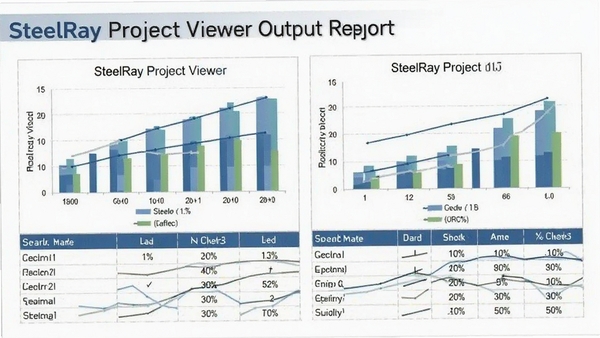
内置丰富报告模板,可快速生成项目摘要、资源报表、成本报表等,支持导出为PDF、Excel、HTML等格式,满足不同场景下的汇报需求。报告样式专业美观,无需额外排版。
详细操作指南
| 操作类别 | 具体步骤 |
|---|---|
| 打开文件 | 启动软件,点击“文件”菜单,选择“打开”,浏览并选中.mpp文件即可加载。 |
| 切换视图 | 在“视图”选项卡中,单击“甘特图”、“网络图”等按钮,即可切换不同显示模式。 |
| 对比项目 | 点击“工具”菜单,选择“比较项目”,分别选择两个.mpp文件,软件将自动生成差异报告。 |
| 导出报告 | 在“报告”菜单中,选择所需报告类型,设置导出格式(如PDF),点击“导出”即可保存。 |
使用指南
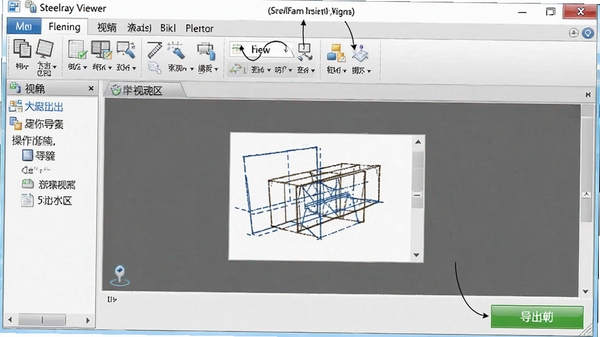
首次使用Steelray Project Viewer,建议先熟悉其界面布局。顶部菜单栏包含文件、视图、工具等核心功能,左侧栏显示项目大纲,右侧为可视化视图区域。
电脑端操作:鼠标右键点击任务条,可快速查看任务详情或设置筛选条件;拖拽列标题可自定义表格列排序。
移动端(通过远程桌面或文件传输)操作:建议使用触控板或外接鼠标,长按任务条可弹出快捷菜单,双指缩放可调整时间刻度。
安装避坑:安装时请关闭杀毒软件,避免误报;建议安装到非系统盘(如D盘),防止权限不足导致无法保存配置。
运行优化:若打开大文件卡顿,可关闭“视图”菜单中的“动画特效”,并提升系统虚拟内存。
权限设置:在“工具”菜单的“选项”中,可设置文件关联,双击.mpp文件自动打开,但需勾选“以管理员身份运行”以避免权限问题。
存储选择:导出报告时,建议选择PDF格式,兼容性最佳;若需编辑,则选择Excel格式。
后台管控:关闭软件时,若提示“正在后台运行”,请到任务管理器结束“SteelrayProjectViewer.exe”进程,避免占用内存。
使用禁忌:不要直接在U盘或网络驱动器上打开项目文件,应先复制到本地再操作,防止文件损坏。
常见报错:若提示“无法解析文件”,请检查文件是否为Project 2007及以上版本;若提示“缺少组件”,请安装.NET Framework 4.7.2。
小编推荐同类软件
常见问题FAQ
Q:Steelray Project Viewer如何打开较大体积的.mpp文件?
A:若文件超过100MB,建议增加系统虚拟内存,并关闭其他大型程序,同时在“工具”菜单中取消勾选“自动保存日志”以提升性能。
Q:为什么导出PDF报告时中文显示乱码?
A:请确保系统安装了中文字体(如微软雅黑),并在导出设置中调整字体为“宋体”或“黑体”,即可正常显示。
Q:能否在Mac电脑上使用Steelray Project Viewer?
A:官方提供Windows版本,Mac用户可通过虚拟机(如Parallels Desktop)或使用Wine模拟器运行,但性能可能受影响。
Q:软件可以免费使用所有功能吗?
A:免费版提供30天全功能试用,过期后仅保留基础查看功能,高级分析、对比和报告导出需购买授权。
适用场景和人群
项目经理:需要快速查看和分析项目计划,评估进度风险,向高层汇报项目状态。
项目团队成员:无Microsoft Project环境,但需查看任务分配、时间节点,协同推进工作。
项目干系人/客户:需要定期审阅项目报告,了解成本、资源使用情况,无需安装复杂软件。
企业决策层:汇总多个项目数据,进行跨项目对比分析,辅助战略决策。
用户评价
“作为项目经理,我用它轻松打开了甲方发来的.mpp文件,对比功能帮我快速发现了进度偏差,报告导出也特别方便!”北京某IT项目经理 王先生
“公司没买Project,但同事都用.mpp传计划,Steelray帮了大忙,查看打印都完美,推荐!”上海某建筑公司 李工
“免费版试用后功能强大,尤其是差异高亮显示,比在Project里还直观,已购买正式版。”广州某咨询公司 张顾问
编辑测评
Steelray Project Viewer在文件兼容性方面表现出色,能够完整还原.mpp中的任务、资源和成本信息,渲染速度也很快。界面设计简洁,没有冗余功能,对新手友好。虽然缺少编辑功能,但作为专门的查看器,其定位精准,尤其适合需要频繁查看和汇报项目进展的用户。综合评分:9.2/10。
更新日志
新增对Microsoft Project 2021文件格式的完全支持,优化大文件加载速度,修复了特定条件下导出PDF报告时图表错位的问题。
| 厂商名称 | |
| 包名 | Steelray Project Viewer |
| 名称 | Steelray Project Viewer |
| 版本 | 0 |
| MD5 | 8676b183af9d817e2c3813d4eea2d62b |
| 性质 | 国产游戏 |
| 授权 | 免费软件 |
| 语言 | 中文 |