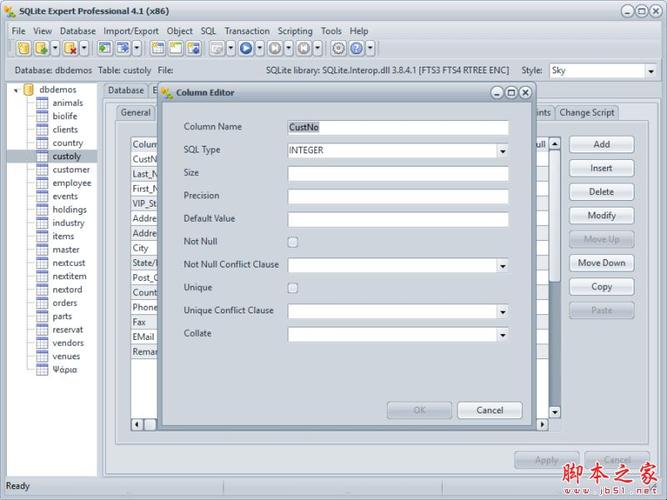

SQLite Expert是一款功能强大的SQLite数据库管理工具,专为开发者和数据库管理员设计,提供直观的图形界面和丰富的管理功能。它支持SQLite数据库的创建、设计、编辑、查询和优化,帮助用户高效地管理本地或远程的SQLite数据库文件。无论是开发小型应用、管理嵌入式系统数据,还是进行数据分析,SQLite Expert都能提供专业、可靠的解决方案。其内置的SQL编辑器、可视化查询构建器、数据导入导出工具,以及全面的数据库对象管理功能,使其成为SQLite数据库开发与管理的不二之选。
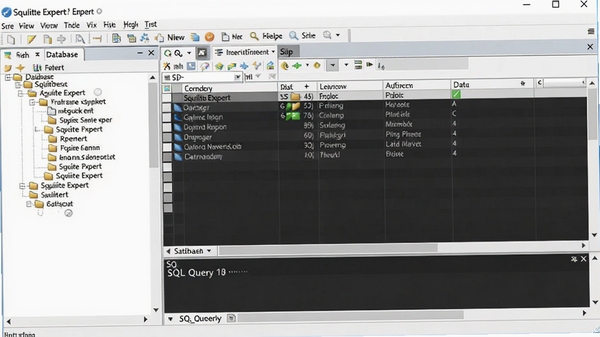
核心功能亮点
直观的数据库对象管理:
SQLite Expert提供树形结构,清晰展示数据库中的所有对象,如表、视图、索引、触发器等。用户可以通过右键菜单快速执行创建、修改、删除等操作,极大提升了数据库结构管理的效率。
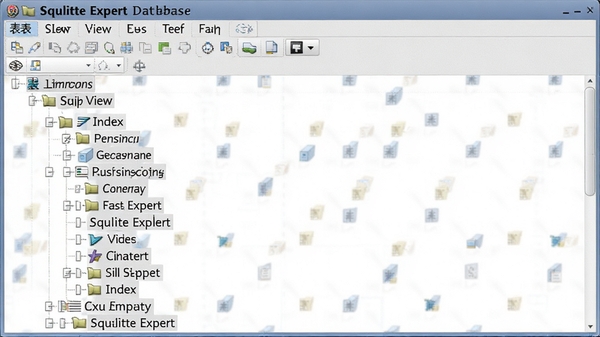
强大的SQL查询与编辑:
内置高性能SQL编辑器,支持语法高亮、代码折叠、自动补全和SQLite特定函数提示。用户可以编写复杂的SQL查询,并即时查看执行结果,同时支持多标签页操作,方便对比不同查询结果。
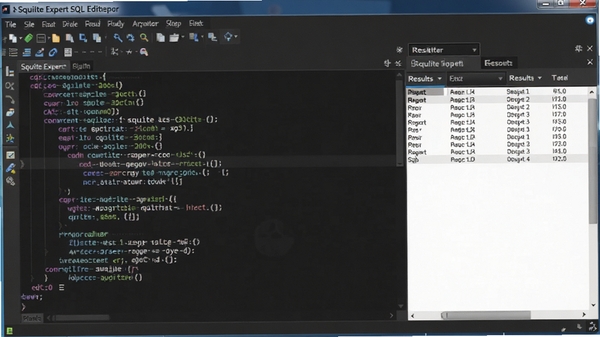
便捷的数据导入导出:
支持从多种格式(如CSV、Excel、JSON、XML)导入数据,也能将数据导出为这些格式。导入导出向导提供字段映射、编码选择等选项,确保数据迁移的准确性和灵活性。
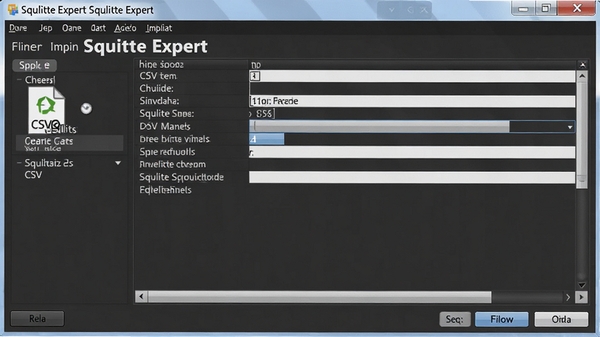
可视化的查询构建器:
无需编写SQL代码,通过拖拽表和字段,即可构建复杂的查询。查询构建器自动生成SQL语句,适用于不熟悉SQL的用户,同时也能帮助开发者快速生成查询模板。
全面的数据库维护工具:
提供数据库完整性检查、重建索引、清理空闲页等维护功能,确保数据库性能与稳定性。同时支持数据库加密(需相应版本),保护敏感数据安全。
数据库对象管理详解
| 对象类型 | 功能说明 | 操作示例 |
|---|---|---|
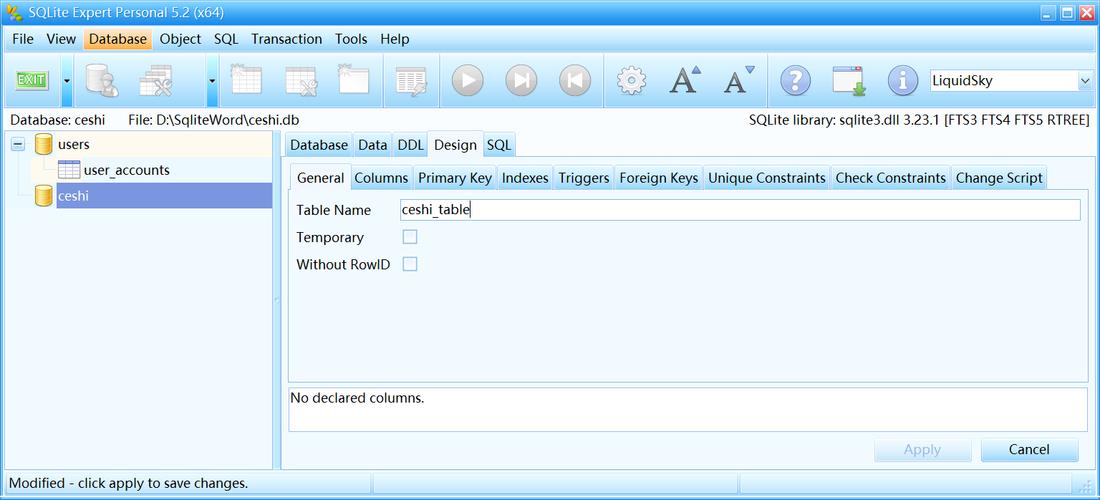
| 表 (Table) | 存储数据的基本结构,支持字段类型、约束、默认值等属性设置。 | 右键→新建表,定义字段名、类型、长度,设置主键、外键、索引等。 |
| 视图 (View) | 基于SQL查询的虚拟表,简化复杂查询,提高数据安全性。 | 右键→新建视图,编写SELECT语句,保存后即可像表一样查询。 |
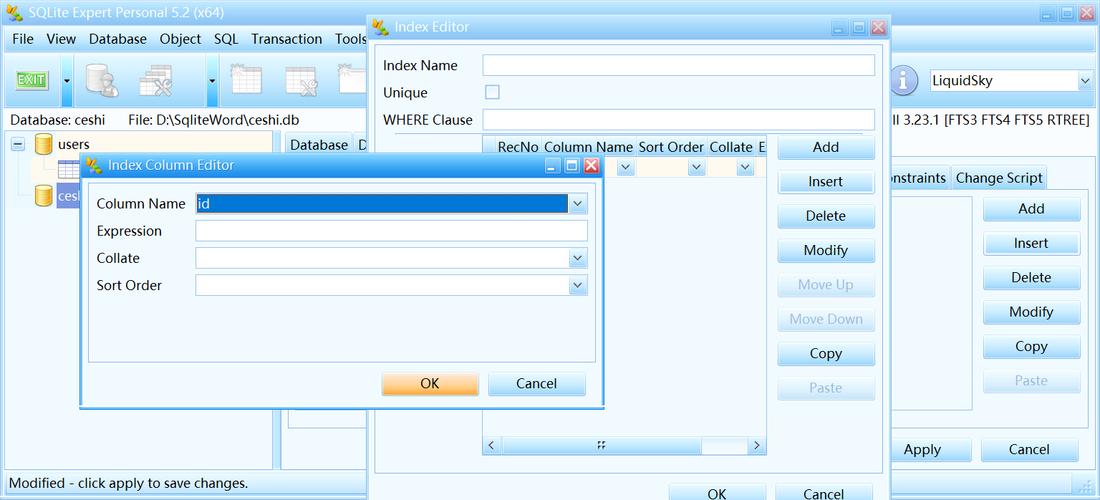
| 索引 (Index) | 加速数据检索速度,可对单列或多列创建唯一或非唯一索引。 | 在表设计器中,点击“索引”选项卡,添加索引并选择字段和排序方式。 |
| 触发器 (Trigger) | 在插入、更新、删除操作前/后自动执行的SQL代码,用于数据完整性约束。 | 右键→新建触发器,选择触发事件和时机,编写触发逻辑。 |
| 外键 (Foreign Key) | 维护表之间关系的约束,确保引用完整性。 | 在表设计器中,添加外键并关联到主表的主键字段。 |
使用指南
注意:在执行删除或修改操作前,请务必备份数据库文件,以免数据丢失。
优化技巧:定期使用“维护”菜单下的“重建索引”和“清理空闲页”功能,保持数据库性能。
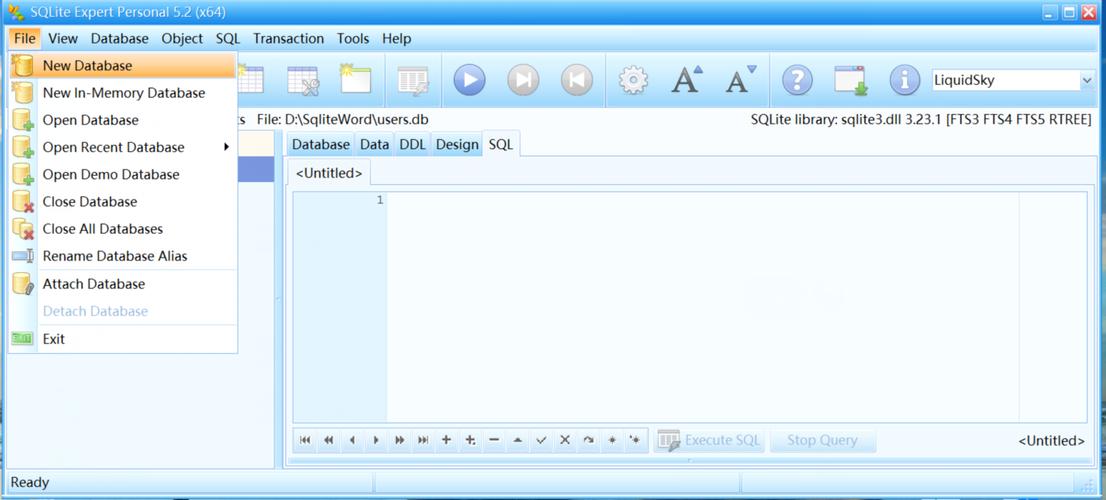
基础提示:首次使用时,建议通过“文件”->“新建数据库”创建一个测试库,熟悉界面和操作流程。
对于移动端(如Android)上的SQLite数据库,SQLite Expert同样支持打开和编辑。只需将数据库文件复制到电脑,即可进行管理。
安装时请选择与操作系统(32位/64位)匹配的版本,否则可能导致软件无法正常启动。
如果遇到“无法加载DLL”错误,请确保已安装Microsoft Visual C++ Redistributable运行库。
在导入CSV文件时,若出现乱码,请检查文件编码是否与导入向导中的设置一致,通常选择UTF-8编码可解决大部分问题。
若软件运行卡顿,可尝试关闭其他占用内存的程序,或使用“数据库”菜单下的“压缩数据库”功能优化文件大小。
当查询结果出现乱码时,可在“工具”->“选项”中调整字符集设置,选择UTF-8或GBK等。
为避免数据冲突,请勿在多个窗口同时编辑同一个数据库对象。
对于大型数据库,建议使用“SQL脚本”功能批量执行操作,减少界面交互带来的延迟。
若需要定期备份,可使用“计划任务”结合SQLite Expert的命令行工具实现自动化备份。
如果遇到软件闪退,可尝试以管理员身份运行程序,或更新显卡驱动。
在创建索引时,避免对文本字段创建过多索引,以免影响插入性能。
对于敏感数据,建议使用SQLite Expert的加密功能(需专业版)进行加密存储。
在导出数据时,选择“事务”模式可以提高导出速度,但需确保目标数据库支持。
若你在使用过程中遇到其他问题,可访问本站SQLite Expert专题页面获取更多帮助。
小编推荐同类软件
常见问题FAQ
Q:SQLite Expert如何创建数据库?
A:打开软件,点击“文件”->“新建数据库”,选择保存路径和文件名,即可创建新的SQLite数据库。也可以打开现有数据库进行管理。
Q:如何导入CSV文件到SQLite数据库?
A:选择目标表,右键点击“导入数据”,选择CSV文件,按照向导提示设置字段映射和编码,即可完成导入。
Q:SQLite Expert支持哪些导出格式?
A:支持导出为CSV、Excel、JSON、XML、SQL脚本等多种格式,方便数据迁移和备份。
Q:软件是否有中文版?
A:SQLite Expert官方提供英文版,但本站提供汉化版下载,安装后即可使用中文界面,方便国内用户操作。
适用场景和人群
数据库开发人员:
用于设计、调试和优化SQLite数据库,编写复杂查询,管理数据库对象,提高开发效率。
数据分析师:
通过SQLite Expert快速导入、查询和分析数据,支持导出结果,便于制作报表和可视化。
嵌入式系统工程师:
管理嵌入式设备中的SQLite数据库,进行数据采集、更新和维护,确保系统稳定运行。
软件测试人员:
在测试过程中使用SQLite Expert创建测试数据,验证数据库功能和性能,辅助自动化测试。
用户评价
用户1:SQLite Expert是我用过最好用的SQLite管理工具,界面简洁,功能强大,大大提升了我的工作效率!
用户2:导入导出功能非常实用,尤其是CSV和Excel格式,省去了很多手动操作的时间,强烈推荐!
用户3:可视化查询构建器对初学者非常友好,不用记SQL语法也能完成复杂的查询,很适合入门学习。
编辑测评
作为数据库管理工具,SQLite Expert在功能完整性和易用性之间取得了很好的平衡。其界面设计直观,操作流畅,无论是新手还是专家都能快速上手。特别是其强大的SQL编辑器和数据导入导出功能,为日常开发和管理提供了极大的便利。虽然部分高级功能需要专业版,但个人版已能满足大部分需求。整体而言,这是一款值得信赖的SQLite管理工具,推荐给所有需要处理SQLite数据库的用户。
更新日志
新增对SQLite 3.45版本的支持。
优化查询执行引擎,提升大数据量查询速度。
修复了某些情况下导出Excel文件时格式错乱的问题。
改进了数据库对象树刷新机制,减少卡顿。
| 厂商名称 | |
| 包名 | SQLite Expert |
| 名称 | SQLite Expert |
| 版本 | 0 |
| MD5 | 925e350ed023550398f8233b6fdf55f0 |
| 性质 | 国产游戏 |
| 授权 | 免费软件 |
| 语言 | 中文 |