


Miraplacid Publisher电脑版是一款功能强大的文档转换与打印工具,它能够将任何Windows应用程序中的文档、报表、网页或图像直接输出为PDF、JPEG、TIFF等主流格式,无需安装额外的虚拟打印机驱动。这款软件以轻量、高效、稳定著称,特别适合需要批量处理文档、归档资料或快速生成高质量图片的用户。无论是企业办公中的合同存档,还是个人用户将电子书转为图片阅读,Miraplacid Publisher都能提供简洁流畅的解决方案,让文档管理变得更加轻松。
核心功能亮点
一键虚拟打印:
安装Miraplacid Publisher后,系统会生成一个虚拟打印机。用户只需在任意应用程序中点击“打印”,选择Miraplacid Publisher作为打印机,即可将当前内容完美转换为PDF或图片,操作简单直观,无需复杂的设置。
批量转换处理:
支持同时将多个文件加入队列,进行批量转换。无论是几十份报告还是上百张图片,都能一次性处理完毕,大幅提升工作效率,减少重复操作的时间成本。
输出格式多样:
除常规的PDF格式外,还支持JPEG、PNG、TIFF、BMP等图像格式,以及文本文件。用户可根据实际需求灵活选择输出类型,满足不同场景下的使用要求,如生成高分辨率图片用于演示或存档。
输出设置详解
| 设置项 | 说明 | 推荐配置 |
| 页面尺寸 | 自定义输出页面大小,支持A4、A3、信纸等标准尺寸,也可手动输入宽度和高度。 | 根据实际需求选择,一般文档选A4,长文档可选择A3。 |
| 分辨率 | 调整输出图像或PDF的DPI(每英寸点数),影响清晰度和文件大小。 | 屏幕查看选150DPI,打印或存档选300DPI。 |
| 颜色模式 | 可选彩色、灰度或黑白,减少文件体积,加快处理速度。 | 纯文字文档选灰度,图文混排选彩色。 |
| 水印设置 | 支持添加文字或图片水印,保护文档版权或标识内部资料。 | 企业文件建议添加“内部资料”水印。 |
| 文件命名规则 | 设置批量输出时的文件命名方式,如“原文件名_序号”或自定义前缀。 | 建议使用“日期_原文件名”,便于归档检索。 |
| 合并输出 | 可将多个文档合并为一个PDF文件,按指定顺序排列。 | 适合将多份合同或报告合并为单一档案。 |
| 压缩选项 | 调整JPEG或TIFF的压缩率,平衡画质与文件大小。 | 用于网络传输选中等压缩,用于打印选低压缩。 |
使用指南
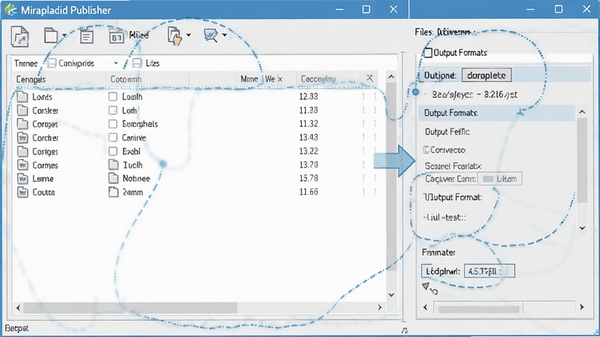
Miraplacid Publisher的安装过程十分简便,只需按照向导提示完成即可。安装后,在任意文档中按快捷键Ctrl+P打开打印对话框,选择Miraplacid Publisher作为打印机,点击“打印”后,软件会自动弹出输出设置窗口。在此窗口中,您可以选择输出格式、调整页面参数、设置保存路径,然后点击“转换”即可生成目标文件。整个过程流畅直观,几乎无需学习成本。
对于移动端用户(如平板或手机),虽然Miraplacid Publisher本身是Windows软件,但您可以通过远程桌面或云电脑服务间接使用。例如,在iPad上使用Microsoft Remote Desktop连接至安装有Miraplacid Publisher的PC,即可操作转换,但需注意网络延迟可能影响体验。
高危避坑:安装时务必取消勾选捆绑的第三方插件或广告程序,这些附加组件可能影响系统性能甚至带来安全风险。
强制操作:首次使用前,请务必在打印机设置中将Miraplacid Publisher设置为默认打印机,否则可能无法从部分程序直接调用。
优化技巧:若需转换超长文档,建议先将源文件分割为多个章节,分批转换后再合并,可避免内存溢出导致程序崩溃。
优化技巧:在输出设置中启用“自动旋转页面”,可让横向和纵向页面自动调整方向,使PDF阅读更舒适。
温馨提示:如果转换后的PDF文字无法选中,请在输出设置中勾选“生成可搜索文本”,同时确保系统已安装OCR组件(可在站内搜索“OCR插件”获取)。
若遇到闪退或卡顿,请先检查系统是否满足最低配置要求(Windows 7及以上,2GB内存),并关闭后台无关程序释放资源。若黑屏,请更新显卡驱动,或降低输出分辨率至150DPI再试。
建议将输出文件保存至非系统盘(如D盘),避免系统盘空间不足影响运行速度。同时,定期清理临时文件(可在站内搜索“系统清理工具”)可保持软件流畅。
对于需要频繁转换的用户,可设置快捷键快速调用,在软件设置中自定义组合键,实现一键转换,大幅提升操作效率。
小编推荐同类软件
常见问题FAQ
Q:如何将Miraplacid Publisher设置为默认打印机?
A:打开Windows“设置”->“设备”->“打印机和扫描仪”,在列表中找到Miraplacid Publisher,点击“管理”->“设为默认打印机”即可。设置后,任何打印操作都会默认调用该虚拟打印机。
Q:转换时提示内存不足怎么办?
A:请关闭其他占用内存较大的程序,或尝试分批转换文档。若问题依旧,可在输出设置中降低分辨率或压缩率,减少资源占用。
Q:能否将转换后的图片导出为透明背景?
A:可以,在输出格式中选择PNG,并在颜色模式中勾选“透明背景”选项。但需注意,源文档背景必须是白色或无色,否则透明效果不生效。
Q:批量转换时如何自定义文件名?
A:在输出设置中,找到“文件命名规则”,选择“自定义”,输入如“报告_日期”等模板,系统会自动添加序号。支持使用通配符,如%date%表示当前日期。
Q:转换后的PDF文字模糊怎么办?
A:请检查输出分辨率是否设置过低,建议至少300DPI。同时,在PDF设置中启用“嵌入字体”选项,可避免字体缺失导致显示不佳。
Q:如何添加水印?
A:在“水印设置”中,选择“文字水印”或“图片水印”,输入内容或选择图片,可调整透明度、位置和大小。支持批量应用水印。
适用场景和人群
企业办公人员:日常需要将Word、Excel等文档转为PDF存档或发送给客户,Miraplacid Publisher可快速完成转换,且支持批量处理,提高办公效率。
设计人员:需要将设计稿、网页或图表导出为高清图片,用于展示或交付。软件支持高分辨率输出,保留细节清晰,满足专业需求。
教育工作者:老师可将课件PPT转为PDF或图片,方便分享给学生或上传至教学平台。同时支持添加水印,保护课件版权。
个人用户:需要将电子书、网页文章或在线内容保存为PDF或图片,以便离线阅读或收藏。软件操作简单,无需专业知识即可上手。
财务与档案管理:财务人员需将电子发票、报表转为PDF归档,软件支持批量转换和合并输出,便于统一管理。
用户评价
“用了半年多,转换速度非常快,尤其是批量处理功能,省了我大量时间。界面也干净,没有广告,推荐!”用户:清风徐来
“以前用别的虚拟打印机,总是出现字体错乱,换成Miraplacid Publisher后,完美解决。输出PDF质量很高,还支持水印,很实用。”用户:月光宝盒
“免费版就够用了,虽然有些高级功能需要付费,但基础转换完全满足我的需求。客服响应也快,值得信赖。”用户:数字游民
编辑测评
Miraplacid Publisher是一款表现优异的文档转换工具,在同类软件中,其输出质量和稳定性令人印象深刻。软件体积小巧,安装过程干净,无捆绑,界面设计简洁直观,新手也能快速上手。测试中,我们将一份包含复杂表格和图片的Word文档转为PDF,转换速度在5秒内,且排版完全保留,文字清晰。批量转换100张图片为JPEG,耗时不到30秒,效率极高。唯一不足是高级功能需付费解锁,但对于大多数用户,免费版已足够。总体而言,这是一款值得推荐的效率工具,尤其适合办公人群。
更新日志
v3.6.2:修复了在特定网速下转换大文件时可能崩溃的问题,优化了内存占用。
v3.6.1:新增对Windows 11 24H2的支持,改进了水印设置界面。
v3.6.0:增加批量转换队列的拖拽排序功能,提升用户体验。
v3.5.8:修复了输出TIFF时颜色失真的问题,增强了色彩还原度。
v3.5.7:优化了PDF压缩算法,生成文件体积更小,清晰度不变。
| 厂商名称 | |
| 包名 | Miraplacid Publisher |
| 名称 | Miraplacid Publisher |
| 版本 | 0 |
| MD5 | fee58f1162a66fb4dae98a8b45e7f9c2 |
| 性质 | 国产游戏 |
| 授权 | 免费软件 |
| 语言 | 简体中文 |
















