



FinePrint电脑版是一款功能强大的打印增强软件,专为优化Windows平台下的打印体验而设计。它不仅能帮助用户节省大量纸张和墨水,还能通过智能排版、页眉页脚添加、水印制作、多页合并等实用功能,大幅提升日常办公和学习的打印效率。无论是企业文档、学术论文还是个人资料,FinePrint都能让打印任务变得更灵活、更经济、更专业。
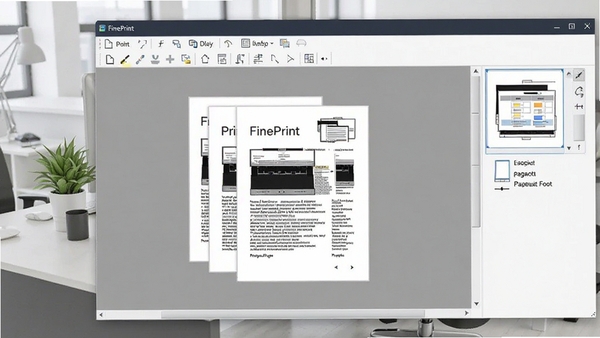
核心玩法与亮点功能
多页合并打印:
FinePrint支持将多页文档内容(如2页、4页或8页)合并到一张纸上打印,极大减少纸张消耗。用户可在预览窗口中自由调整每页的排列顺序和边距,确保阅读舒适度的同时显著降低打印成本。这一功能尤其适合打印PPT课件、电子书和参考资料。
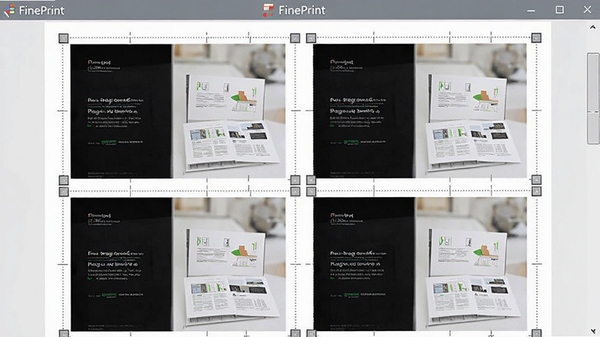
删除不需要的页面:
在打印前,用户可以通过FinePrint的缩略图预览直接点击删除不需要的空白页或错误页面,避免因打印错误页面而浪费纸张和墨水。该功能对于处理从网页直接打印时产生的多余空白页特别有效,让打印内容更加精准。
添加页眉页脚和水印:
FinePrint允许用户为打印文档添加自定义页眉、页脚和动态水印。您可以插入页码、日期、文件名、自定义文本或图片水印,甚至是“机密”、“草稿”等警示标识。这些元素能提升文档的专业性和可追溯性,适用于合同打印、资料归档等场景。
节省墨水模式:
通过FinePrint的“节省墨水”功能,用户可以将文本颜色转换为灰色或自定义浅色,并支持去除文档中的背景图片和渐变填充。该模式能有效延长墨盒使用寿命,在打印草稿或内部文档时显著降低耗材成本,且打印效果依然清晰可读。
创建专业小册子:
FinePrint内置了强大的小册子打印功能,能够自动将文档重新排序并双面打印,生成可按A5或A4纸张折叠装订的专业小册子。无论是活动手册、产品目录还是培训资料,都能轻松制作,省去手动排序的麻烦。
软件操作与系统兼容说明
| 功能模块 | 详细说明 | 适用系统 |
| 打印队列管理 | 支持查看、暂停、取消和重新排序所有打印任务,操作直观,避免误打印。 | Windows 7/8/10/11 |
| 虚拟打印机驱动 | 安装后生成FinePrint虚拟打印机,可在任意软件中直接调用,无需更改默认打印机设置。 | 全系列Windows |
| 格式转换 | 可将任何可打印文档转换为PDF、TIFF、JPEG等格式,方便电子存档与分享。 | Windows 7/8/10/11 |
| 双面打印支持 | 自动检测打印机双面打印能力,提供手动翻页提示,兼容各种主流打印机型号。 | Windows 7/8/10/11 |
| 配置文件预设 | 用户可保存常用打印配置(如“草稿模式”、“小册子模式”),一键切换,提升效率。 | Windows 7/8/10/11 |
使用指南与避坑技巧
FinePrint安装过程简单,但为了确保最佳使用体验,请留意以下几点:
高危避坑:安装时请务必取消勾选捆绑的第三方插件,仅保留FinePrint主程序,避免系统被安装不需要的软件。
优化技巧:在打印属性中启用“跳过空白页”选项,可自动过滤网页打印时产生的空白页。
温馨提示:首次使用建议先打印测试页,确认排版效果符合预期后再批量打印。
在电脑端,FinePrint以虚拟打印机形式集成于系统,您可以从任意应用程序的“打印”对话框中选择“FinePrint”作为打印机,然后点击“打印”即可进入FinePrint设置界面。在移动端如果您使用远程桌面或云打印服务,FinePrint同样可以处理来自手机的打印任务,但需确保电脑端保持开机且网络畅通。
如果遇到闪退或卡顿问题,请先检查系统是否满足最低要求(Windows 7及以上版本),并确认安装了最新的打印机驱动。若打印时提示缺少组件,请访问本站搜索“Microsoft Visual C++ 运行库”并安装对应版本。若出现黑屏,请尝试以管理员身份运行FinePrint或重装驱动。
对于需要频繁切换打印配置的用户,建议在“配置文件”选项中保存多套预设,例如“常规打印”、“省墨打印”和“小册子打印”,这样在不同场景下只需一键调用,大幅提升工作效率。
小编推荐同类软件
常见问题FAQ
Q:FinePrint打印时提示“无法加载打印机驱动”怎么办?
A:请先卸载原有驱动,然后重新安装FinePrint,并以管理员身份运行安装程序。确保系统已安装最新的打印机驱动,并检查是否存在杀毒软件拦截。
Q:如何利用FinePrint节省墨水?
A:在FinePrint打印设置中,选择“节省墨水”模式,将颜色调整为灰度或自定义浅色,并勾选“移除背景”和“移除图像”,即可有效减少墨水消耗。
Q:FinePrint能否将多页文档合并为一张纸?
A:当然可以。在FinePrint的“布局”选项卡中,选择“每张纸打印页数”为2、4、8等,并调整排列顺序即可。
Q:FinePrint支持双面打印吗?
A:支持。在打印属性中启用“双面打印”选项,若打印机不支持自动双面,FinePrint会提示手动翻页,并显示详细指引。
Q:安装FinePrint后,其他软件打印时没有反应?
A:请检查当前打印机是否被设置为“FinePrint”虚拟打印机,并确保在打印对话框中选择正确的打印机。如果问题依旧,尝试重启系统。
适用场景和人群
办公白领:
日常处理大量文档,利用FinePrint的多页合并和双面打印功能,可节省一半以上纸张,同时通过水印功能增强文件安全性。
学生群体:
打印复习资料和课件时,通过FinePrint节省纸张和墨水,并可将PPT讲义打印成小册子,方便携带和阅读。
设计师与摄影师:
需要精确控制打印色彩和排版,FinePrint提供的高级预览和色彩调整功能,确保输出效果符合预期。
家庭用户:
打印网页内容或电子文档,FinePrint能自动清理广告和空白页,避免浪费耗材,非常实用。
用户评价
用户“打印小能手”评价:FinePrint是我用过最好的打印工具,多页合并功能太强大了,公司文档打印成本直接降了一半,强烈推荐!
用户“设计阿杰”评价:以前打印海报总是担心色彩误差,FinePrint的色彩控制功能很精准,而且删除多余页面特别方便,省心。
用户“学生党小张”评价:打印PPT课件再也不用一张张调格式了,FinePrint的小册子功能让我轻松制作复习资料,效率超高。
编辑测评
编辑在使用FinePrint后,认为它在打印优化领域确实名不虚传。其直观的界面和强大的功能让打印任务变得异常轻松。从节省纸张的“多页合并”到提升文档专业度的“水印添加”,每一处细节都体现了开发者对用户需求的深度理解。虽然部分高级功能需要付费,但其免费版已能满足大部分日常需求,是一款值得长期使用的效率工具。
更新日志
v10.48 新增对Windows 11 24H2的全面兼容,优化了高分屏显示效果。
v10.46 修复了在某些网络打印机上打印时出现的卡顿问题。
v10.43 增强了对PDF文档的解析能力,支持更多特殊字符。
v10.40 改进了小册子打印的排序算法,减少了纸张浪费。
| 厂商名称 | |
| 包名 | FinePrint |
| 名称 | FinePrint |
| 版本 | 0 |
| MD5 | 74f8627c853a016cac823a76399c04fa |
| 性质 | 国产游戏 |
| 授权 | 免费软件 |
| 语言 | 中文 |















