



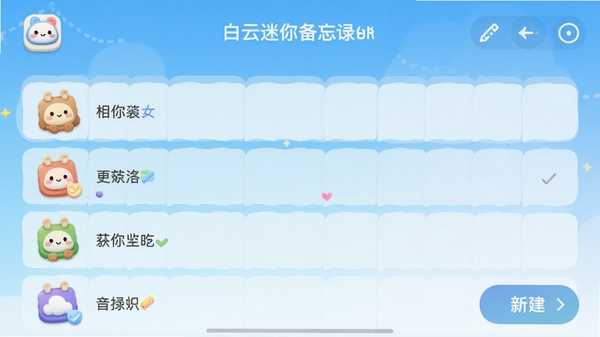
白云迷你备忘录电脑版是一款专为高效记录与提醒打造的轻量级桌面便签工具,它以极简的界面设计和强大的云端同步能力,帮助用户随时捕捉灵感、管理待办事项、设置重要日程提醒。无论是工作记录、学习笔记还是生活琐事,都能通过这款小工具实现井井有条的归纳与整理。软件体积小巧、启动迅速、占用系统资源极低,是办公人士和学生群体提升效率的得力助手。
核心玩法与功能亮点
极速便签创建:
双击桌面托盘图标或使用全局热键,即可瞬间呼出输入框,随手记录一闪而过的灵感或紧急事项。支持纯文本、待办清单和富文本三种模式切换,满足不同场景的记录需求。
智能提醒系统:
为每条便签设置日期、时间或重复周期,软件会在后台静默运行,到点弹出醒目提醒窗口,支持声音提示和弹窗通知双重保障,重要事项不再遗漏。
分类标签管理:
通过颜色标签和自定义分组,将便签按工作、学习、生活、灵感等维度归类,配合置顶、搜索和排序功能,即使积累千条笔记也能秒速定位目标内容。
数据云同步:
登录账号后,所有便签自动同步至云端,支持多设备间无缝接力。电脑上记录的清单,手机端随时查看,办公更灵活。
详细操作说明
| 功能模块 | 操作步骤 | 注意事项 |
| 软件安装 | 下载安装包,双击运行,选择安装路径,点击“立即安装” | 建议安装至非系统盘,避免权限问题 |
| 新建便签 | 右键托盘图标,选择“新建便签”或按Ctrl+Alt+N | 支持多标签页同时编辑 |
| 设置提醒 | 在便签编辑区点击时钟图标,设定时间与重复规则 | 需保持软件后台运行 |
| 云同步 | 进入设置,登录账号,开启自动同步 | 首次同步需联网,耗时较长 |
| 数据备份 | 设置中选择“导出备份”,生成.bak文件 | 建议每周备份一次 |
使用指南与常见问题解决
高危避坑:安装时请务必关闭杀毒软件或添加信任,部分安全软件可能误报拦截导致安装失败。
优化技巧:在设置中勾选“开机自动启动”,可确保提醒任务不因忘记开启软件而错失。
温馨提示:首次使用云同步前,建议先本地备份重要便签,以防意外覆盖。
移动端与电脑端操作基本一致,但移动端需在系统设置中开启“通知权限”才能收到提醒。
若遇到闪退,请检查系统是否安装.NET Framework 4.7.2组件,缺失时请前往本站搜索下载对应运行库。
卡顿问题可通过清理便签缓存(设置清理缓存)解决,同时避免单条便签内容过长。
黑屏或显示异常,尝试更新显卡驱动,并在兼容性设置中选择“以兼容模式运行”。
小编推荐同类软件
常见问题FAQ
Q:白云迷你备忘录电脑版如何设置开机自启?
A:进入软件“设置”界面,勾选“开机自动启动”选项,点击确定即可。若无效,请检查系统任务管理器中的启动项是否被禁用。
Q:云同步失败怎么办?
A:首先检查网络连接,然后退出账号重新登录。若仍失败,请将软件升级至最新版本,或手动导出备份后重装。
Q:便签内容能否导出为文本文件?
A:支持。在便签列表中选中目标便签,右键选择“导出为TXT”,即可保存到本地。
Q:如何恢复误删的便签?
A:软件内置回收站功能,删除的便签可在“回收站”中找回,30天内有效。超过期限将永久清除。
适用场景与人群
商务办公人士:记录会议纪要、客户需求,设置项目截止提醒,提升工作效率。
学生备考群体:整理知识点、制作背诵卡片,设定复习计划,助力考试冲刺。
自由职业者:捕捉创意灵感,管理多任务进度,云端同步实现移动办公。
家庭生活用户:记录购物清单、缴费日期,提醒家人重要事件,生活更有序。
用户评价
“用了半年,非常稳定,提醒功能很准,界面也清爽,比系统自带的便签好用多了。”用户 清风徐来
“云同步速度很快,公司电脑和家里电脑无缝切换,记东西方便多了。”用户 数码控小王
“小巧不占内存,开机启动也不拖慢速度,值得推荐!”用户 效率至上
编辑测评
白云迷你备忘录在轻量化和实用性之间取得了平衡。安装包仅几兆,内存占用极低,却提供了丰富的便签管理功能。提醒系统稳定可靠,云同步解决多设备痛点。界面设计简洁,自定义程度高,适合各类用户。唯一的遗憾是缺少插件扩展,但作为一款纯粹的备忘录,它已足够出色。
更新日志
新增深色模式,夜间使用更护眼。
优化搜索算法,支持模糊匹配。
修复部分设备上云同步冲突的问题。
提升提醒弹窗响应速度。
| 厂商名称 | |
| 包名 | 白云迷你备忘录 |
| 名称 | 白云迷你备忘录 |
| 版本 | 0 |
| MD5 | d4b8c9264d2c7d27252de47c5b375537 |
| 性质 | 国产游戏 |
| 授权 | 免费软件 |
| 语言 | 简体中文 |