


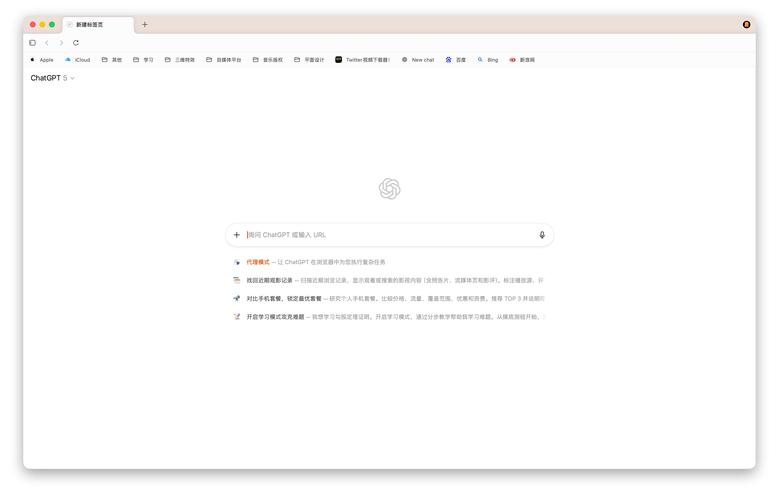

第一任务浏览器电脑版是一款集多功能于一体的高效浏览器工具,专为需要同时处理多项任务的用户设计。它不仅提供流畅的网页浏览体验,更内置了强大的任务管理、分屏操作和资源监控功能,帮助用户在办公、学习和娱乐场景中实现效率最大化。无论是多窗口并行处理、快速切换任务,还是智能整理标签页,第一任务浏览器都能成为您得力的桌面助手。软件界面简洁直观,操作逻辑清晰,适合各类电脑用户快速上手。
核心玩法与亮点功能
智能分屏多任务处理:
第一任务浏览器支持将屏幕划分为多个独立工作区,每个区域可运行不同的网页应用或任务。用户通过拖拽即可快速组合窗口,实现一边看视频、一边处理文档、一边查阅资料的多线程操作,极大提升工作协同效率。
一键任务分组与快速切换:
软件提供任务分组功能,用户可将相关标签页归入同一组,并自定义颜色标识。通过侧边栏的组列表,一键切换不同任务场景,避免标签页混乱,让多任务管理变得井然有序。
内置资源监控与优化工具:
第一任务浏览器内置CPU、内存占用监控面板,实时显示各标签页资源消耗,并支持一键清理后台闲置进程。该功能可有效缓解电脑卡顿,确保浏览器长时间流畅运行,特别适合需要多开网页的重度用户。
功能详解与性能表现
| 功能模块 | 详细说明 |
| 多标签管理 | 支持垂直标签栏、标签预览、拖拽分组,最多可同时开启数百个标签页而不卡顿。 |
| 任务面板 | 集成待办事项、书签速达、历史记录聚合面板,一键呼出,管理任务更便捷。 |
| 安全防护 | 内置广告拦截、恶意网站屏蔽、隐私保护模式,保障浏览安全。 |
| 同步服务 | 支持跨设备书签、密码、设置同步,登录账号即可无缝衔接。 |
使用指南与新手避坑
初次使用第一任务浏览器,建议先熟悉其任务分组功能,这是提升效率的关键。
电脑端安装时,请务必从官方网站下载安装包,避免第三方捆绑软件。
若遇到浏览器启动缓慢,可尝试在设置中关闭“硬件加速”选项,或清理缓存文件。
手机端(如有)与电脑端操作逻辑相似,但布局略有不同,需适应触控手势。
当出现闪退或黑屏时,请检查系统是否满足最低配置要求,并更新显卡驱动。
若提示缺失VC++运行库,请前往系统组件库搜索下载安装即可解决。
建议定期清理后台闲置标签页,以释放内存资源,提升整体运行速度。
对于需要频繁切换任务的用户,可自定义快捷键,实现一键分组切换。
遇到下载文件被拦截时,请检查安全软件设置,将浏览器加入信任列表。
多开网页时,注意观察资源监控面板,避免内存占用过高导致系统卡死。
使用“任务面板”中的待办功能,可有效规划每日工作流,提升自律性。
若需恢复误关标签页,可使用快捷键Ctrl+Shift+T快速还原。
在设置中开启“启动时恢复上次会话”,可避免重要页面丢失。
小编推荐同类软件
常见问题FAQ
Q:第一任务浏览器如何导入旧浏览器书签?
A:在设置中找到“导入书签”功能,支持从Chrome、Firefox等主流浏览器一键导入,也可通过HTML文件手动导入。
Q:浏览器经常占用过高内存怎么办?
A:可开启内置的“内存优化”模式,或定期使用资源监控面板清理闲置标签页,同时关闭不必要的扩展程序。
Q:如何自定义快捷键快速切换任务组?
A:在扩展设置中可自定义快捷键组合,例如将Ctrl+1~9分配给不同任务组,实现一键切换。
Q:下载的安装包无法运行怎么办?
A:请先确认系统满足Windows 10及以上版本要求,并检查杀毒软件是否拦截,尝试右键以管理员身份运行安装程序。
适用场景和人群
办公白领人群:需要同时处理文档、邮件、网页后台等多项任务,第一任务浏览器的分屏和分组功能可大幅提升办公效率。
网络运营与编辑:经常进行多平台内容发布、数据监控、竞品分析,多标签管理让信息获取更有序。
学生与研究者:查阅资料、在线学习、撰写论文时,可快速切换不同学术网站,并利用任务面板记录灵感。
电脑重度使用者:喜欢同时开启大量网页或Web应用,资源监控功能可有效防止系统卡顿,保持流畅体验。
用户评价
用户“效率达人小王”:用了第一任务浏览器后,我处理工作事务的速度明显加快,分屏功能太实用了,强烈推荐给需要多线程操作的同事!
用户“数码爱好者阿杰”:资源监控面板很直观,能清楚看到哪些标签页吃内存,一键清理后电脑瞬间流畅,比之前用的浏览器好多了。
用户“学生党小美”:任务分组和侧边栏设计很符合我的习惯,学习时把资料和视频分开组,切换方便,界面也清爽。
编辑测评
第一任务浏览器在传统浏览器基础上,深度整合了任务管理理念,无论是分屏操作还是资源优化,都展现了出色的实用性。软件运行稳定,界面响应迅速,没有多余广告植入,整体体验非常干净。对于追求效率的用户而言,它不仅仅是一个浏览器,更是一个桌面效率工具。
更新日志
新增垂直标签栏显示模式,方便长标签列表浏览。
优化任务分组拖拽交互,支持多选批量移动。
修复了部分网页视频播放卡顿的问题。
改进了资源监控面板的实时数据刷新速度。
增加了深色模式自动跟随系统设置选项。