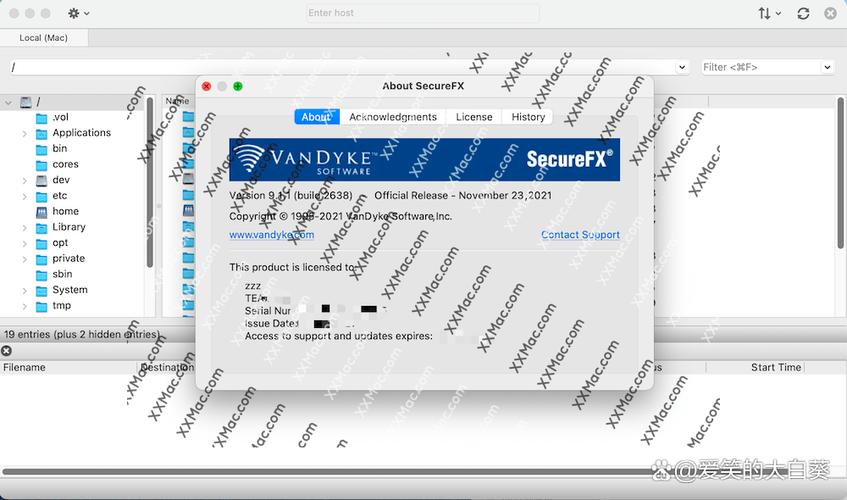


SecureFX是一款由知名网络软件开发商VanDyke Software推出的专业级文件传输客户端,它集SFTP、SCP、FTP、FTPS等多种安全传输协议于一体,为Windows用户提供稳定、高效且安全的文件上传与下载服务。无论您是系统管理员、开发者还是普通办公用户,SecureFX都能凭借其卓越的传输性能、强大的站点管理能力和严密的加密机制,成为您日常数据交互的得力助手。软件完美融入Windows资源管理器风格,操作逻辑清晰直观,支持断点续传、多任务并行、同步文件夹等高级功能,大幅提升工作效率。现在获取SecureFX电脑版,即刻体验企业级文件传输的安全与便捷。
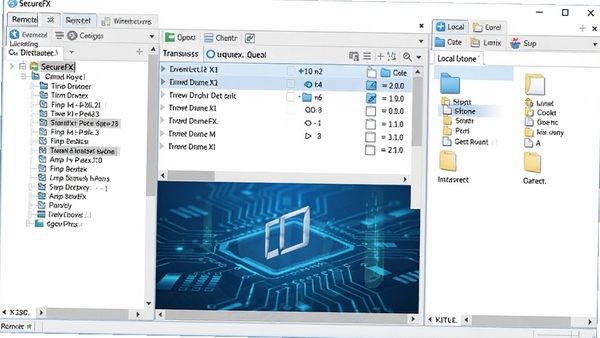
核心功能亮点
多协议无缝支持:
SecureFX全面兼容SFTP、SCP、FTP、FTPS等主流文件传输协议,无需额外配置即可连接各类服务器。特别是对SSH2协议的深度优化,确保数据传输全程加密,有效防止敏感信息泄露,满足金融、政企等高安全需求场景。
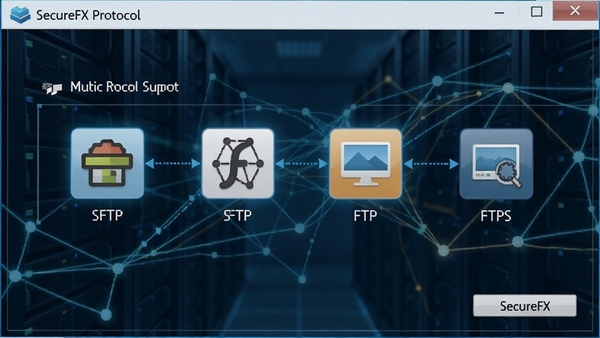
极速传输引擎:
内置高性能传输引擎,支持多线程并发上传下载,会自动根据网络状况调整传输策略,最大化利用带宽资源。同时支持断点续传,即使网络中断也无需重新开始,显著减少重复劳动,尤其适合大文件和批量任务的传输处理。
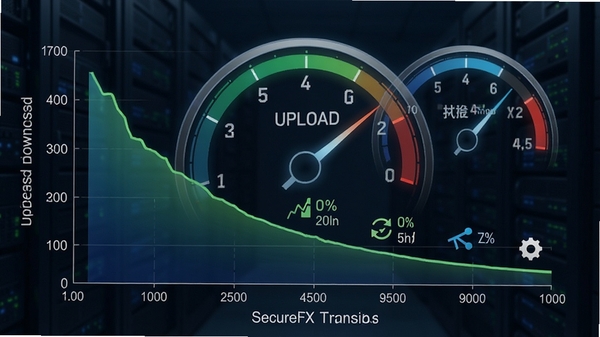
智能站点管理:
内置强大的站点管理器,可分类保存多个服务器配置,支持导入导出站点列表。提供会话同步功能,允许同时打开多个站点进行文件对比操作。配合地址簿快速连接功能,只需一键即可直达常用服务器,告别繁琐的重复配置。
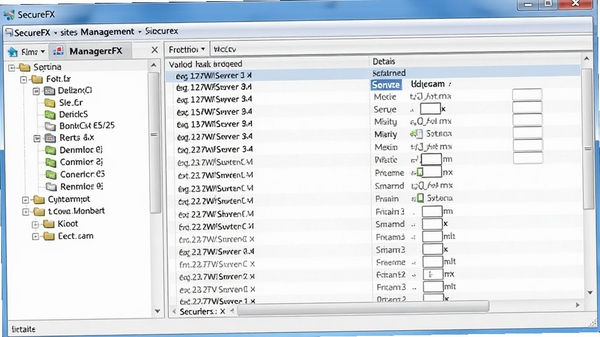
同步与镜像:
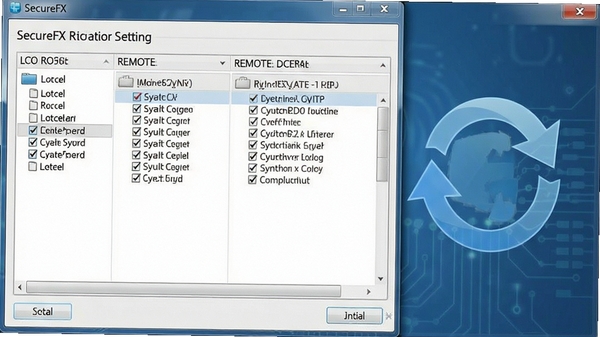
支持本地与远程文件夹的双向同步和精确镜像,可设置计划任务自动执行,保持两端数据一致性。提供传输前预览功能,清晰显示将要上传、下载、删除的文件列表,避免误操作。同步日志完整记录每次操作,便于审计追溯。
安全认证机制:
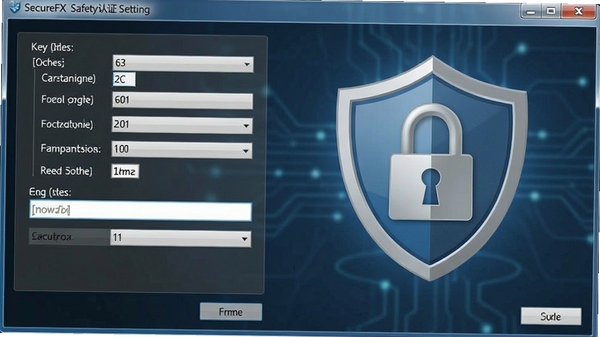
支持密码、公钥、键盘交互等多种身份验证方式,可配置SSH密钥代理,简化频繁登录操作。所有传输数据均经加密通道传输,防止中途被窃听或篡改。支持FIPS 140-2认证加密模块,符合政府及军事级安全标准。
软件操作指南与系统要求
使用经验技巧与常见问题解决
SecureFX作为专业传输工具,掌握一些实用技巧能让您事半功倍。首先,建议您利用站点管理器保存常用服务器配置,避免重复输入连接信息,同时可以为不同项目设置独立的标签颜色,便于快速识别。
高危避坑:切勿在公共网络环境下使用密码认证方式连接重要服务器,建议使用密钥认证并定期更换密钥,防止账户被盗。
优化技巧:在“传输”选项卡中,可以设置并发传输数,根据您的网络带宽调整该数值(如设置为4或8),能显著提升大文件的传输速度。
基础温馨提示:如果您在传输过程中遇到连接中断,软件会自动尝试重连,您也可以手动设置断点续传,确保文件完整传输。
对于移动端用户,SecureFX虽然主要面向桌面,但您可以通过远程桌面工具访问电脑操作。在安装时,请务必从官方渠道下载,避免第三方捆绑插件。如果遇到闪退,请更新至最新版本并检查系统组件是否完整,必要时在站内搜索“Microsoft Visual C++ 运行库”进行安装。若出现卡顿,可尝试关闭不必要的后台程序,释放内存资源。传输速度慢时,检查防火墙设置是否拦截了软件的网络访问权限。
小编推荐同类软件
常见问题FAQ
Q:SecureFX连接服务器超时怎么办?
A:首先检查网络连通性,然后确认服务器地址和端口是否正确。若仍超时,尝试切换传输协议(如从SFTP改为FTP),或联系服务器管理员检查防火墙设置。
Q:如何实现断点续传?
A:SecureFX默认支持断点续传。当传输中断后,重新连接同一服务器并再次传输相同文件时,软件会询问是否续传,选择“续传”即可从上次中断位置继续。
Q:传输速度慢如何优化?
A:您可以尝试增加并发传输数(在“传输”设置中调整),或者关闭其他占用带宽的程序。同时,使用有线网络连接通常比Wi-Fi更稳定快速。
Q:能否在SecureFX中直接编辑远程文件?
A:可以。在远程窗格中右键文件,选择“编辑”,软件会下载临时副本并使用本地关联程序打开,保存后自动上传回服务器,非常方便。
适用场景和人群
系统管理员:需要频繁部署服务器文件、备份配置、迁移数据,SecureFX的同步功能和脚本自动化能极大简化日常运维工作。
Web开发者:用于上传网站代码、更新静态资源、下载服务器日志,支持多站点管理,开发调试更加高效。
数据分析师:从远程数据库或数据仓库拉取数据文件,同步处理结果,加密传输保障数据安全。
普通办公用户:需要在公司服务器和个人电脑之间交换文件,无需专业技术即可上手,界面类似资源管理器,操作直观。
用户评价
“用了SecureFX三年了,最满意的就是它的稳定性,传大文件从来没断过,同步功能也帮我省了不少事,比之前用过的FTP工具强太多。”
“界面很友好,习惯了Windows资源管理器风格,上手零压力。密钥认证功能很安全,公司强制要求使用,确实让人放心。”
“技术支持响应很快,有一次遇到连接问题,客服远程帮我解决了。软件虽然收费,但物有所值,推荐给同行了。”
编辑测评
SecureFX在文件传输领域堪称标杆级产品,其强大的协议兼容性和企业级安全特性远超同类免费工具。实际体验中,传输速度稳定且资源占用控制良好,即使同时处理多个任务也未见明显卡顿。同步功能准确可靠,对于需要频繁更新网站内容的用户来说非常实用。虽然价格略高,但考虑到其专业性和可靠性,对于追求效率和安全的中大型企业用户而言,这是一笔值得的投资。个人用户可先试用评估,再决定是否购买。
更新日志
新增支持Windows 11最新版本,优化了高DPI显示效果。
修复了在特定网络环境下连接中断的Bug,提升了传输稳定性。
改进了同步功能,现在可以更精确地预览文件差异。
更新了SSH库,增强了安全性。
| 厂商名称 | |
| 包名 | SecureFX |
| 名称 | SecureFX |
| 版本 | 0 |
| MD5 | c114e28a92491caf4d403a24653f9b4c |
| 性质 | 国产游戏 |
| 授权 | 免费软件 |
| 语言 | 简体中文 |