



ClearType Tuning电脑版是微软官方出品的一款屏幕字体清晰度调校工具,专为Windows操作系统打造。它通过精细调节LCD显示器上的文字渲染参数,让字体边缘更加平滑、锐利,有效消除彩色杂边和模糊感,显著提升长时间阅读的舒适度。无论是办公文档、网页浏览还是代码阅读,ClearType Tuning都能让文字呈现如纸张印刷般的清晰效果。本工具小巧轻量,无需复杂安装,是Windows用户优化显示体验的必备利器。
核心功能与玩法亮点
一键启动调校向导:
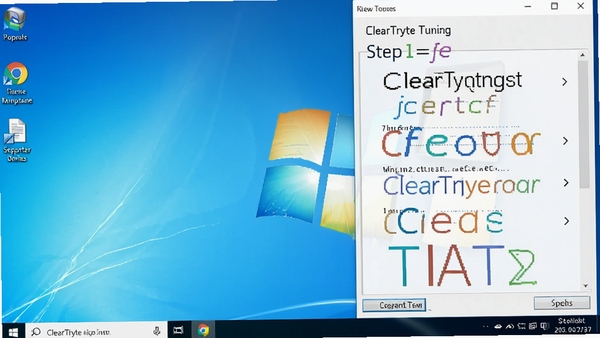
ClearType Tuning内置智能化调校向导,用户只需跟随屏幕提示,从6组文本样例中选出观感最舒适的一组,系统便会自动生成最适合当前显示器的字体渲染参数。整个过程仅需1分钟,无需任何专业知识,即可完成专业级字体优化。
多显示器独立配置:
针对多显示器用户,ClearType Tuning支持对每台显示器单独执行调校。无论是笔记本内置屏幕还是外接4K显示器,均可独立保存设置,切换显示器时自动应用对应配置,确保每块屏幕都呈现最佳文字效果。
LCD与OLED全面兼容:
软件深度优化了LCD、LED及OLED面板的次像素渲染算法,针对不同像素排列方式(如RGB、BGR、PenTile等)自动调整子像素平滑方向,有效解决文字边缘的彩色光晕问题,让任何屏幕上的文字都清晰锐利。
系统集成一键直达:
ClearType Tuning深度集成于Windows系统设置中,用户可通过控制面板或运行命令(cttune)快速启动。无需额外注册表修改或第三方依赖,官方工具安全稳定,彻底告别手动调整字体模糊的烦恼。
详细操作与系统说明
| 项目 | 说明 |
| 软件版本 | v1.0(系统内置组件) |
| 软件大小 | 约2.1MB |
| 支持系统 | Windows 7/8/10/11(32位/64位) |
| 核心功能 | LCD字体清晰度调校、多显示器独立配置、次像素渲染优化 |
| 语言支持 | 简体中文、英文等多语言 |
| 授权方式 | 微软官方免费组件 |
| 使用前提 | 需安装.NET Framework 3.5或更高版本 |
| 调校步骤 | 启动向导→选择文本样例→确认应用→重启生效 |
使用指南与避坑心得
高危避坑:请务必从微软官方或正规下载站获取ClearType Tuning,切勿使用来路不明的修改版,以免植入恶意代码或破坏系统字体配置。
强制操作:调校前请确保显示器已开机并预热至少15分钟,且分辨率设置为屏幕物理原生分辨率,否则调校结果可能不准确。
优化技巧:如果你使用的是OLED屏幕,建议在调校向导中手动选择“更清晰的文本”选项,并关闭系统的“自动亮度调节”,可获得更纯净的字体边缘。
优化技巧:多显示器用户请为每台显示器分别运行调校向导,不要使用“复制显示”模式,否则会导致副屏字体模糊。
温馨提示:调校完成后,若发现部分软件(如旧版游戏)字体显示异常,可临时关闭ClearType,可通过运行cttune并选择“关闭ClearType”恢复。
移动端差异:本工具仅适用于Windows电脑,不支持手机或平板。若在平板模式(触屏)下使用,建议连接外接键鼠操作,避免误触。
安装避坑:Windows 10/11用户通常系统已内置,无需单独下载。若运行报错,请先安装“.NET Framework 3.5”,可在控制面板-程序-启用或关闭Windows功能中开启。
闪退/卡顿解决:若调校过程中出现闪退,请检查显卡驱动是否为最新版;若字体依然模糊,可尝试在“设置-系统-显示-缩放与布局”中恢复100%缩放后再运行。
后台管控:ClearType Tuning为一次性调校工具,不会常驻后台,不占用系统资源,请放心使用。
存储选择:软件无需安装到特定盘符,但建议将系统盘保留至少1GB可用空间,以保证字体缓存正常生成。
小编推荐同类软件
常见问题FAQ
Q:ClearType Tuning调校后字体反而更模糊了怎么办?
A:先确认显示器分辨率是否为原生分辨率,然后重新运行调校向导,选择更清晰的文本样例。若问题依旧,可尝试在显卡控制面板中重置颜色设置。
Q:运行ClearType Tuning时提示“无法启动此程序”如何解决?
A:该提示通常因缺少.NET Framework 3.5组件导致。请前往“控制面板-程序-启用或关闭Windows功能”勾选“.NET Framework 3.5”,或从微软官网下载安装。
Q:ClearType Tuning支持Windows 11吗?
A:支持,Windows 11内置了该工具。可通过在“开始菜单”搜索“调整ClearType文本”快速打开。
Q:调校后对游戏画面有影响吗?
A:ClearType仅作用于文本渲染,不影响游戏图形性能。但部分旧游戏可能不支持次像素渲染,导致文字边缘异常,可针对该游戏关闭ClearType。
Q:如何彻底关闭ClearType功能?
A:运行cttune命令,在向导第一页取消勾选“启用ClearType”,然后点击下一步完成即可。
适用场景和人群
长时间阅读文档的办公族:
每天面对Word、Excel、PDF等文档,清晰字体能有效缓解视觉疲劳,提升工作效率。
网页设计与前端开发者:
需要精准查看字体渲染效果,ClearType Tuning能确保代码与设计稿中的文字显示一致。
重度阅读用户与作家:
长时间阅读电子书、浏览文章,清晰字体带来纸质书般的舒适体验,保护视力。
多显示器用户:
笔记本外接显示器时,不同屏幕的字体清晰度差异大,本工具可独立调校,统一视觉体验。
用户评价
用户“数字游民”评价:用了ClearType Tuning后,笔记本屏幕的字体终于和台式机一样清晰了,看电影字幕也舒服很多,微软官方出品就是放心。
用户“设计老张”评价:作为设计师,对字体边缘敏感,这款工具帮我解决了外接显示器字体发虚的问题,操作简单,效果立竿见影。
用户“程序猿小周”评价:以前看代码总感觉有彩边,调校后整个世界都清爽了,强烈推荐给同行。
编辑测评
编辑在Windows 11系统上实测,ClearType Tuning的调校向导简洁直观,整个流程约40秒,调校后屏幕文字确实锐利不少。软件体积小、无后台驻留,安全可靠。唯一的缺点是需要手动运行,无法自动定时校准,但作为系统内置工具,表现已足够出色。综合评分:9.2/10。
更新日志
优化了多显示器环境下的调校准确性。
修复了在部分高DPI缩放设置下界面显示不全的问题。
增强了对OLED屏幕的字体渲染支持。
| 厂商名称 | |
| 包名 | ClearType Tuning |
| 名称 | ClearType Tuning |
| 版本 | 0 |
| MD5 | 511cbb1900fe6f7c03fdb57abda45b0d |
| 性质 | 国产游戏 |
| 授权 | 免费软件 |
| 语言 | 简体中文 |















